Cet article présente la navigation dans l'application Cintoo Workspace, en modes Desktop et VR, afin de mieux comprendre la structure et la visualisation des données ainsi que les principaux éléments d'interface et outils disponibles.
TABLE DES MATIÈRES
- Mode Desktop
- Mode VR
Mode Desktop
Cliquez d'abord sur l'onglet Projects à gauche, puis choisissez un projet à explorer en VR. Une fois le projet ouvert dans les onglets Resources et Workzones, choisissez les objets à activer.
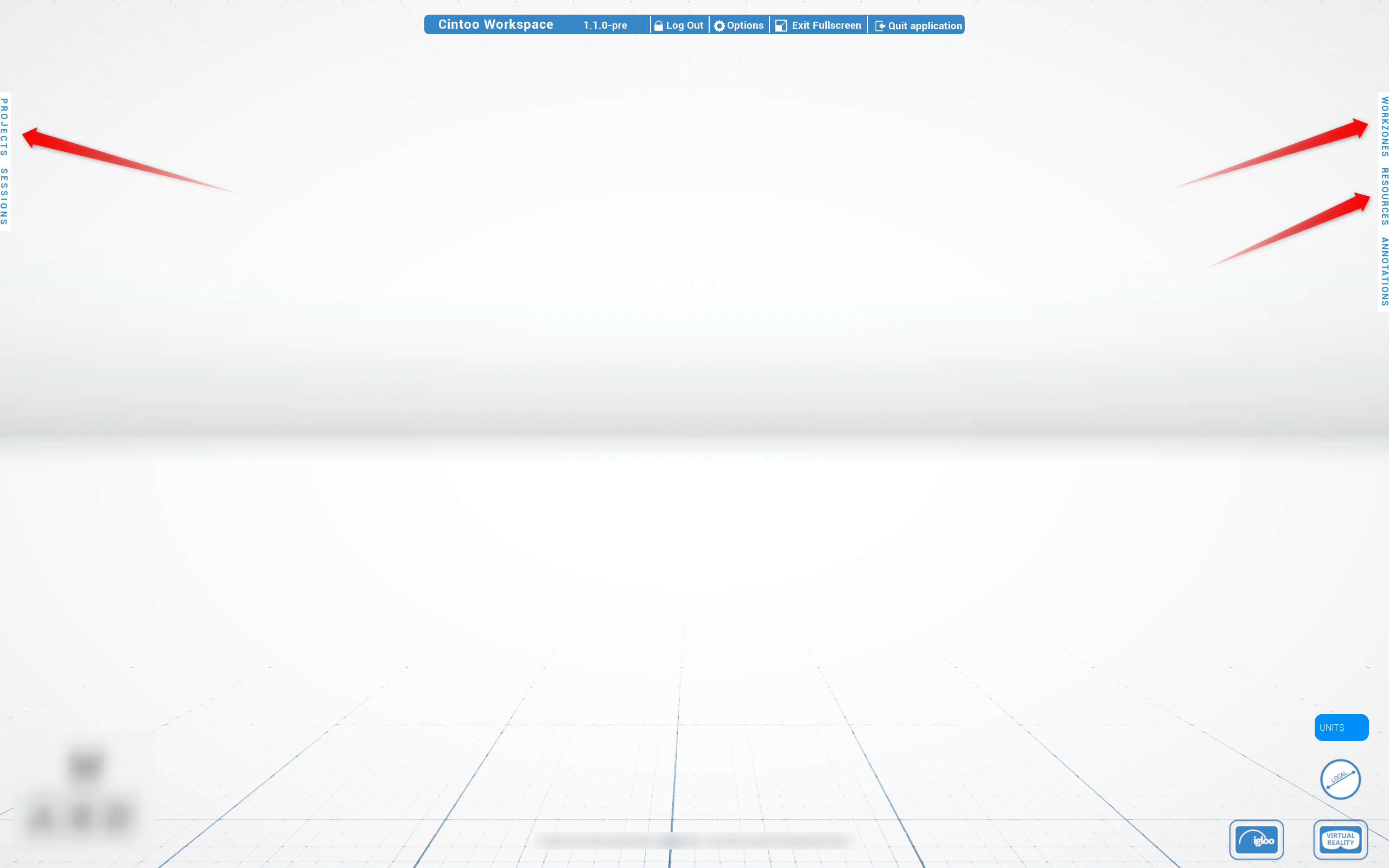
L'Annotations Explorer, situé sur le côté droit de l'écran, répertorie les annotations du projet et permet de les créer et de les modifier sans passer en VR (plus de détails dans Annotations et mesures).
Les unités et la référence de mesure se règlent depuis le coin inférieur droit de l'écran, au-dessus du bouton Virtual Reality (plus de détails dans Mesures dans Cintoo Workspace).
Cliquer sur le bouton Log Out en haut de l'écran redirige vers le menu de connexion.
En mode Desktop, la touche Échap ne ferme pas l'application ; utilisez le bouton Quit application en haut de l'écran. En mode VR, Échap permet de quitter la VR.
Workzones et Resources
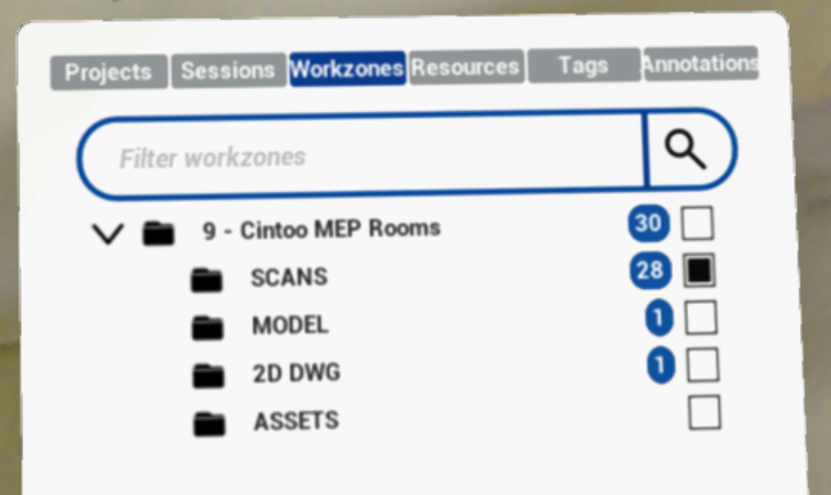
L'onglet Workzones reflète la structure des zones de travail du projet, avec des indicateurs bleus du nombre d'objets. Dans une hiérarchie importante, utilisez le champ de recherche pour trouver une zone de travail.
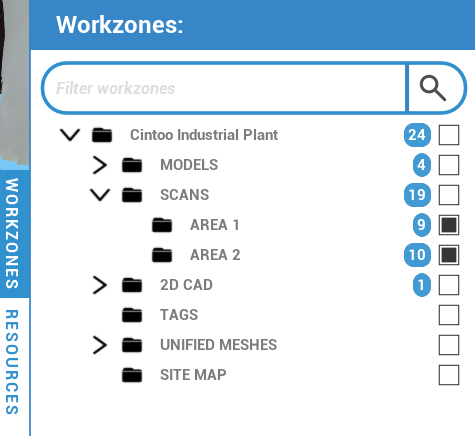
Chaque zone de travail possède une case à cocher qui contrôle sa visibilité :
- Une case cochée signifie que la zone de travail est active : elle, ses sous-zones de travail et tous leurs scans et modèles sont visibles dans l'onglet Resources et, s'ils sont diffusés en streaming, dans la scène 3D
- Une case décochée signifie que la zone de travail est inactive : elle, ses sous-zones de travail et tous leurs scans et modèles sont masqués dans l'onglet Resources et dans la scène 3D
Activez les zones de travail nécessaires pour voir leur contenu dans l'onglet Resources.
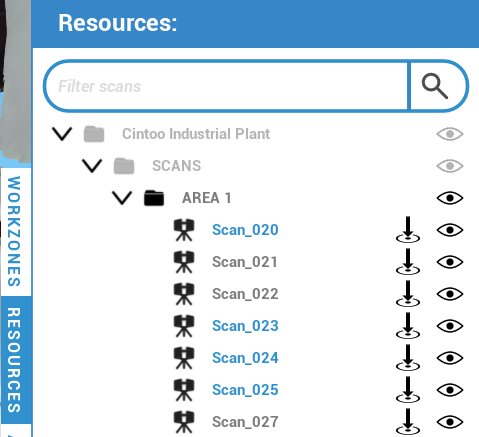
L'onglet Resources contient uniquement les zones de travail actives avec tous les objets de type scan et modèle. Les éléments inactifs sont grisés, y compris une zone de travail parente inactive dont l'une des sous-zones de travail est active.
À gauche des objets de l'onglet Resources se trouvent des icônes cliquables :
 L'icône d'œil ouvert signifie qu'un objet est actif
 L'œil fermé signifie qu'un objet est inactif et grisé. Fermer l'œil d'un scan masque son icône de scanner flottante dans la scène 3D et interrompt son streaming
 Target permet d'accéder directement à un objet depuis l'onglet Resources
Cliquer sur l'œil à côté d'un dossier désactive, ou réactive, tous ses scans, modèles et sous-dossiers.
Cliquez sur le nom d'un scan ou d'un modèle pour vous téléporter directement vers celui-ci :
- En mode Desktop, la téléportation est immédiate
- En VR, la téléportation démarre après un délai de 0,5 seconde, signalé par un indicateur visuel
- Un scan ou un modèle grisé devient actif lorsque l'on clique sur son nom
- Pour un scan, l'utilisateur arrive sur son icône de scanner flottante. Pour un modèle, l'utilisateur arrive à l'origine de sa boîte englobante. Depuis la vue exocentrique en VR, l'utilisateur passe en vue égocentrique face à cette origine
Les noms de tous les scans actuellement diffusés en streaming sont surlignés en bleu : le scan courant en affichage monoscan, et chaque scan contribuant à la vue en affichage multiscan.
Une fois la quantité de données à afficher définie, les onglets peuvent être réduits en cliquant de nouveau sur Workzones et Resources.
Sessions
L'onglet Sessions se trouve à côté de Projects et contient les commandes de session multi-utilisateur : Create Session, Join Session et Leave Session. L'identifiant de session y est affiché et peut être partagé avec les autres participants. La liste Members indique toutes les personnes présentes dans une session.
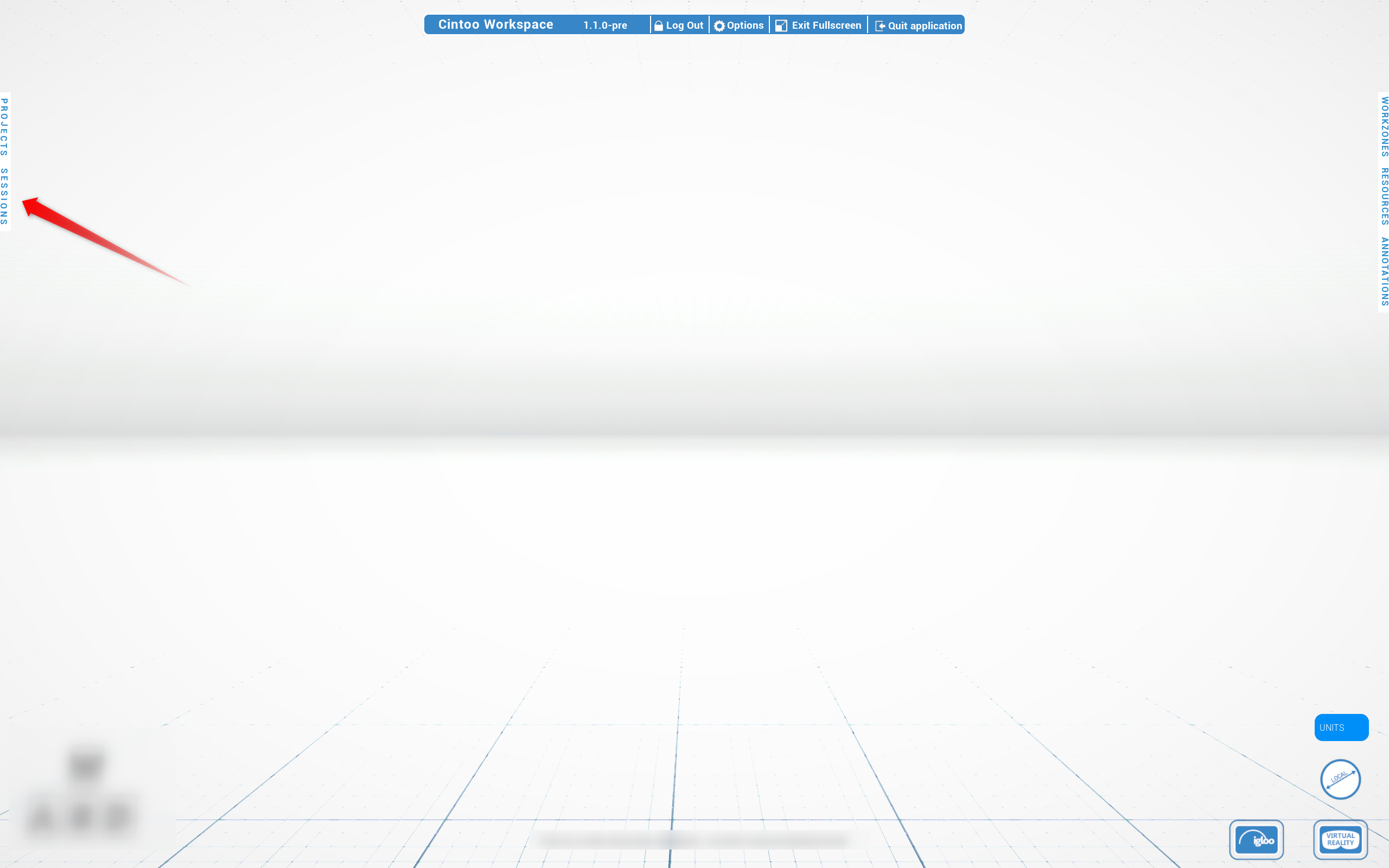
Le workflow complet, les outils de collaboration et les rôles sont décrits dans Collaboration multi-utilisateur.
Panneau Display modes
En haut de l'écran, au milieu, se trouve le panneau Display modes qui contrôle la visualisation :

- RGB : image en couleurs issue des données du scanner
- X-ray : mode transparent permettant de comparer plusieurs scans
- Surface : maillage généré à partir des données de scan
- Indoor : mode intérieur de bâtiments permettant d'assombrir l'environnement
- Backface : permet de masquer les faces arrière des surfaces de maillage 3D afin de voir l'intérieur des bâtiments depuis l'extérieur et de nettoyer la scène des morceaux de maillage inutiles
Navigation
Dans le mode Desktop de l'application Cintoo Workspace, il est possible de naviguer de scan en scan ou en mode Fly, librement dans l'espace 3D. Cliquez sur les icônes de scanner flottantes ou sur le nom d'un scan dans l'onglet Resources, ou déplacez-vous librement en maintenant n'importe quel bouton de la souris enfoncé tout en la déplaçant ; utilisez Maj pour faire pivoter la caméra.
Options
Dans le panneau supérieur, ouvrez le menu Options pour modifier les paramètres de visualisation au sein de l'application.
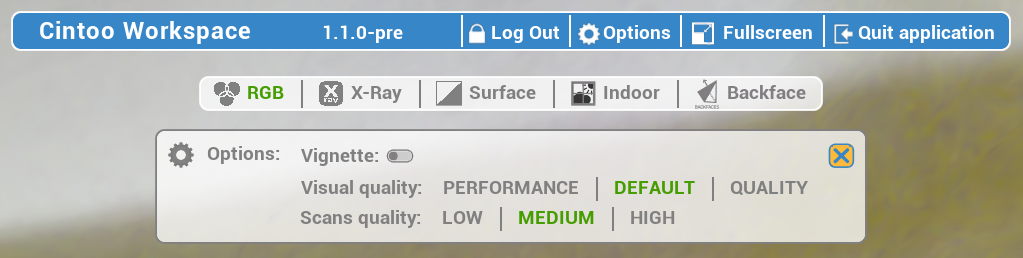
- Vignette : réduit le champ de vision pendant le déplacement pour le rendre plus fluide. Peut aussi être activée depuis le menu VR Tools. Plus de détails dans Vignette
- Visual quality : même paramètre que sur la page de connexion, décrit en détail dans Découvrir l'application
- Scans quality : même paramètre que sur la page de connexion, décrit en détail dans Découvrir l'application
Ces paramètres, ainsi que les unités et la hauteur VR, sont conservés d'une session à l'autre et restaurés au prochain lancement.
Annotations et mesures
Les annotations et les mesures peuvent être créées et consultées en mode Desktop, sans passer en VR.
- Annotations Explorer, sur le côté droit de l'écran : permet de récupérer, créer, modifier et propager des annotations. Visez l'emplacement cible avec le laser de placement, allongez le laser avec J ou la touche fléchée Haut et raccourcissez-le avec K ou la touche fléchée Bas, puis appuyez sur Entrée pour confirmer la position. Une annotation commencée en mode Desktop peut être poursuivie en VR sans être récupérée à nouveau. Plus de détails dans Annotations dans Cintoo Workspace
- Outil de mesure, dans le coin inférieur droit de l'écran : le bouton indique le type de mesure actuel, Simple Distance par défaut, parmi Simple Distance, Local Reference, World Reference, Horizontal Measure et Vertical Measure. Visez avec le laser de placement, allongez-le avec J ou Haut et raccourcissez-le avec K ou Bas, puis appuyez sur Entrée pour placer chaque point et valider la mesure. Plus de détails dans Mesures dans Cintoo Workspace
Mode VR
Connexion
- pour les appareils Meta : établissez ensuite la connexion avec Meta Quest Link depuis l'appareil en accédant à Settings, en choisissant Link, puis en cliquant sur Launch. Ou choisissez Link dans le menu Quick Settings.
Instructions plus détaillées de Meta : Configurer votre Meta Quest avec Meta Quest Link - pour les autres appareils : établissez la connexion avec le PC.
Pour passer en mode VR et démarrer le streaming vers le casque, cliquez sur Virtual Reality dans le coin inférieur droit.

Manettes
La manette principale choisie au démarrage de l'application s'appelle la manette de navigation. Avec le réglage droitier, elle comporte les boutons A et B et sert à naviguer dans un projet.
La seconde manette s'appelle la manette d'outils. Avec le réglage droitier, elle comporte les boutons X et Y, et son usage est fonctionnel. L'interface de navigation dans les projets et les données peut être affichée en appuyant sur le bouton B. Les commandes de navigation et de visualisation sont les mêmes qu'en mode Desktop.
Méthodes de navigation
Cintoo Workspace prend en charge plusieurs méthodes de navigation selon votre configuration matérielle. Chaque méthode ci-dessous indique les plateformes qui la prennent en charge : utilisez la légende pour savoir ce qui fonctionne sur votre appareil, et consultez la colonne des commandes pour les entrées spécifiques au matériel.
Légende des plateformes
| Icône | Plateforme |
|---|---|
 | VR : casque (Meta Quest, etc.) |
 | Desktop : PC avec souris et clavier |
 | Igloo : écran immersif grand format |
 | Web : visionneuse dans le navigateur (expérience web Cintoo standard) |
VR : la manette de navigation projette une parabole dynamique qui suit le mouvement de la main et dont la longueur s'ajuste ; elle sert de mécanisme de visée principal pour la sélection d'un scan, la téléportation et le passage en mode Fly.
Igloo : l'interaction utilise un seul laser avec un commutateur de parabole. Dans le panneau principal, les onglets Session, Annotations et Tags sont grisés, car ces fonctionnalités ne sont pas disponibles dans Igloo.
Déplacements de base
Méthodes pour se déplacer physiquement et s'orienter dans une scène : tourner, marcher, voler et repositionner la vue.
Regarder autour de soi
Faites pivoter la caméra pour regarder dans toutes les directions autour de vous.
| Plateforme | Commandes |
|---|---|
 VR VR | Tournez physiquement la tête |
 Desktop Desktop | Cliquez sur le bouton de la molette de la souris et maintenez-le enfoncé, puis déplacez la souris ; maintenez Maj pour faire pivoter la caméra |
 Igloo Igloo | Regardez et déplacez-vous physiquement dans l'espace suivi |
 Web Web | Clic droit + glissement avec le clic gauche (regarder autour de soi en navigation 3D) |
Se déplacer à pied
Déplacez-vous librement dans l'espace physique mis en correspondance avec la scène.
| Plateforme | Commandes |
|---|---|
 VR VR | Marchez naturellement dans la zone qui vous entoure |
 Igloo Igloo | Marchez dans l'espace de suivi de l'Igloo |
Rotations rapides
Rotation instantanée de la vue par incréments de 90 degrés : utile lorsque la rotation physique est limitée.
| Plateforme | Commandes |
|---|---|
 VR VR | Poussez le joystick de la manette de navigation vers la gauche ou vers la droite |
 Igloo Igloo | Utilisez la commande de rotation de 90 degrés de la manette |
Pan
Décalez le point de vue le long d'un axe sans rotation : utile pour les ajustements fins de position ou l'alignement de la vue.
| Plateforme | Commandes |
|---|---|
 VR VR | Maintenez le grip de la manette d'outils pour entrer en mode Pan, puis déplacez la manette dans la direction souhaitée. Fonctionne à la fois en échelle égocentrique et exocentrique. |
 Desktop Desktop | Pan vertical : maintenez le bouton droit de la souris enfoncé et faites glisser. Pan horizontal : maintenez le bouton gauche de la souris enfoncé et faites glisser. Champ de vision : faites défiler la molette de la souris. |
 Web Web | Pan vertical : glissement avec le clic droit. Pan horizontal : glissement avec le clic gauche. Champ de vision : molette de défilement (navigation 3D). |
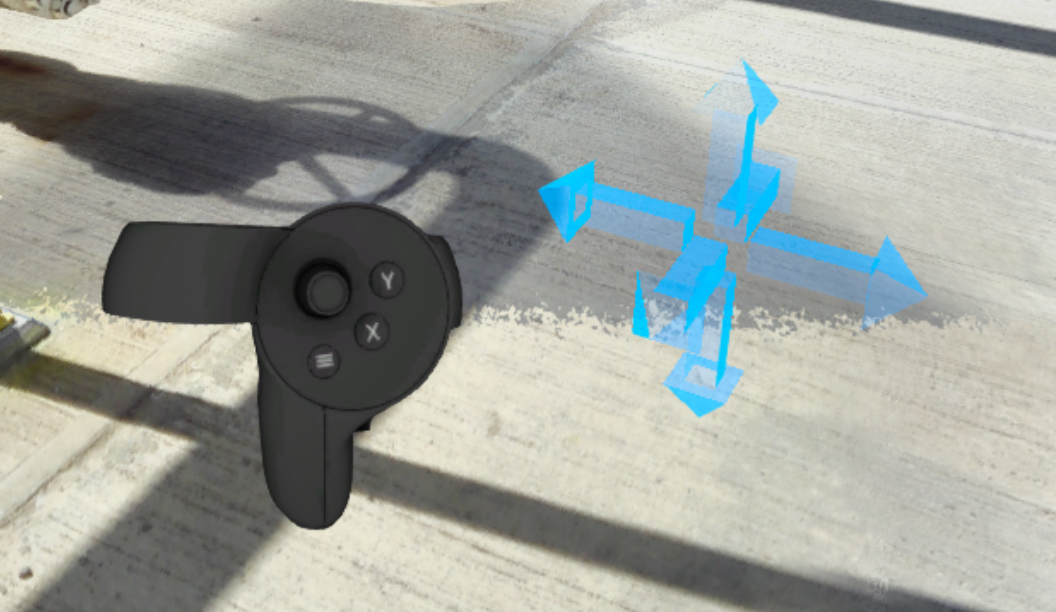
Pour plus de détails, consultez le menu Control tips en mode Desktop ou la section dédiée Mode Pan.
Mode Fly
Déplacez-vous librement dans toutes les directions de l'espace 3D, en imitant le vol.
Fonctionne à la fois en échelle égocentrique et exocentrique.
| Plateforme | Commandes |
|---|---|
 VR VR | Cliquez sur le joystick de la manette de navigation pour activer le mode Fly, puis naviguez avec les joysticks. Déplacement vertical : joystick de la manette d'outils. Déplacement horizontal : joystick de la manette de navigation. |
Orbit
Faites pivoter toute la scène parallèlement au sol tandis que votre position reste fixe : utile pour inspecter sous plusieurs angles.
| Plateforme | Commandes |
|---|---|
 VR VR | Maintenez les deux grips des manettes simultanément. Déplacez les mains dans des directions opposées (l'une vers l'avant, l'autre vers l'arrière), comme pour faire tourner un grand objet. Une ligne apparaît entre les manettes pour confirmer le mode à deux mains. |
 Web Web | Utilisez la commande de navigation 3D Orbit. |
Pour plus de détails, consultez le menu Control tips en mode Desktop ou la section dédiée Orbit.
Se déplacer par sauts
Méthodes pour accéder directement à un emplacement ou à un scan précis, sans déplacement continu.
De scan à scan
Accédez directement au point de vue d'un scan précis en le sélectionnant dans la scène ou dans le panneau Resources.
| Plateforme | Commandes |
|---|---|
 VR VR | Pointez la manette de navigation vers l'icône d'un scan ; la parabole devient une ligne droite et l'icône est mise en surbrillance. Appuyez sur la gâchette pour vous y rendre. |
 Desktop Desktop | Cliquez sur n'importe quelle icône de scanner flottante dans la vue 3D, ou cliquez sur le nom du scan dans l'onglet Resources. |
 Igloo Igloo | Pointez la manette vers l'icône d'un scan jusqu'à ce qu'elle soit mise en surbrillance, puis appuyez sur la gâchette. |
 Web Web | Cliquez sur l'icône du scan dans la scène. |
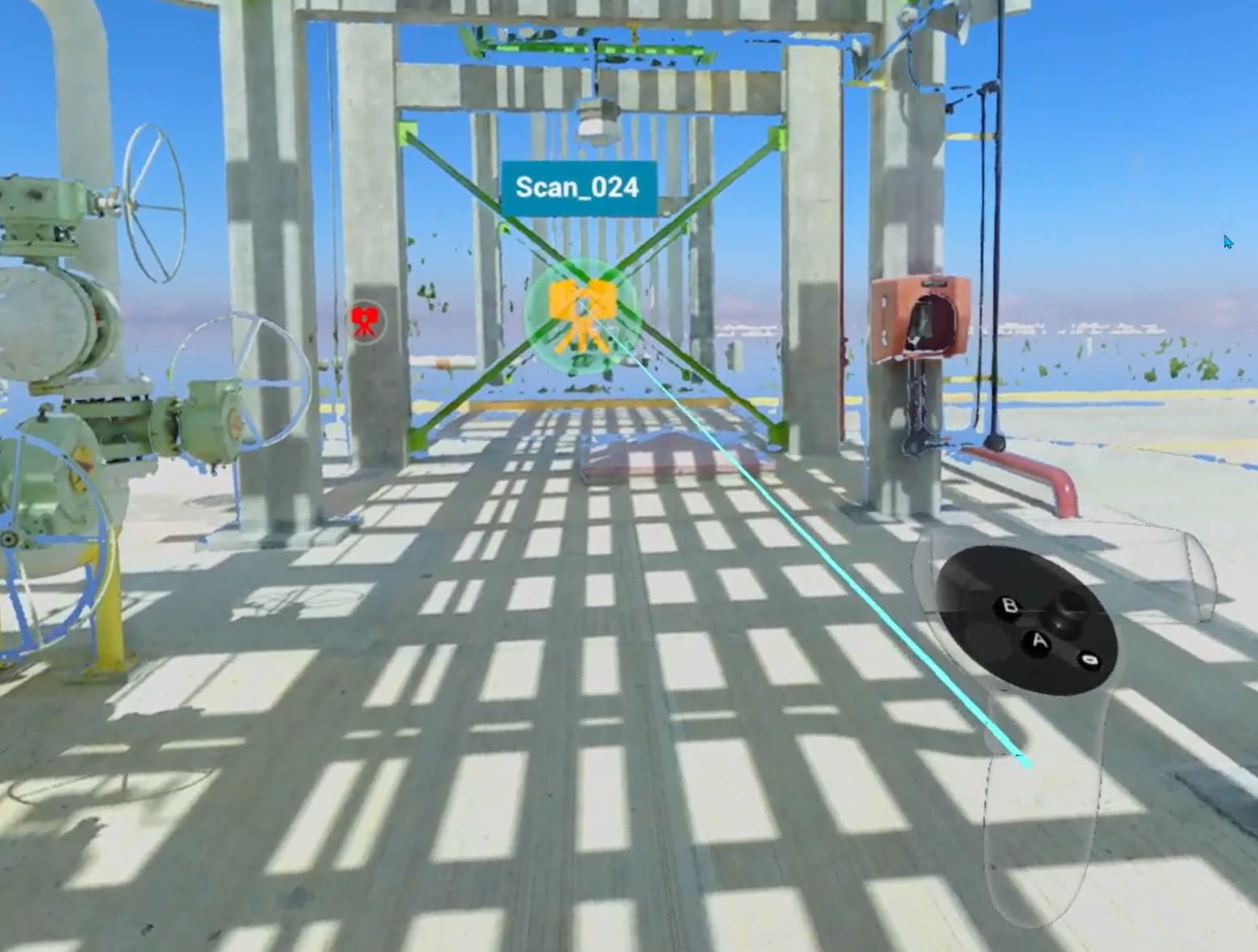
VR : le laser de sélection traverse le sol virtuel pour atteindre les icônes de scan situées en dessous, tandis que la parabole de téléportation s'arrête au sol.
Teleport
Téléportation libre vers n'importe quelle position au niveau du sol dans la scène.
| Plateforme | Commandes |
|---|---|
 VR VR | Visez avec la parabole bleue unique : une grille de sol rouge/bleue et un marqueur de cible apparaissent. Poussez ou tirez le joystick de la manette de navigation pour ajuster la longueur de la parabole. Lorsque les deux cibles fusionnent, le point d'atterrissage est verrouillé. Appuyez sur la gâchette de la manette de navigation pour vous y rendre. Pour définir la hauteur de vue avant la téléportation : appuyez sur X sur la manette d'outils, puis ajustez avec le joystick de la manette de navigation vers le haut ou vers le bas. La hauteur est conservée entre les téléportations, les projets et les sessions, y compris après le redémarrage de l'application. |
 Igloo Igloo | Visez l'emplacement souhaité au sol avec la manette et appuyez sur la gâchette. |
 Web Web | Maintenez Maj enfoncé et cliquez sur l'emplacement cible. |
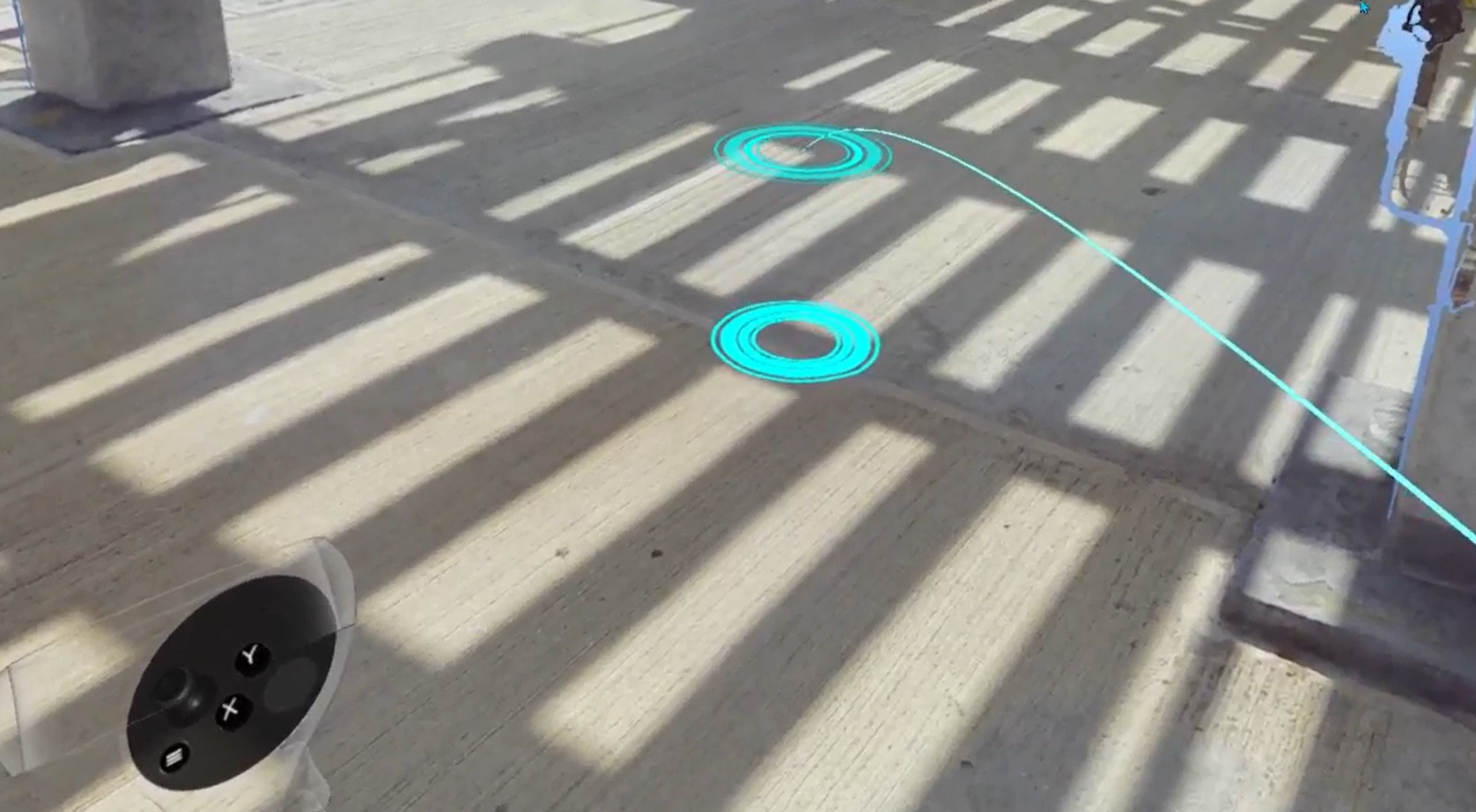
Pour se déplacer instantanément, sans transition de mouvement, activez l'option Teleport.
Voir aussi : Modifier la hauteur de téléportation et Basculement Exo/Ego.
Mise à l'échelle
Méthodes pour modifier l'échelle de votre perspective : de l'exploration à l'échelle 1:1 au niveau du sol jusqu'à une vue d'ensemble complète du site, et tout ce qui se trouve entre les deux.
Échelle exocentrique / égocentrique
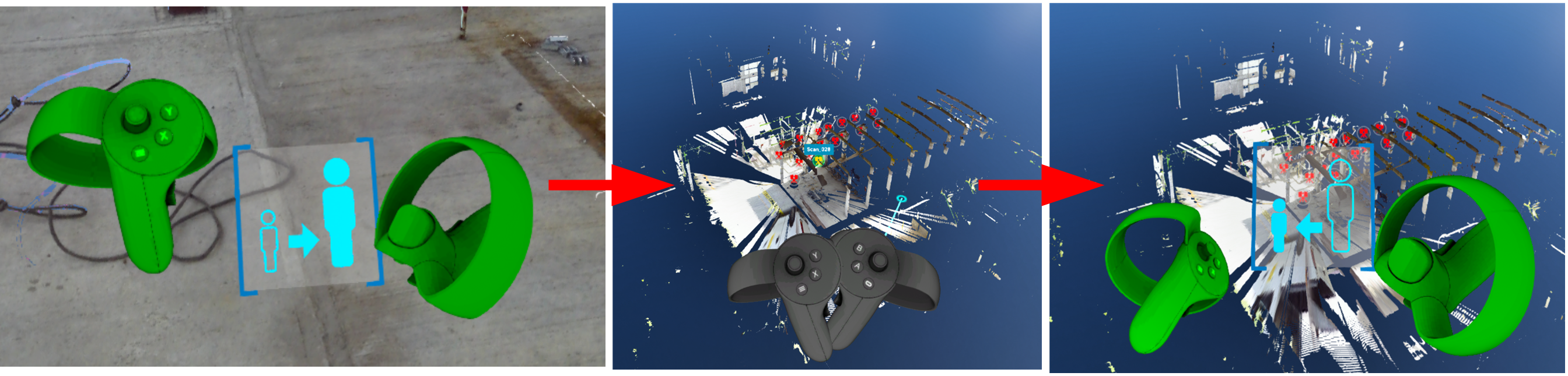
Basculez entre l'exploration à l'échelle humaine 1:1 (égocentrique) et une vue miniature aérienne de l'ensemble du site (exocentrique). Le mode exocentrique permet l'observation de l'ensemble du site, l'évaluation de parcours architecturaux, l'appréciation des relations spatiales et la mesure de distances au-delà de l'échelle 1:1.
| Plateforme | Commandes |
|---|---|
 VR VR | Passer en exocentrique : orientez la manette de navigation vers le ciel (un indicateur spécial apparaît), puis appuyez sur la gâchette. Revenir en égocentrique : répétez le même geste vers le haut (l'indicateur inverse s'affiche), ou utilisez la téléportation pour revenir au niveau du sol. Exo/Ego |
 Web Web | Cliquez sur le bouton Accueil / Recentrer la caméra dans les commandes de navigation 3D. |
Dynamic Scaling
Zoomez en continu sur la scène entre les échelles 1:1 et 1:250 : utile pour passer d'une vue d'ensemble du site à une inspection détaillée sans quitter votre position.
| Plateforme | Commandes |
|---|---|
 VR VR | Maintenez les deux grips des manettes simultanément. Écartez les mains pour zoomer (vers 1:1). Rapprochez les mains pour dézoomer (vers 1:250). Un indicateur d'échelle apparaît entre les manettes et affiche le rapport actuel. |
 Web Web | Faites défiler la molette de la souris, ou utilisez la commande de navigation 3D Dynamic Scaling. |
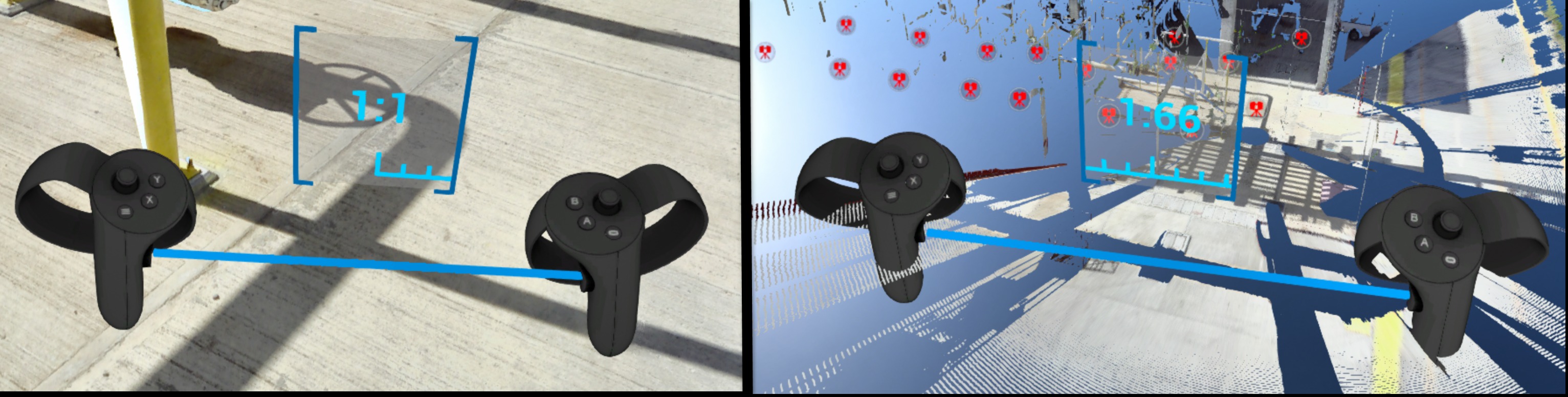
Pour plus de détails, consultez le menu Control tips en mode Desktop ou la section dédiée Dynamic Scaling.
Aides à la navigation
Paramètres et modes qui facilitent la navigation, réduisent l'inconfort lié au mouvement ou contrôlent l'affichage de l'environnement de la scène.
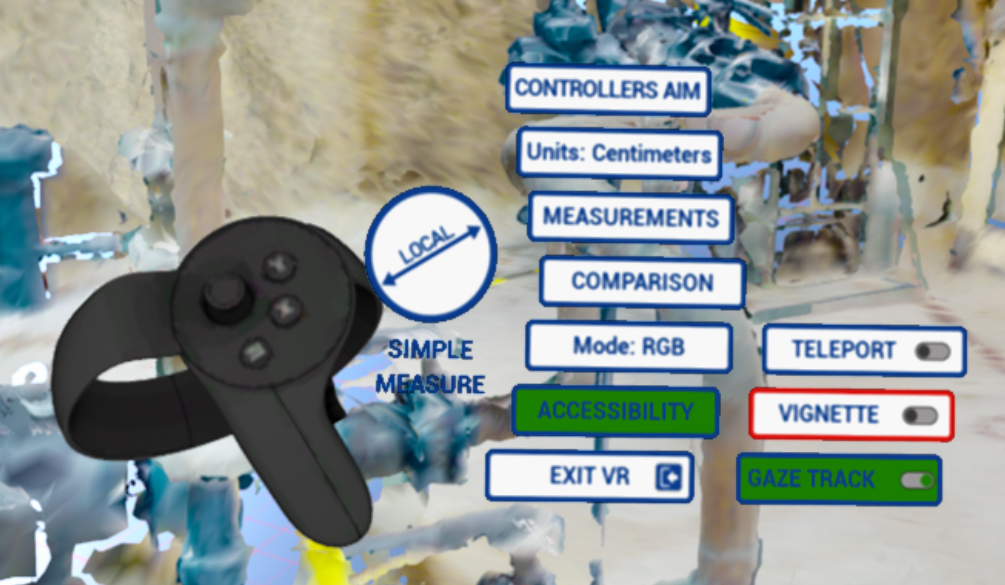
Les options Teleport, Vignette et Gaze Track se trouvent dans Accessibility du VR Tools Menu. Teleport et Vignette sont désactivées par défaut, Gaze Track est activée par défaut. Les trois sont conservées d'une session à l'autre.
Option Teleport
Désactive la transition de mouvement lors du passage d'un scan à l'autre, du basculement entre l'échelle égocentrique et l'échelle exocentrique et de la téléportation libre : l'utilisateur est déplacé instantanément. Désactivée par défaut. Lorsqu'elle est activée, Vignette ne s'applique pas.
| Plateforme | Commandes |
|---|---|
| VR | Activez Teleport dans Accessibility du VR Tools Menu. |
Vignette
Réduit le mal des transports en rétrécissant le champ de vision périphérique pendant le mouvement : téléportation vers un scan, pan, mode Fly, orbit, zoom avant/arrière et basculement entre l'échelle exocentrique et l'échelle égocentrique. Elle applique un seul effet de vignette et est désactivée par défaut. La vignette ne s'applique pas lorsque l'option Teleport est activée.
| Plateforme | Commandes |
|---|---|
 VR VR | Activez Vignette depuis le menu Options (panneau supérieur en mode Desktop avant d'entrer en VR) ou depuis Accessibility dans le VR Tools Menu une fois dans le casque. |
Contrôle par le regard (Gaze)
Naviguez uniquement grâce à la direction du regard de la tête, sans aucune entrée active des manettes. Utile lorsque vous souhaitez vous déplacer sans les mains.
Le suivi du regard est activé par défaut et peut être désactivé avec Gaze Track dans Accessibility du menu VR Tools : lorsqu'il est désactivé, il ne s'active jamais, quelle que soit la position des mains ou du regard. Le suivi du regard est également désactivé pendant une prise de mesure, afin de ne pas gêner le placement de la sonde.
| Plateforme | Commandes |
|---|---|
 VR VR | Laissez vos bras le long du corps : les manettes disparaissent de la vue. Orientez votre regard vers l'icône d'un scan. Lorsque l'icône est mise en surbrillance, appuyez sur la gâchette de la manette de navigation pour vous y rendre. |
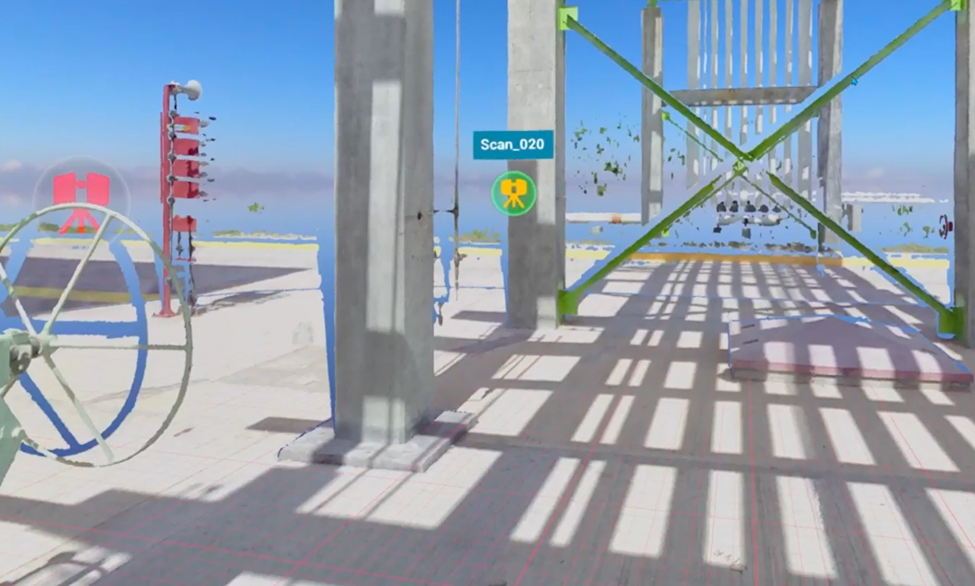
Modes d'affichage
Modifiez le rendu des données de nuage de points. Les modes disponibles varient selon la plateforme.
- RGB : image en couleurs issue des données du scanner
- X-ray : mode transparent permettant de comparer plusieurs scans
- Surface : maillage généré à partir des données de scan
- Heightmap : scène colorée selon la hauteur des objets (VR et Igloo uniquement)
| Plateforme | Modes disponibles |
|---|---|
 VR VR | Tous les modes sauf Intensity et 2D panoramic. Commutation depuis le VR Tools Menu. |
 Desktop Desktop | Tous les modes sauf Heightmap, Intensity et 2D panoramic. Disponibles dans le panneau Display Modes en haut de l'écran. |
 Igloo Igloo | Tous les modes sauf Intensity et 2D panoramic |
 Web Web | Tous les modes d'affichage |

Heightmap (VR)
Affiche la scène colorée selon la hauteur des objets. Cliquer sur le bouton Heightmap change le mode d'affichage et affiche une légende de couleurs. Déplacez la fenêtre en saisissant le titre de la légende avec la gâchette de la manette de navigation.
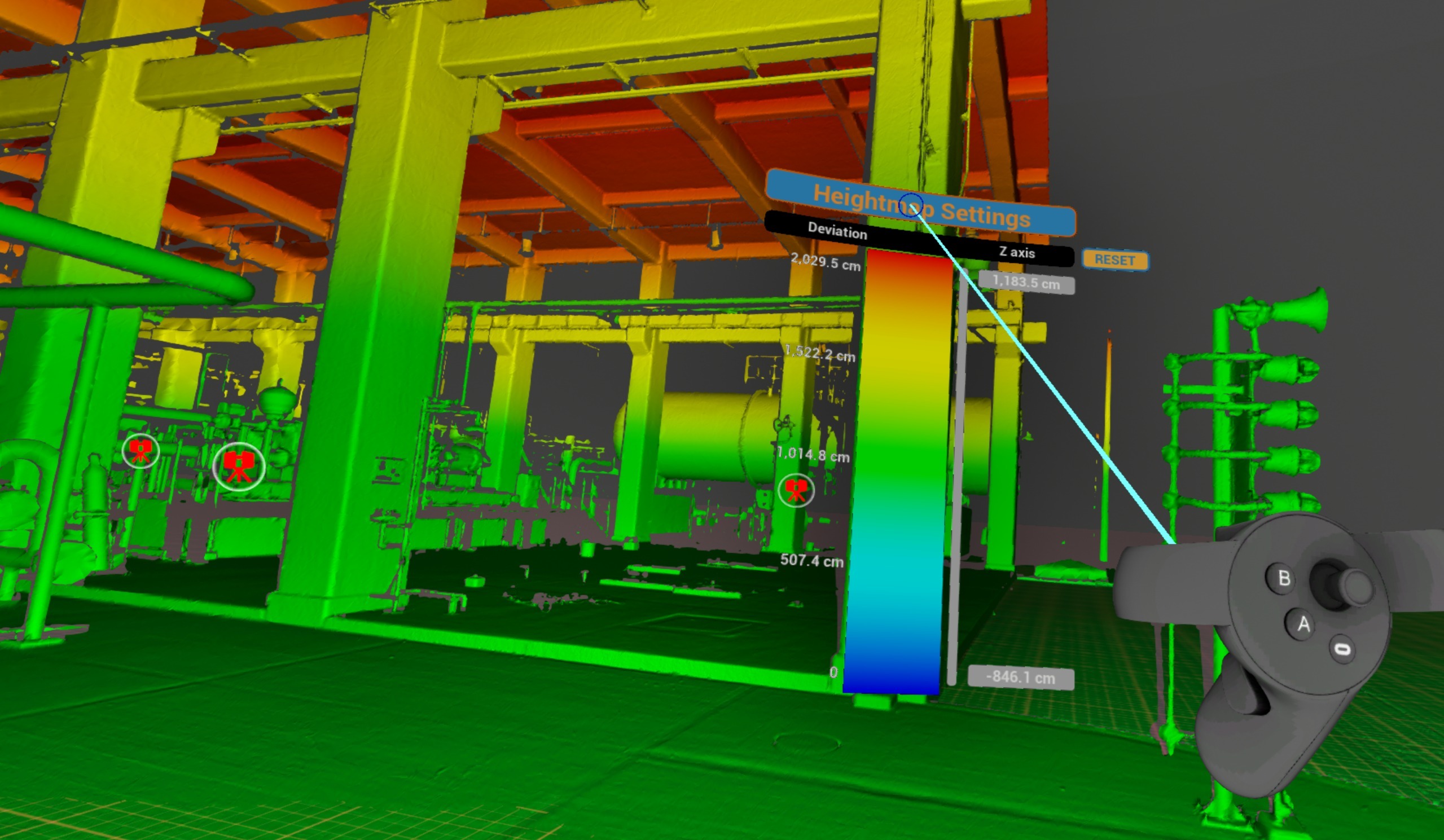
Pour ajuster les limites de hauteur, pointez un nombre et tirez ou poussez le joystick de la manette de navigation.
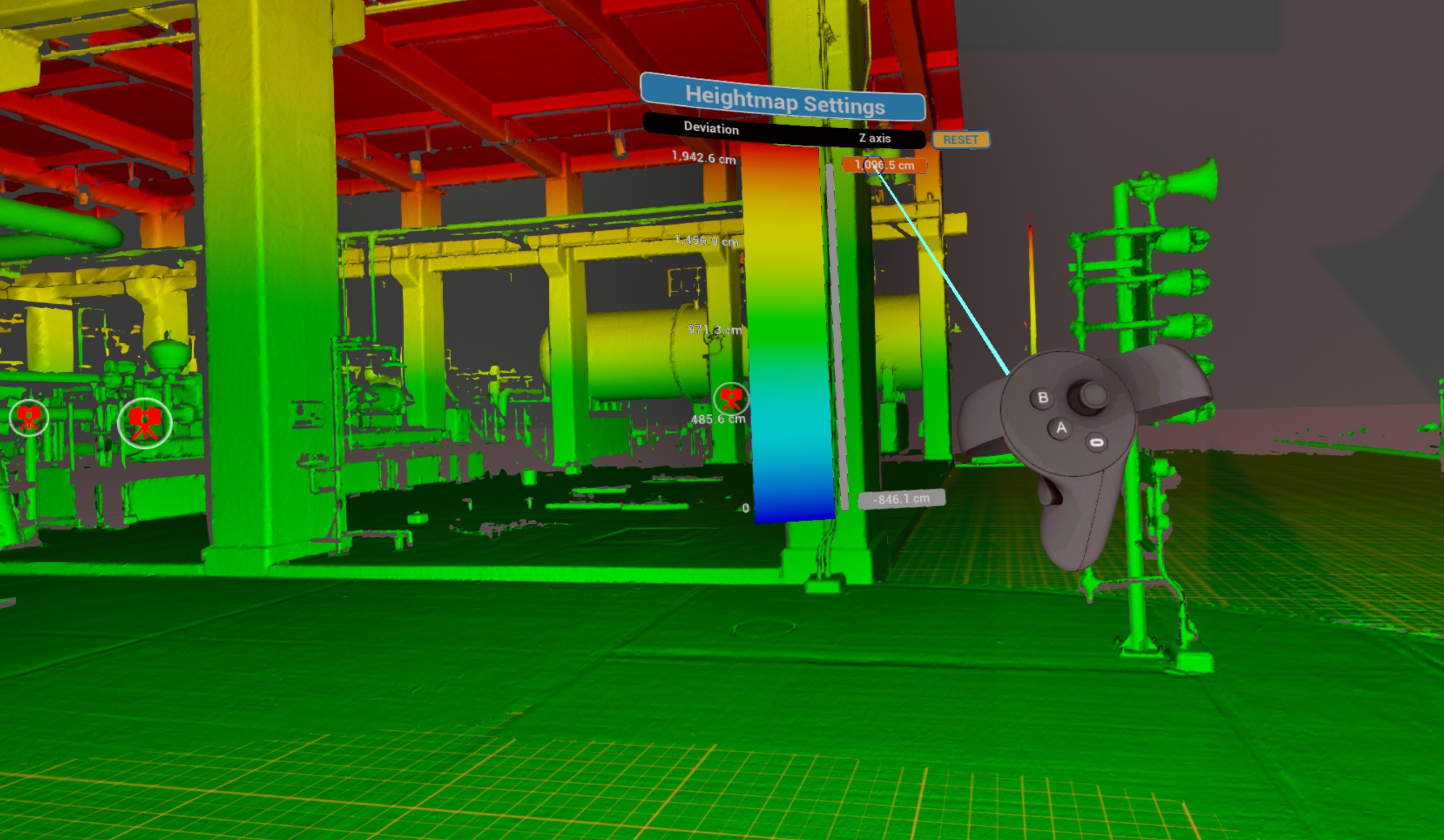
Faites glisser la barre grise vers le haut ou vers le bas pour décaler la plage définie.
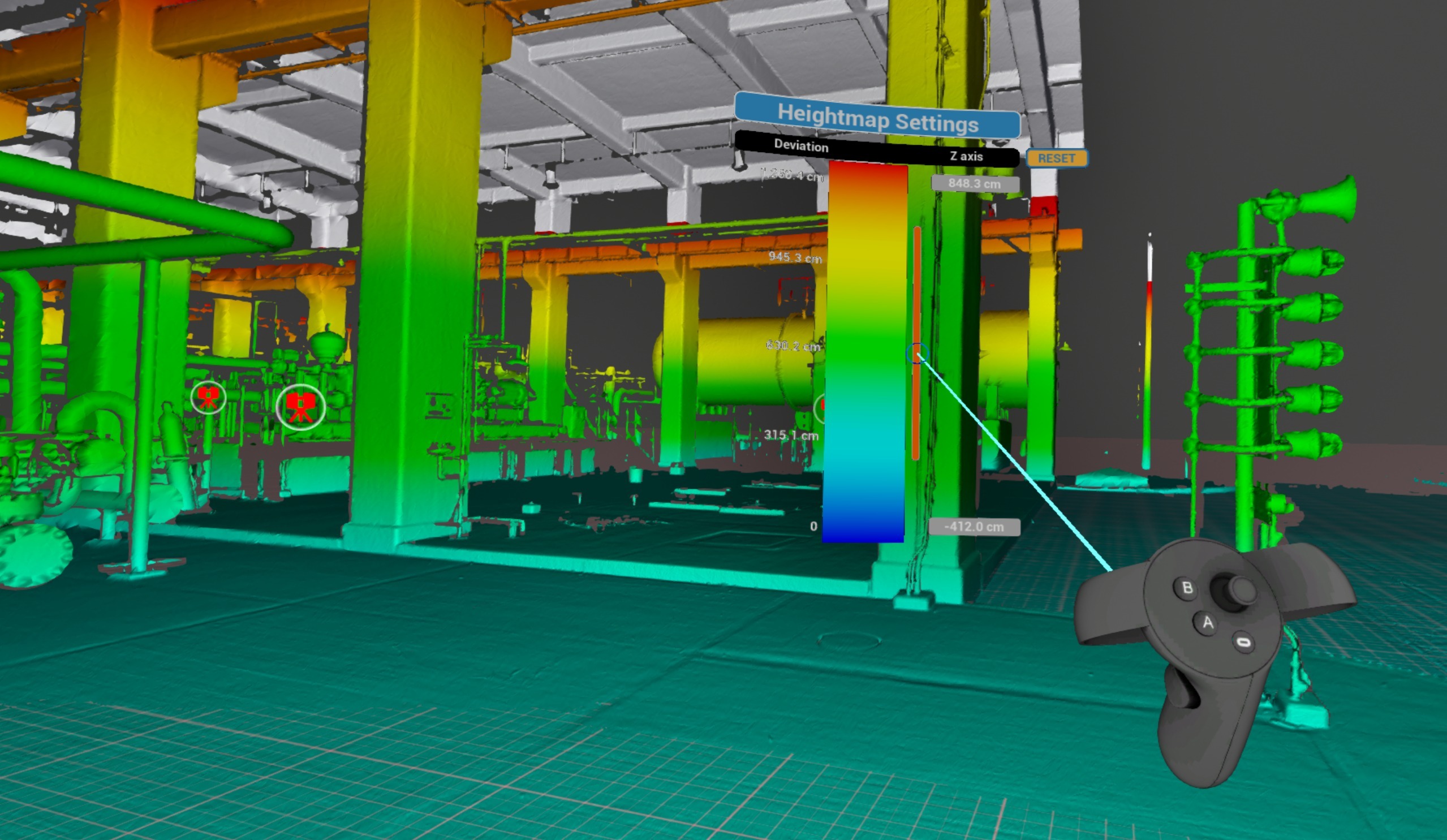
Cliquez sur Reset pour revenir aux paramètres par défaut.
Indoor / Outdoor
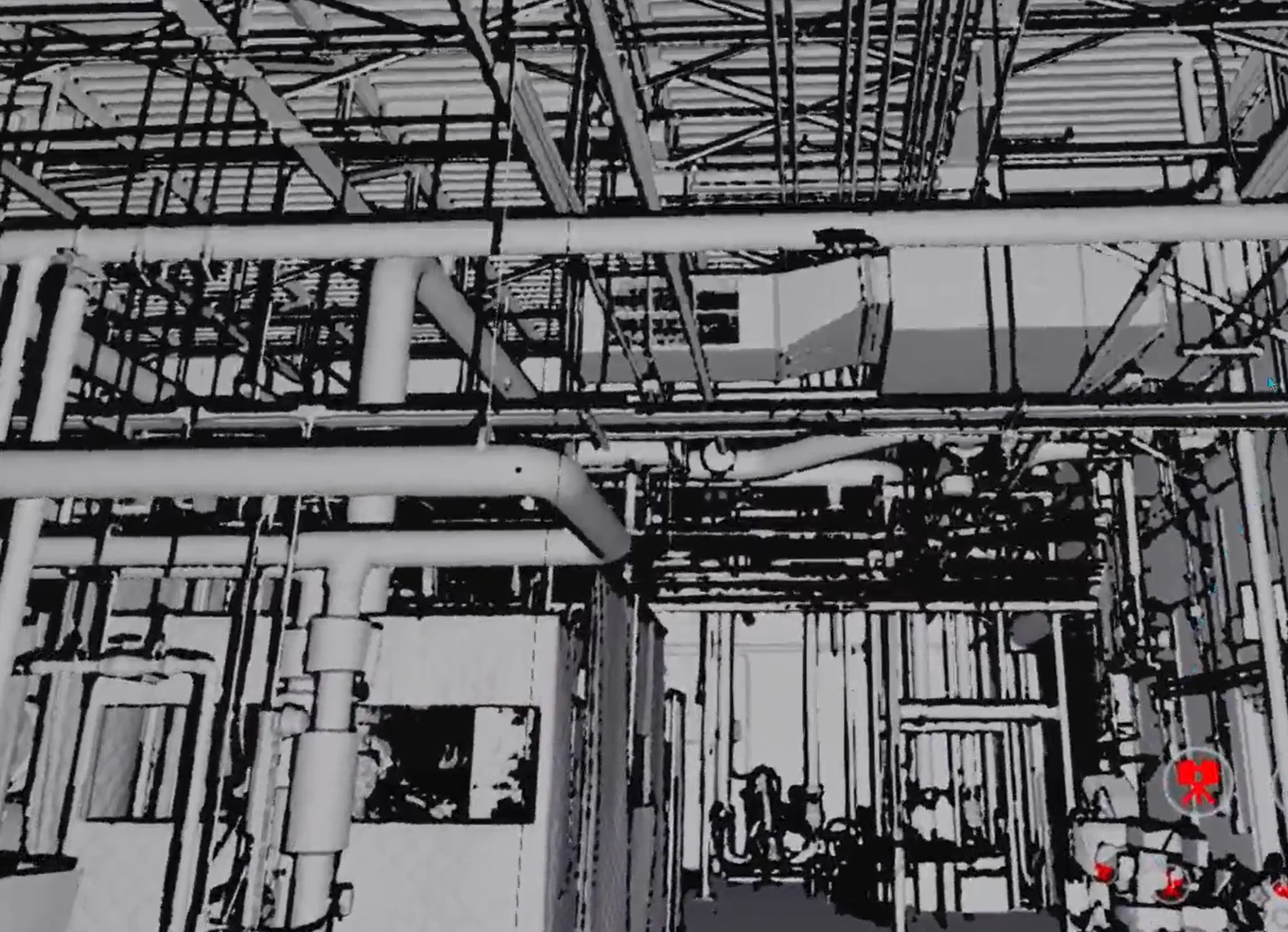
Remplace l'arrière-plan de ciel par un arrière-plan noir pour les scènes d'intérieur. Peut être utilisé en complément des autres modes d'affichage (RGB, X-ray, Surface).
| Plateforme | Commandes |
|---|---|
 VR VR | Commutation depuis le VR Tools Menu |
 Desktop Desktop | Disponible dans le panneau Display Modes en haut de l'écran |
 Web Web | Commande de couleur ou d'image d'arrière-plan |
Grille de sol virtuelle
Affiche une grille de référence sur le plan du sol pour faciliter l'orientation spatiale.
| Plateforme | Commandes |
|---|---|
 VR VR | Disponible |
 Igloo Igloo | Disponible |
Options de performance
Paramètres qui affectent la qualité de rendu et l'affichage des données de nuage de points et de la géométrie 3D.
Backfaces
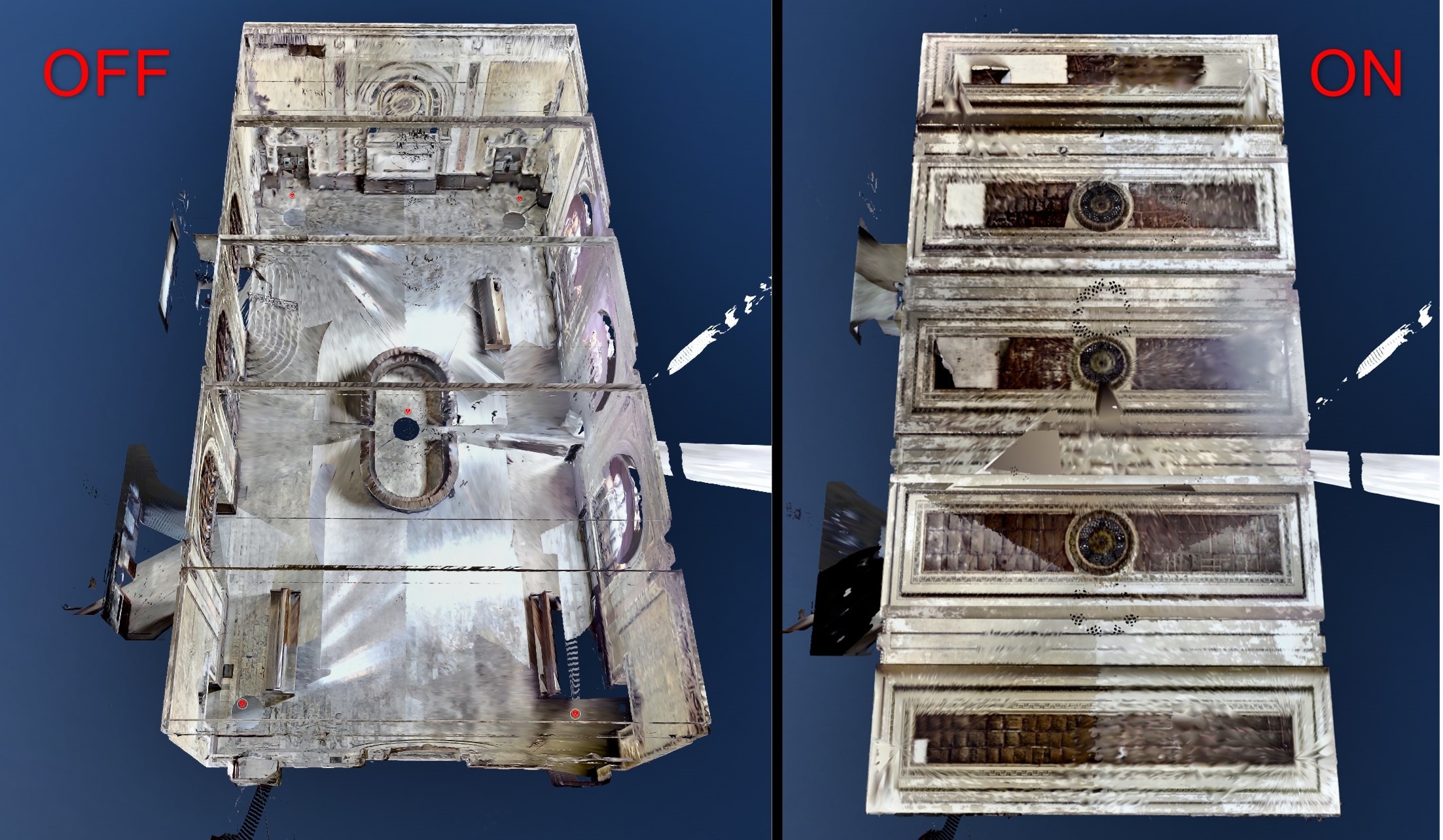
Affichez ou masquez les faces arrière du maillage 3D : utile pour voir l'intérieur des bâtiments depuis l'extérieur et nettoyer la scène des morceaux de maillage inutiles. Peut être utilisé en complément des autres modes d'affichage (RGB, X-ray, Surface).
| Plateforme | Commandes |
|---|---|
 VR VR | Commutation depuis le VR Tools Menu. |
 Desktop Desktop | Disponible dans le panneau Display Modes en haut de l'écran. |
 Igloo Igloo | Disponible |
 Web Web | Disponible |
Qualité visuelle / qualité des scans
Ajustez le niveau de qualité de rendu des scans de nuage de points et des visuels 3D.
| Plateforme | Commandes |
|---|---|
 VR VR | Disponible |
 Desktop Desktop | Disponible |
 Igloo Igloo | Disponible |
Menu VR Tools
Ce menu constitue la commande principale pour activer ou désactiver les modes et accéder aux fonctionnalités.
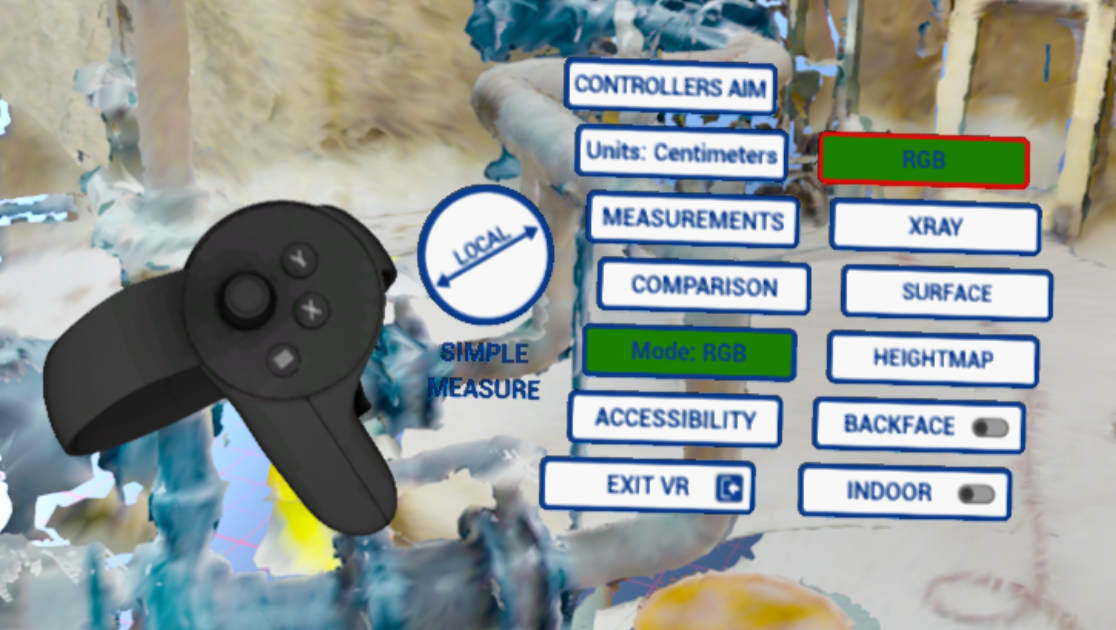
Pour ouvrir le menu VR Tools, appuyez sur Y sur la manette d'outils. Sélectionnez une entrée en cliquant dessus avec la manette de navigation, ou parcourez les entrées avec le joystick de la manette d'outils (manette gauche avec le réglage droitier) et sélectionnez avec la gâchette de la manette d'outils. L'entrée sélectionnée est mise en surbrillance.
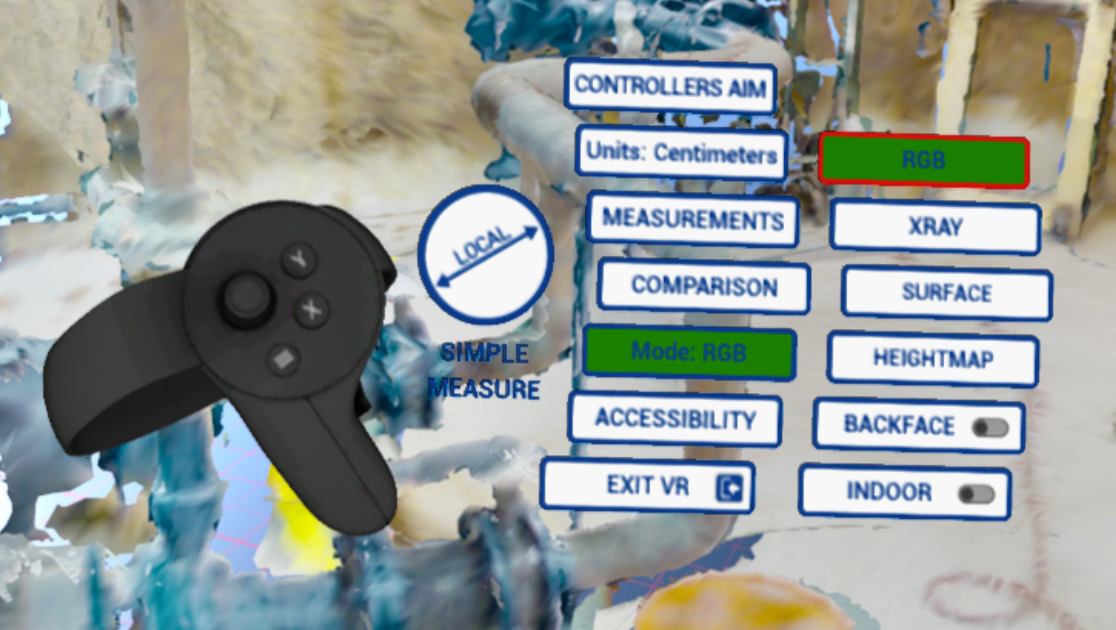
- Configurez Controllers Aim (plus d'informations dans Visée des manettes)
- Modifiez les Units utilisées pour les mesures et la heightmap
- Obtenez différentes Measurements (Mesures dans Cintoo Workspace)
- Utilisez les outils de Comparison (Actions VR - Comparaison). Seul Visual Check est disponible.
- Basculez le Display mode, y compris Heightmap, Backfaces et Indoor / Outdoor
- Accessibility : options Teleport et Vignette (désactivées par défaut) et Gaze Track (activée par défaut), conservées d'une session à l'autre. Plus de détails dans Option Teleport, Vignette et Contrôle par le regard (Gaze)
- Exit VR : quitte la VR et revient au mode Desktop
Montre
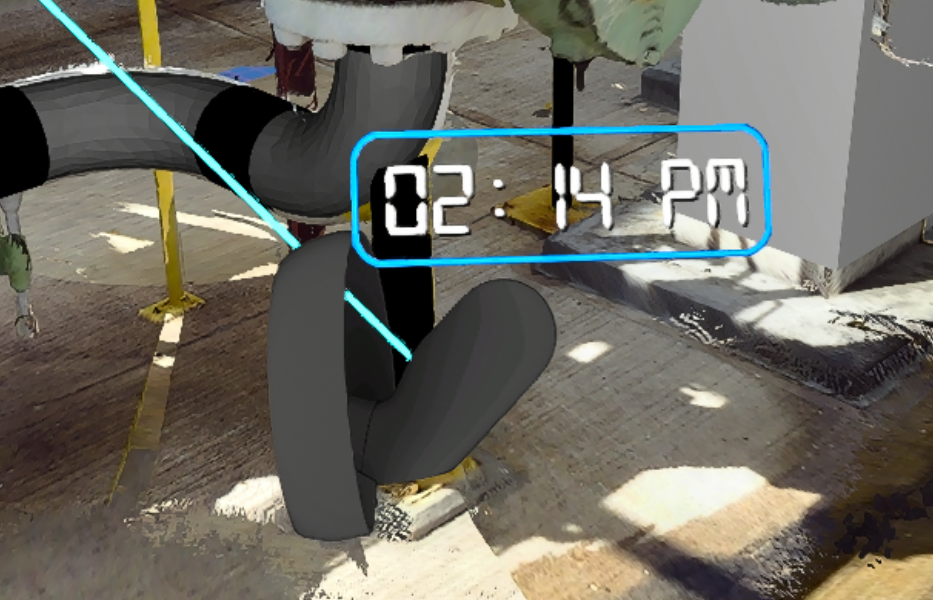
Faites pivoter le poignet qui tient la manette de navigation vers vous pour afficher une montre numérique indiquant l'heure actuelle, selon les paramètres de temps de Windows.
Cet article a-t-il été utile ?
C'est super !
Merci pour votre commentaire
Désolé ! Nous n'avons pas pu vous être utile
Merci pour votre commentaire
Commentaires envoyés
Nous apprécions vos efforts et nous allons corriger l'article