Cet article décrit la configuration PC optimale requise pour Cintoo Workspace et répertorie les bonnes pratiques pour améliorer les performances.
TABLE DES MATIÈRES
Spécifications
Pour tirer le meilleur parti de Cintoo Workspace, le PC ou l'ordinateur portable Windows doit atteindre certains niveaux de performance.
Casque (VR)
- Recommandé : Meta Quest 3 ou appareil Pico, relié par câble ou connecté en Wi-Fi à l'ordinateur
- Également pris en charge : Meta Quest 2, HTC Vive Pro 2, HTC Vive XR Elite et tout appareil compatible avec Steam VR
Matériel
Caractéristiques principales (minimum pour exécuter l'application, configuration recommandée pour un fonctionnement fluide et immersif) :
| Composant | Minimum | Recommandé |
|---|---|---|
| Carte graphique (GPU) | NVIDIA GeForce RTX 4070 Laptop GPU ou supérieur | NVIDIA GeForce RTX 4090 Laptop GPU ou supérieur, avec au moins 16 Go de mémoire GPU |
| Processeur (CPU) | Intel Core i7 | Intel Core i9 |
| Mémoire (RAM) | 16 Go | 32 Go |
Les cartes graphiques AMD Radeon et les processeurs AMD Ryzen fonctionnent également : NVIDIA et Intel sont recommandés.
Préférence GPU (obligatoire)
- Ouvrez les Graphics settings de Windows depuis le menu Windows, puis, dans Custom options for apps, recherchez Cintoo Workspace, ou ajoutez l'application si elle est absente (CintooVRExperience-Win64-Shipping.exe dans le dossier d'installation, par défaut
C:\Users\[username]\AppData\Local\Programs\CintooWorkspace\CintooVRExperience\Binaries\Win64).
Une fois l'application disponible dans la liste, développez-la et modifiez la préférence GPU pour utiliser le GPU principal (High performance).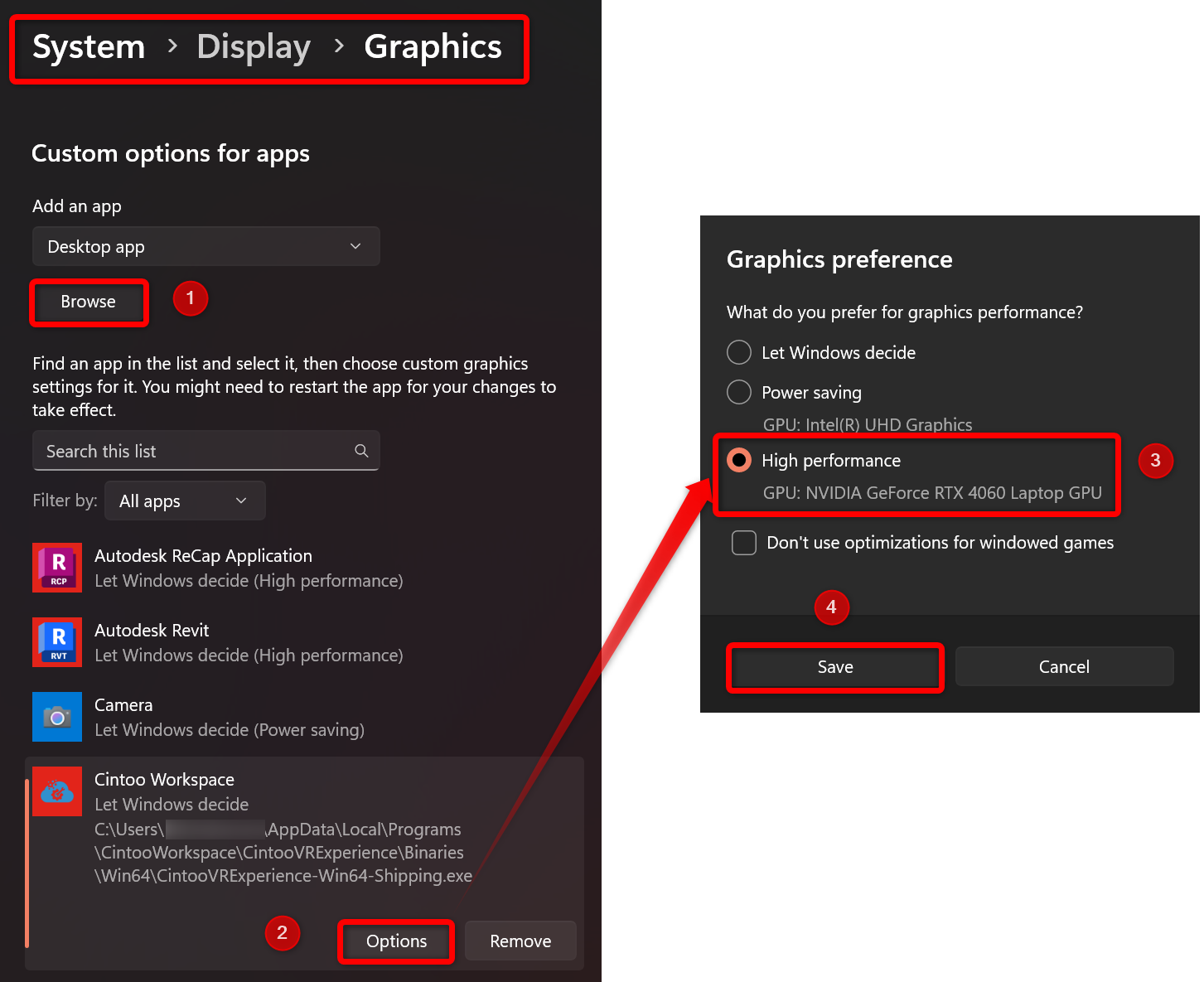
Audio (chat vocal)
- Microphone : microphone intégré au casque, microphone USB ou analogique
- Sortie audio : casque audio ou haut-parleurs, à sélectionner dans les paramètres audio de l'application
Abonnements
Rejoindre une session ne nécessite pas d'abonnement Collaborative.
Les fonctionnalités Igloo nécessitent un abonnement Igloo actif, indépendant de l'abonnement Collaborative.
Les détails sur les workflows de session se trouvent dans Collaboration multi-utilisateur.
Conseils pour améliorer les performances de l'application Cintoo Workspace
- L'application Cintoo Workspace doit être la fenêtre « au premier plan » par rapport aux autres applications en cours d'exécution.
- Pourquoi c'est important :
- Priorisation des ressources. Le système d'exploitation alloue davantage de ressources CPU, GPU et mémoire, ce qui permet à l'application VR de maintenir des fréquences d'images élevées.
- Maintien du focus et continuité en VR. Si une autre application intervient, cela peut provoquer des saccades, des problèmes de suivi, une désorientation, un mal des transports (cinétose) ou même une perte totale de contrôle dans l'environnement VR.
- Stabilité des performances. Une cadence d'images stable garantit le confort en VR, l'immersion et une expérience utilisateur fluide.
- Comment s'en assurer :
- Réduisez au minimum les applications en arrière-plan. Fermez tous les programmes inutiles avant de lancer l'application Cintoo Workspace (navigateurs web, applications de messagerie, services de streaming, etc.)
- Mode plein écran. Exécutez l'application Cintoo Workspace en véritable mode plein écran, et pas simplement dans une fenêtre agrandie. L'application obtient ainsi le contrôle exclusif de l'affichage.
- Gestion du focus. Évitez de cliquer en dehors de la fenêtre de l'application une fois celle-ci lancée (surtout si plusieurs écrans sont utilisés).
- Pourquoi c'est important :
- Régler l'affichage du PC en HD (et non en 4K)
- Pourquoi c'est important :
- Réduction de la charge du GPU. L'affichage en résolution 4K demande nettement plus de GPU que l'affichage en HD.
- Marge de performance. Libération de ressources GPU qui peuvent être dédiées à l'application VR.
- Comment procéder (Windows) :
- Faites un clic droit sur le Bureau et sélectionnez Display settings.
- Sous Display resolution, dans le menu déroulant, sélectionnez 1920 x 1080 (Recommended) ou 1920 x 1200 si disponible, au lieu de la résolution 4K.
- Cliquez sur Keep changes.
- Pourquoi c'est important :
- Désactiver/déconnecter les moniteurs externes
Cela permet de simplifier la configuration d'affichage et de consacrer toutes les ressources GPU disponibles à la tâche principale.
Comment procéder (Windows) :
- Déconnectez physiquement les câbles HDMI, DisplayPort ou USB-C reliés aux moniteurs externes.
- Dans Display settings, identifiez les moniteurs à désactiver, puis, dans le menu déroulant Multiple displays, sélectionnez Show only on X ou Disconnect this display.
- Définir le runtime OpenXR par défaut dans l'application Meta Quest Link
OpenXR est une norme ouverte pour les applications VR, qui fournit une API commune permettant aux développeurs d'écrire du code fonctionnant sur différents matériels. Définir le runtime OpenXR par défaut indique à votre système quel logiciel doit gérer les appels OpenXR des applications.
Comment procéder (application Meta Quest Link) :
- Dans l'application Meta Quest Link, accédez à Settings, puis à l'onglet General
- Choisissez l'option Set Meta Quest link as OpenXR Runtime
- Si vous y êtes invité, redémarrez l'application ou le PC pour que les modifications prennent effet
Cet article a-t-il été utile ?
C'est super !
Merci pour votre commentaire
Désolé ! Nous n'avons pas pu vous être utile
Merci pour votre commentaire
Commentaires envoyés
Nous apprécions vos efforts et nous allons corriger l'article