Cet article décrit les moyens de découvrir les balises, les règles qui s’y appliquent et comment gérer efficacement les balises dans l’application Cintoo VR Experience.
Autorisations : utilisateurs avec des rôles incluant Voir les balises et Gérer les balises autorisations peuvent voir les balises et interagir avec elles dans Cintoo VR Experience.
TABLE DES MATIÈRES
Explorer les balises
Appuyez sur le joystick du contrôleur Outils pour ouvrir le menu outils VR menu.
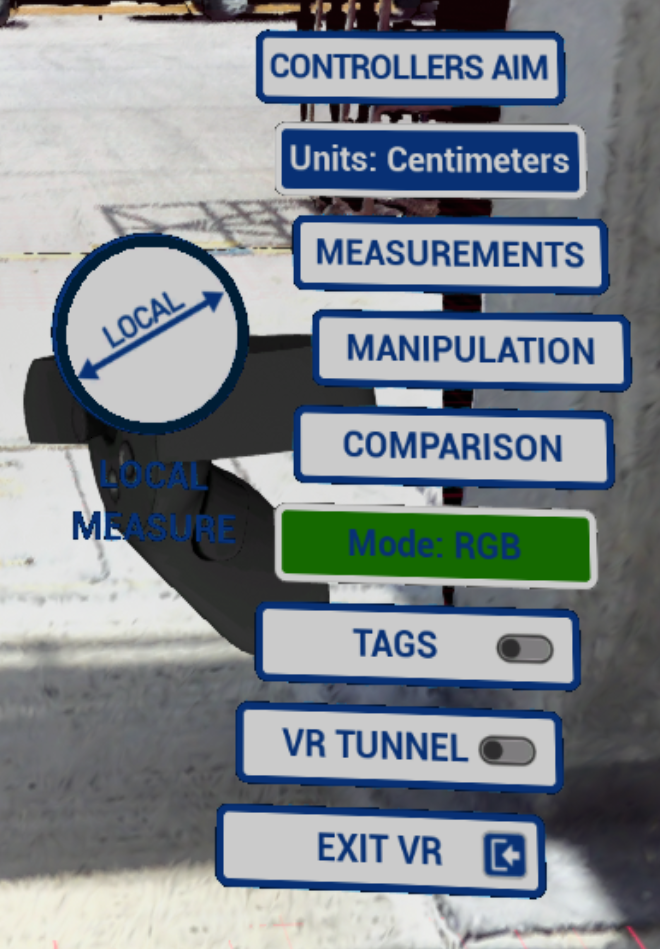
Pour activer l'affichage des balises, cliquez avec le déclencheur du contrôleur de navigation sur Balises.
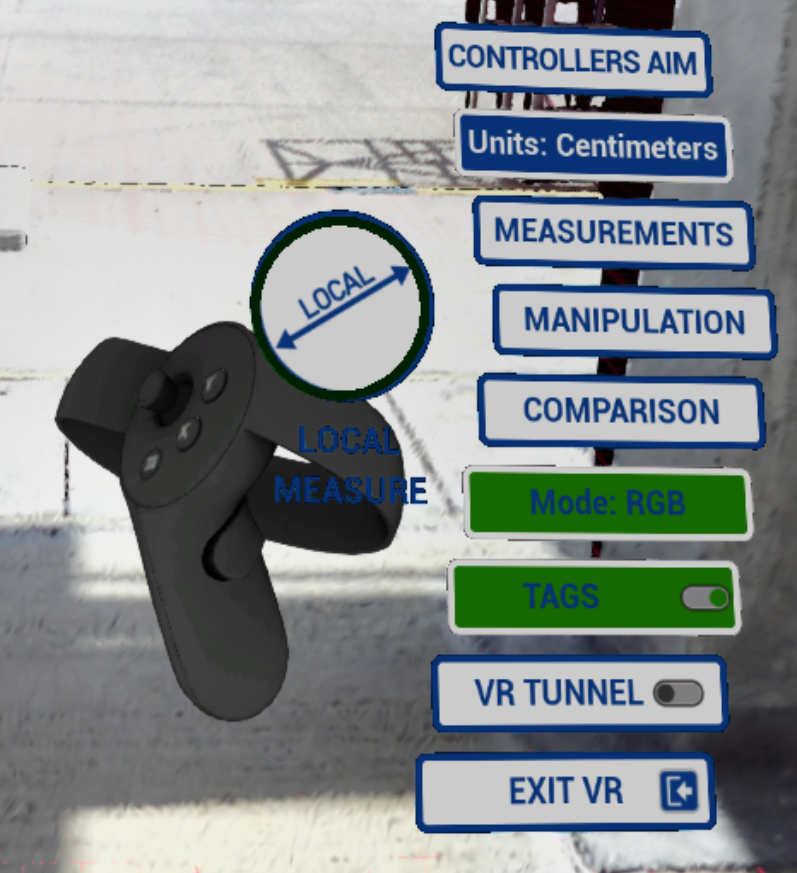
Il y a deux façons d’explorer les balises. Elles peuvent être effectuées indépendamment ou en combinaison, selon les objectifs.
Utiliser l’outil de recherche
Ouvrez le panneau Ressources en cliquant sur le bouton supérieur sur le contrôleur de navigation et allez au panneau Balises .
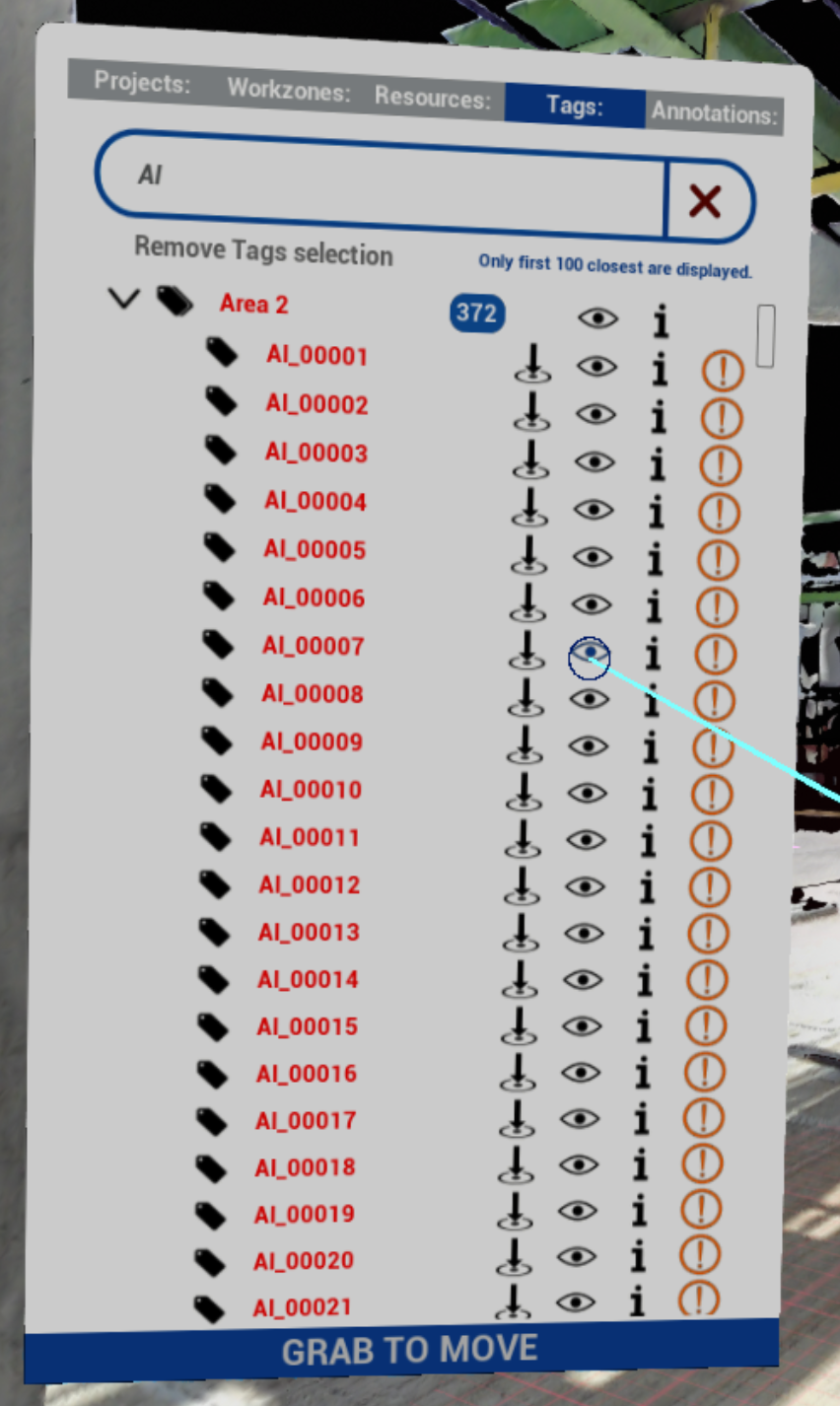
Pour chaque balise, des icônes sont disponibles :
 - aller à la vue de scan la plus proche
 /
/ - Activer/désactiver la balise
 - détails de la balise
 - indication de balise en attente
Cliquez sur la barre de recherche et saisissez le nom requis sur un clavier virtuel (peut être déplacé dans le viewport en le faisant glisser).
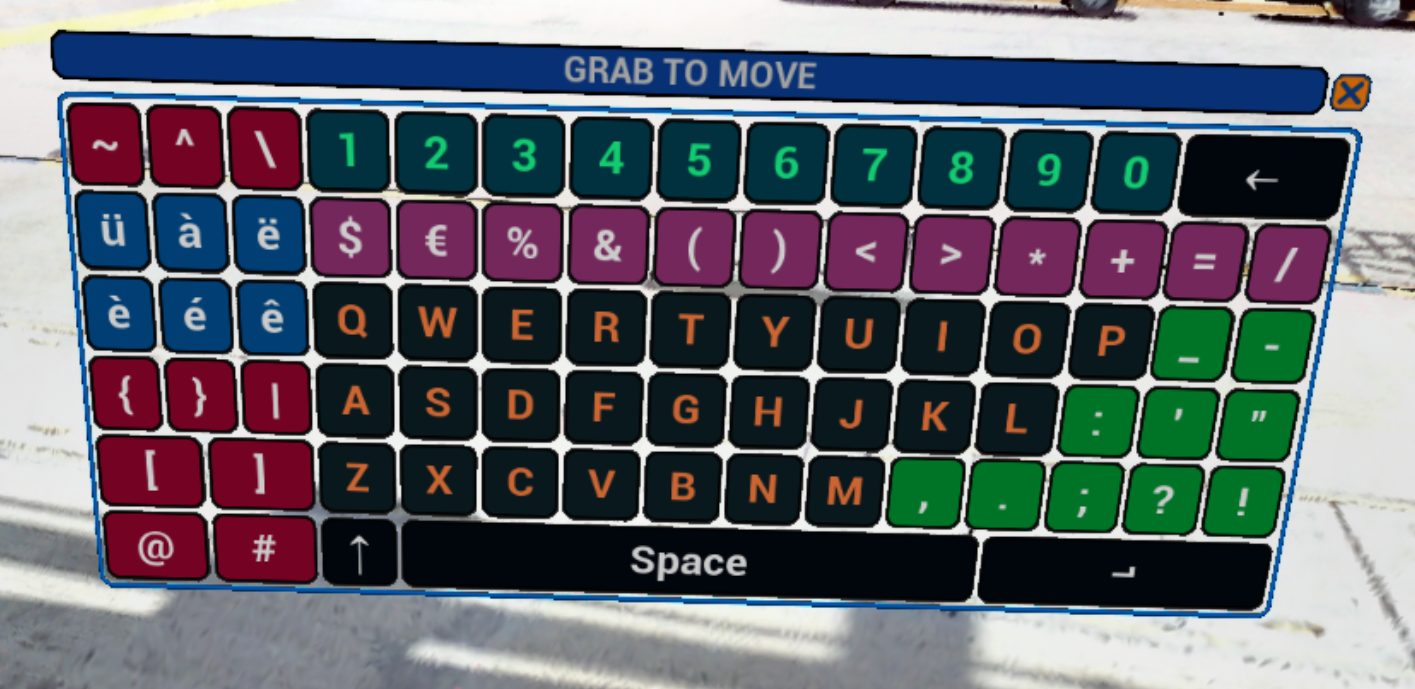
Attendez que le résultat s’affiche et faites défiler les résultats en poussant et en tirant le joystick du contrôleur de navigation.
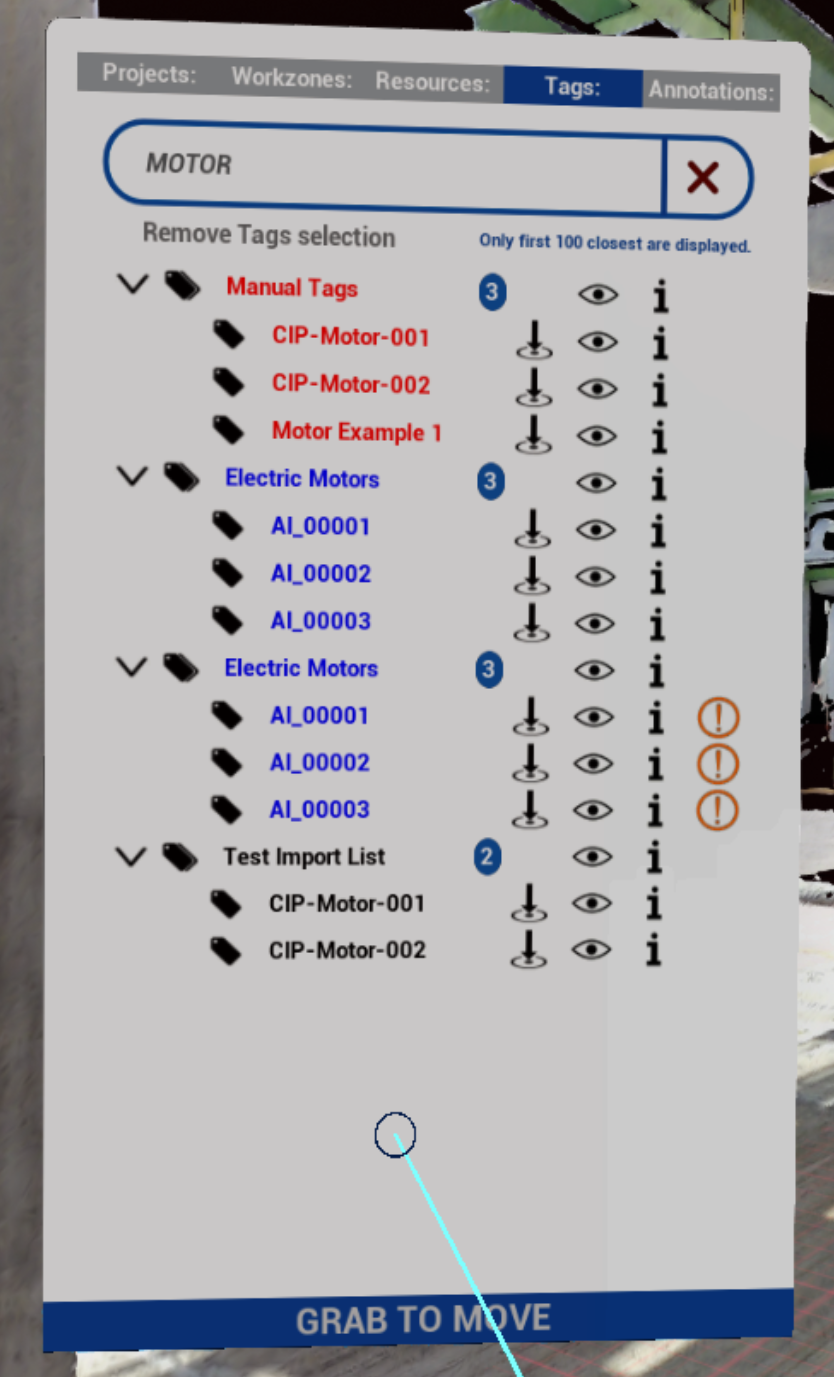
Supprimez le mot-clé de recherche en cliquant sur la croix rouge. Cela effacera la barre de recherche, mais pas les résultats de la recherche. Après cela, il est possible d’ajouter d’autres résultats de recherche à l’aide de différents mots-clés, ce qui signifie qu’il est possible d’accumuler des balises issues de différentes requêtes de recherche.
Supprimer la sélection des balises le bouton sous la barre de recherche efface la liste et permet de commencer une toute nouvelle recherche.
En naviguant en 3D
Assurez-vous Tags que la sélection est colorée en vert (bouton activé)
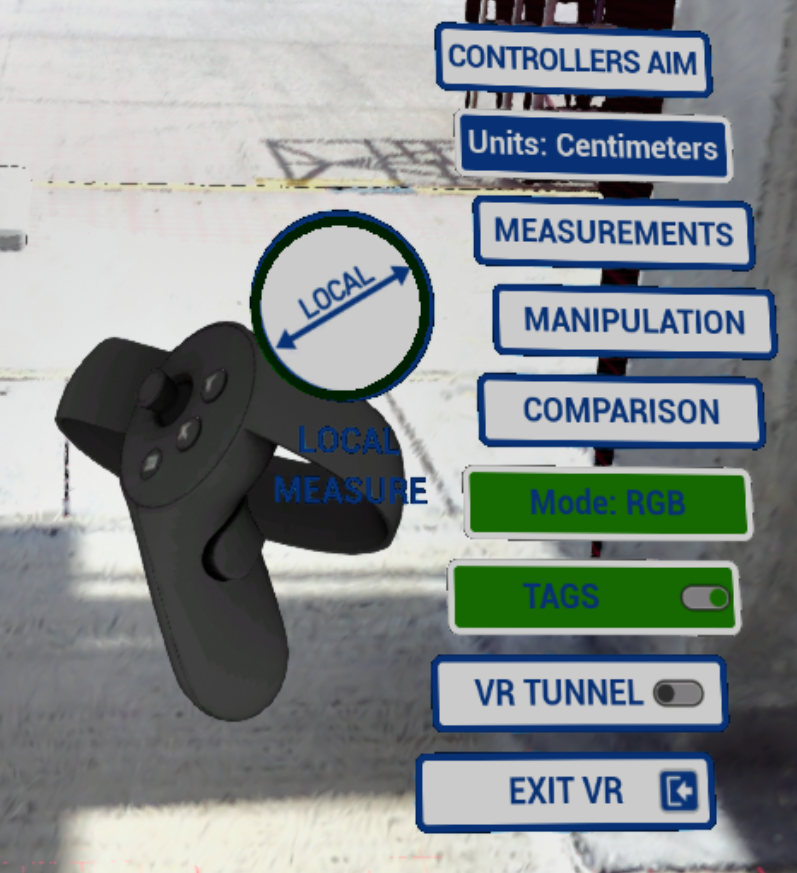
Déplacez-vous entre les emplacements de scan ou utilisez Teleport pour découvrir des balises. Chaque fois que l’emplacement est modifié, les balises situées à une distance inférieure à 7,5m sont affichées et accumulées à la fois dans le viewport et dans Tags liste du panneau.
Les balises sont indiquées par un cadre de délimitation et un nom lorsque vous les survolez.

En cliquant sur le nom d’une balise, une boîte de dialogue s’ouvre avec tous les détails de la balise, où le filtrage des métadonnées est possible. Attachez la fenêtre en haut de la balise avec Push window button.

Remarque : l’accumulation des balises à la fois dans le viewport et dans la liste du panneau Tags se produit peu importe la méthode de découverte des balises utilisée. Les méthodes de découverte des balises peuvent être utilisées en combinaison.
Avertissement: dans échelle exocentrique le processus d’exploration des balises est en pause.
Désactivation des balises
Désactivation du bouton Tags dans le menu VR Tools supprime toutes les balises du viewport et de la liste du panneau Tags et rend la découverte et la recherche de balises inactives.
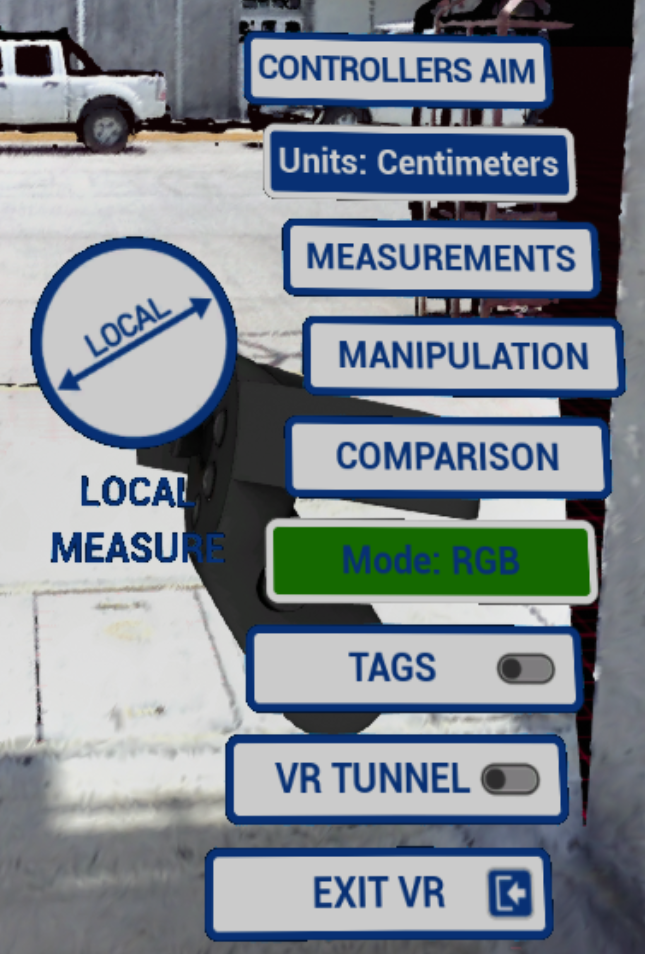
Même chose se produit après être passé du mode VR au mode Bureau .
Cet article a-t-il été utile ?
C'est super !
Merci pour votre commentaire
Désolé ! Nous n'avons pas pu vous être utile
Merci pour votre commentaire
Commentaires envoyés
Nous apprécions vos efforts et nous allons corriger l'article