Ce guide rapide couvre toutes les étapes, du premier lancement de Cintoo Workspace à l'exploration des scans en temps réel, puis à la rencontre de collègues dans un projet lors d'une session multi-utilisateur. Les utilisateurs Desktop et VR rejoignent la même session et collaborent en temps réel. Chaque outil de session est décrit en détail dans Collaboration multi-utilisateur.
TABLE DES MATIÈRES
Installer Cintoo Workspace
- Remplissez le formulaire de demande Cintoo Workspace et cliquez sur Get Cintoo Workspace.
- Ouvrez l'e-mail ayant pour objet Download the app et cliquez sur le lien qu'il contient pour télécharger le programme d'installation Windows.
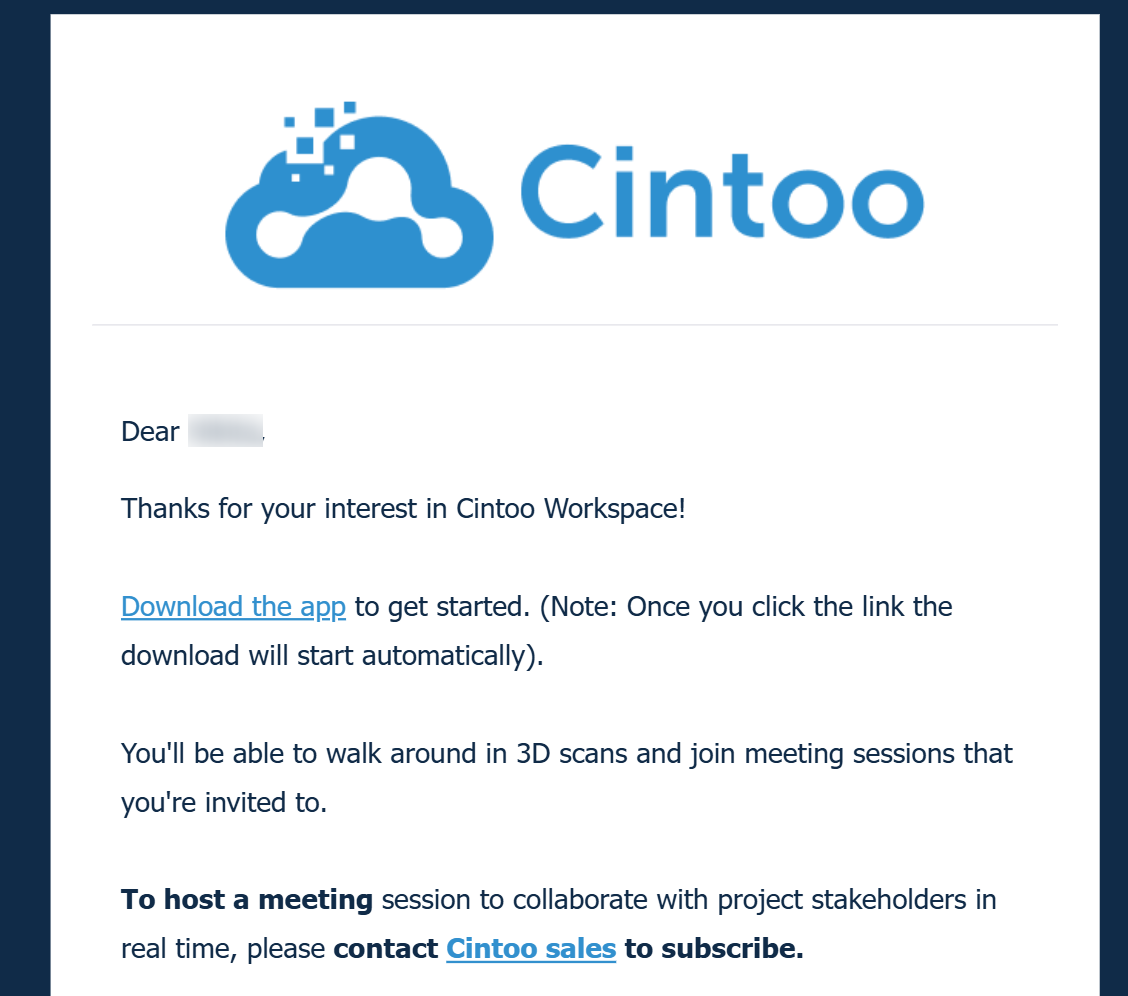
- Exécutez le programme d'installation, suivez la procédure d'installation Windows standard, puis lancez Cintoo Workspace. Plus de détails dans Télécharger et installer Cintoo Workspace.Remarque : Cintoo Workspace est une application en ligne : une connexion Internet et un compte Cintoo connecté sont requis. La configuration de PC recommandée est décrite dans Spécifications et performances de Cintoo Workspace.
Explorer les scans en temps réel
Explorez seul les scans d'un projet, en mode Desktop ou en VR, sans démarrer de session. Choisissez un flux de travail ci-dessous ; chaque étape renvoie vers sa description détaillée.
Explorer en mode Desktop
- Connectez-vous, cliquez sur l'onglet Projects à gauche et choisissez un projet.
- Activez les scans et les modèles dans les onglets Workzones et Resources.
- Naviguez de scan en scan ou en mode Fly, librement dans l'espace 3D, et changez de vue depuis le panneau Display modes.
- Ajustez la qualité visuelle et la qualité des scans dans le menu Options.
Explorer en VR
- Préparez le casque comme indiqué dans Configurer un casque VR et connectez-le au PC.
- Ouvrez un projet en mode Desktop, puis cliquez sur Virtual Reality dans le coin inférieur droit pour démarrer le streaming vers le casque.
- Découvrez les boutons des manettes avec Control Tips.
- Déplacez-vous à pied, par téléportation ou en mode Fly, et basculez entre l'échelle égocentrique et l'échelle exocentrique.
Travailler avec les scans et les modèles
Avec un projet ouvert, en mode Desktop ou en VR :
- mesurer des distances dans les scans
- importer et créer des annotations
- découvrir et gérer les balises
- comparer les scans avec des modèles CAD
Rejoindre une session
Créer un compte Cintoo
Facultatif : cette étape s'adresse aux utilisateurs qui n'ont jamais utilisé Cintoo. Si vous disposez déjà d'un compte Cintoo, passez directement à Connexion.
Cintoo Workspace se connecte avec un compte Cintoo et n'affiche que les projets auxquels ce compte a accès. Un nouvel utilisateur obtient les deux grâce à une invitation à un projet :
- L'hôte de la session ou l'administrateur du projet invite le nouvel utilisateur au projet depuis l'application web.
- Deux e-mails sont reçus : l'un avec l'objet « Cintoo: Username has invited you to join the team » et l'autre avec l'objet « Cintoo: Username has invited you to Project Name ».
- Ouvrez l'e-mail « Cintoo: Username has invited you to join the team » et cliquez sur Join The Team.
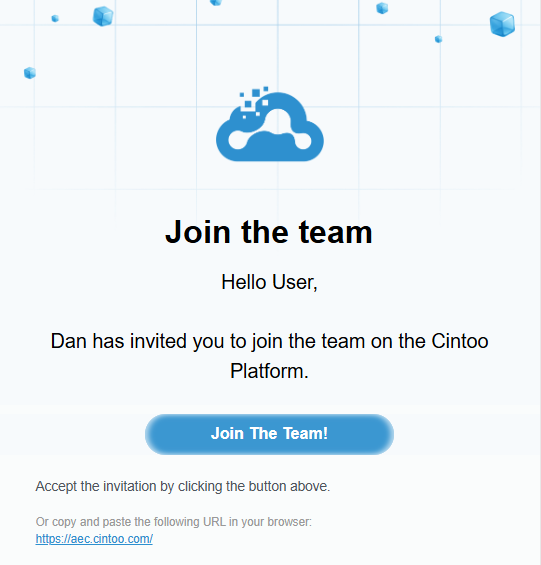
- Remplissez le formulaire, acceptez les conditions d'utilisation et la politique de confidentialité, puis cliquez sur Join Now.

- Notez l'adresse Cintoo indiquée dans l'e-mail « Cintoo: Username has invited you to Project Name » : eu.cintoo.cloud, us.cintoo.cloud, ca.cintoo.cloud ou un domaine d'entreprise personnalisé. Cette même adresse sert de Targeted tenant lors de la connexion à Cintoo Workspace.Remarque : si les e-mails de Cintoo n'arrivent pas, vérifiez le dossier Spam ou Courrier indésirable. La procédure complète de création de compte figure dans Accéder à Cintoo pour la première fois - Invitation à un projet.
Connexion
- Dans le menu de démarrage, définissez le Targeted tenant sur l'adresse Cintoo figurant dans l'e-mail d'invitation : eu.cintoo.cloud, us.cintoo.cloud, ca.cintoo.cloud ou [company name].cintoo.cloud.
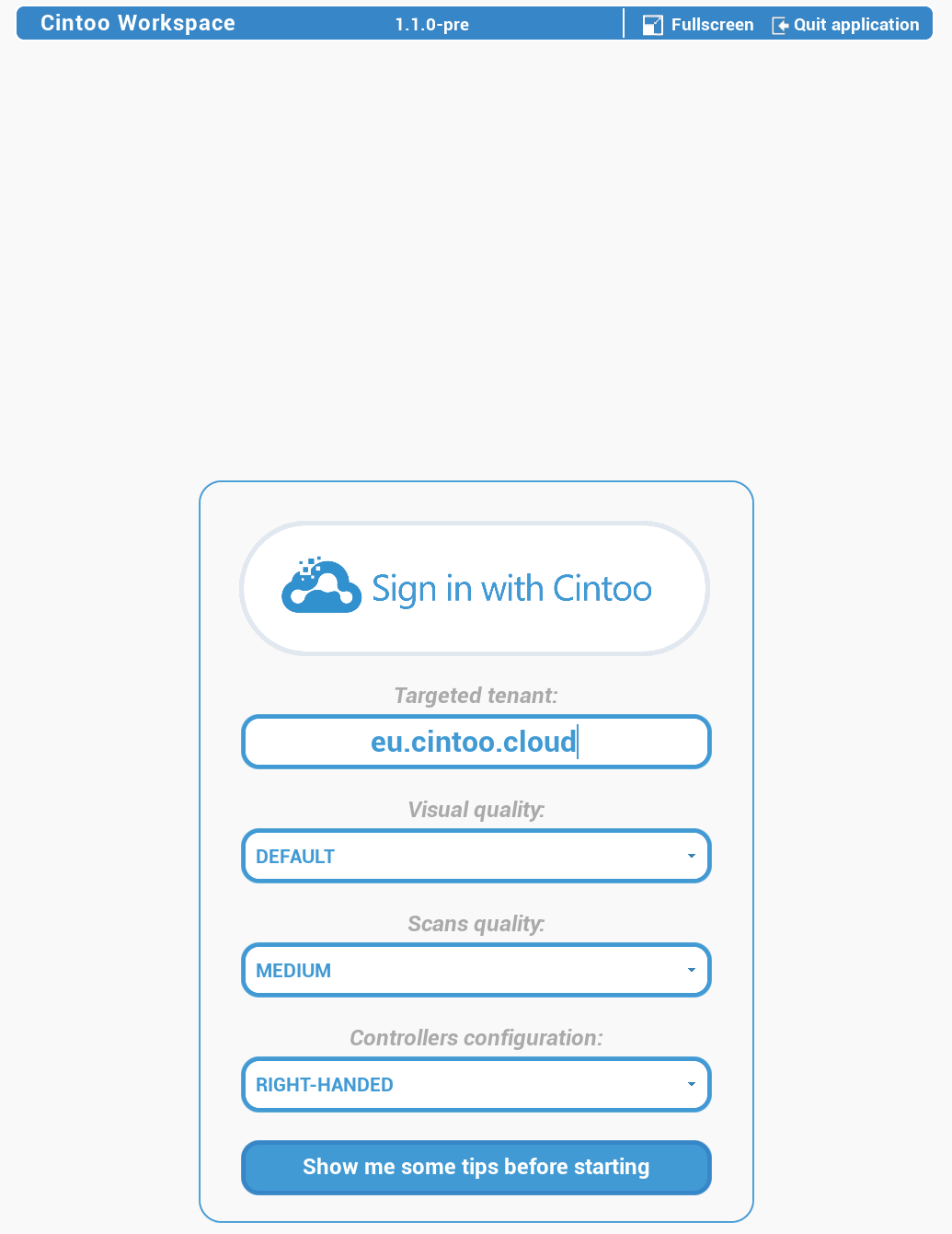
- Cliquez sur Sign in with Cintoo. La page de connexion Cintoo s'ouvre dans le navigateur : saisissez les mêmes identifiants que dans l'application web Cintoo.
- Dans la boîte de dialogue Authorize application, cliquez sur Allow, puis revenez à Cintoo Workspace.
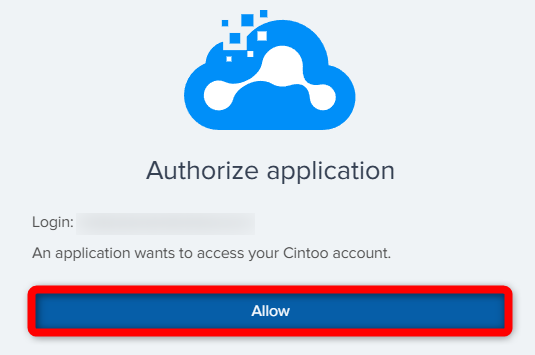 Remarque : un projet utilisé dans une session doit être accessible au compte Cintoo ; l'accès est géré dans l'application web Cintoo par l'administrateur du projet. Un utilisateur tout juste ajouté à un projet doit se déconnecter de Cintoo Workspace puis se reconnecter : la liste des projets n'est actualisée qu'à la connexion.
Saisir l'identifiant de session
- Ouvrez l'onglet Sessions.
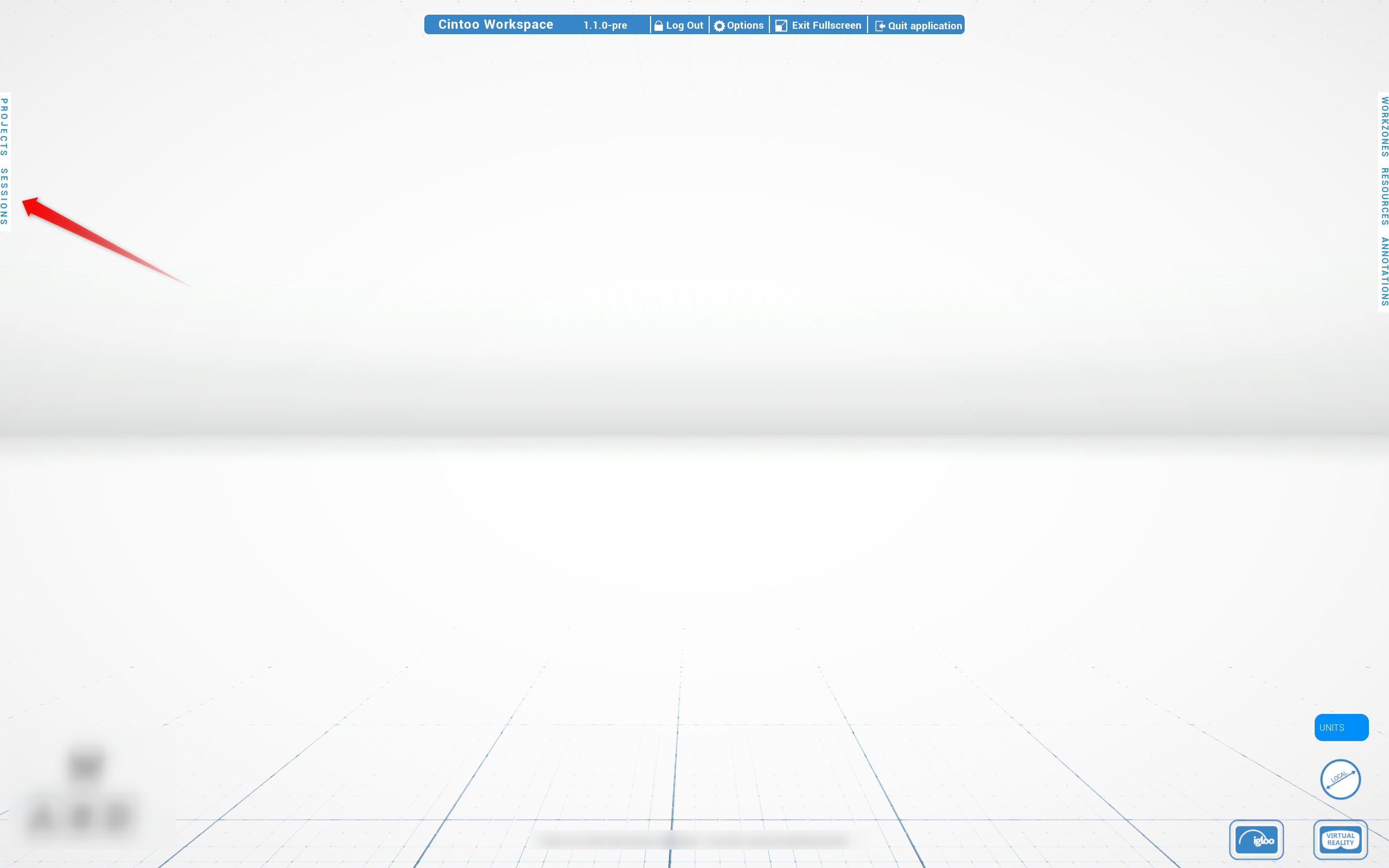
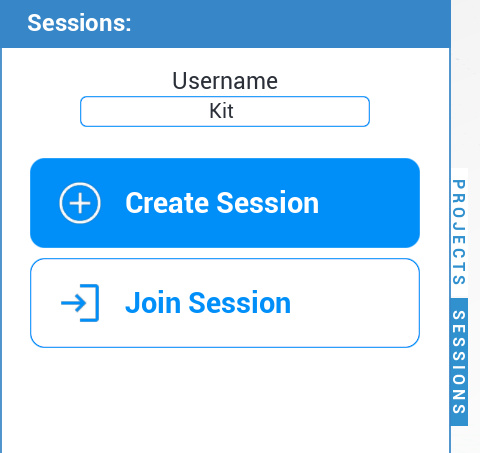
- Saisissez le Username : étape obligatoire, la valeur est conservée d'une session à l'autre
- Cliquez sur Join Session
- Collez l'identifiant de session communiqué par l'hôte de la session et cliquez sur Join
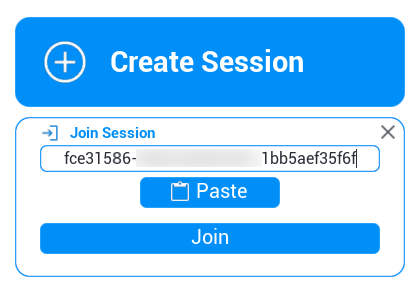
Une fois la connexion établie, les outils de collaboration deviennent disponibles : avatars, chat textuel et chat vocal, pointeur laser, ainsi que la collaboration guidée avec Lead, Gather and Follow.
Remarque : vous souhaitez en savoir plus ? Découvrez comment quitter une session dans l'article Collaboration multi-utilisateur.
Héberger une session
- Assurez-vous que chaque participant a déjà accès au projet. Il n'existe aucun moyen d'inviter un utilisateur à un projet depuis l'application : invitez-le d'abord depuis l'application web.
- Connectez-vous à Cintoo Workspace.
- Cliquez sur l'onglet Projects à gauche et choisissez un projet. Une fois celui-ci ouvert, choisissez les objets à activer dans les onglets Workzones et Resources.
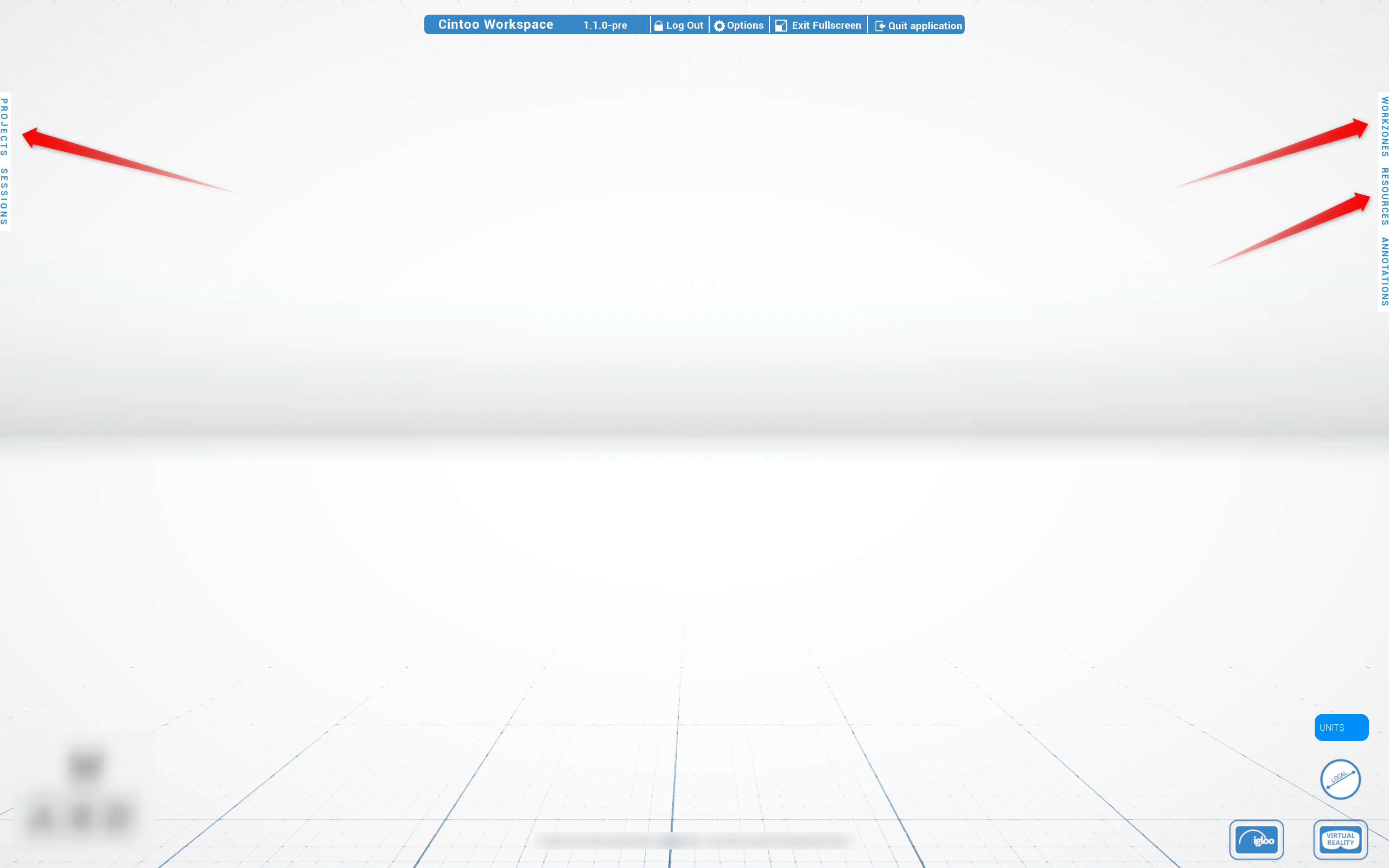
- Ouvrez l'onglet Sessions, saisissez le Username et cliquez sur Create Session.
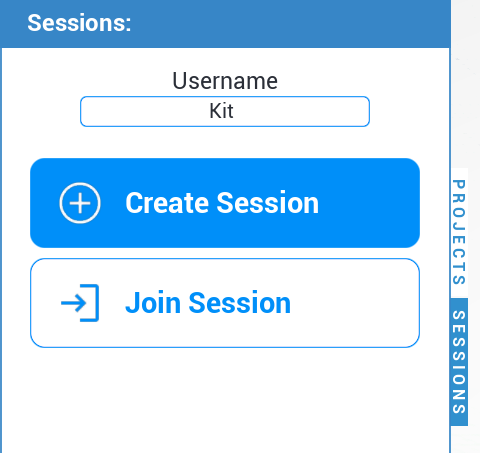
- Attendez la confirmation de création. La connexion à la nouvelle session est automatique.

- Copiez l'identifiant de session et communiquez-le aux participants.
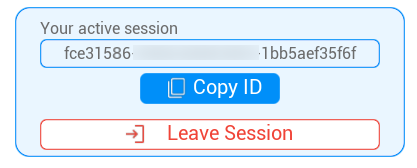 Remarque : une session dure 6 heures. L'identifiant de session reste le même pendant toute la durée.Remarque : vous souhaitez en savoir plus ? Découvrez comment guider les participants en tant que Leader dans Lead, Gather & Follow, dans l'article Collaboration multi-utilisateur.
Cet article a-t-il été utile ?
C'est super !
Merci pour votre commentaire
Désolé ! Nous n'avons pas pu vous être utile
Merci pour votre commentaire
Commentaires envoyés
Nous apprécions vos efforts et nous allons corriger l'article