Cet article décrit comment créer manuellement un fichier CSV de chemin de numérisation requis par Cintoo Connect avec Autodesk ReCap.
- Ouvrez le nuage de points unifié dans ReCap (assurez-vous que les unités du projet sont définies sur Mètres), survolez Outil d'annotation, et cliquez sur Note.

- Choisissez un point, entrez un nom pour la note, et cliquez sur OK. Répétez cette étape jusqu'à ce que vous ayez le nombre souhaité de points sélectionnés pour le projet.


- Survolez la vignette Project Navigator, accédez à Annotations et cliquez sur Export Notes to CSV.

- Exportez le projet ReCap au format E57.


- Ouvrez le fichier CSV et modifiez-le pour qu’il corresponde au format suivant.
CSV d’origine de ReCap

CSV reformaté pour Cintoo
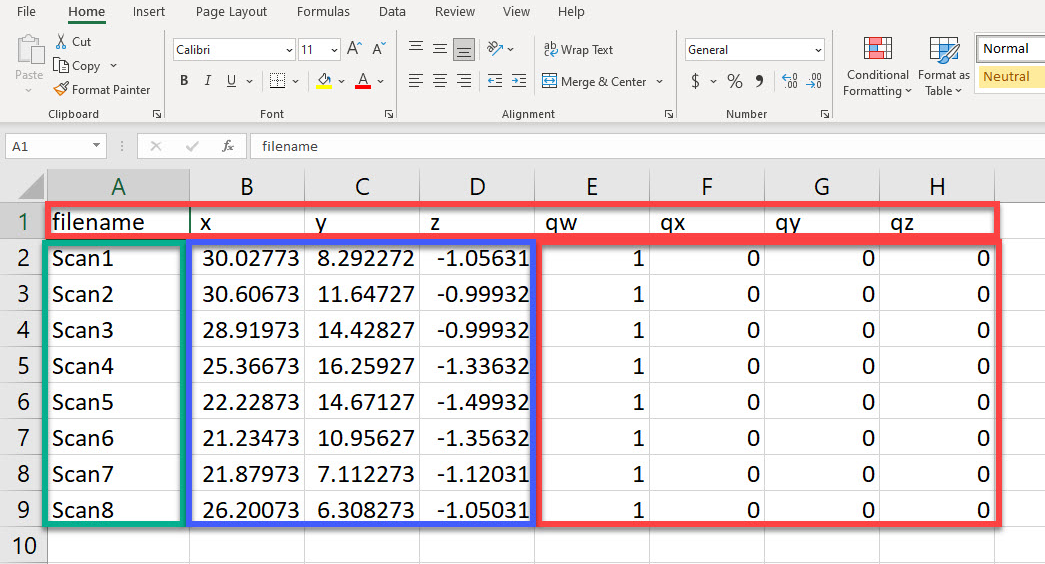
- Ajoutez 1.7 à toutes les valeurs de la colonne D de hauteur z afin de placer les sprites de numérisation à l’élévation standard, enregistrez et fermez le fichier CSV.

- Dans Cintoo Connect, ouvrez l'onglet Mobile Laser Scan, sélectionnez Generic E57/LAS/LAZ, saisissez le fichier E57 de l'étape 4 comme Point Cloud et le fichier CSV comme Scanning Path. Si nécessaire, activez l'option Blur faces pour des raisons de sécurité.
 Remarque : Cintoo Connect importe automatiquement toutes les positions de numérisation afin de garantir une couverture géométrique complète et la meilleure qualité possible, en comptant chaque 3 positions comme 1 analyse de la capacité de votre abonnement.
 - Cliquez sur Importer pour commencer le processus de téléchargement.
Cet article a-t-il été utile ?
C'est super !
Merci pour votre commentaire
Désolé ! Nous n'avons pas pu vous être utile
Merci pour votre commentaire
Commentaires envoyés
Nous apprécions vos efforts et nous allons corriger l'article