この記事では、Autodesk ReCap で Cintoo Connect に必要なスキャニングパス CSV ファイルを手動で作成する方法について説明します。
- ReCap で統合されたポイントクラウドを開き(プロジェクト単位がメートルに設定されていることを確認してください)、Annotation Toolにカーソルを合わせ、Noteをクリックします。

- ポイントを選択し、ノートの名前を入力して、OKをクリックします。 プロジェクトに必要な数のピックポイントを取得するまで、この手順を繰り返します。


- Project Navigatorタイルにカーソルを合わせ、Annotationsに移動して、Export Notes to CSVをクリックします。

- ReCap プロジェクトを E57 ファイルとしてエクスポートします。


- CSV ファイルを開き、次のフォーマットに一致するように修正します。
ReCap からの元の CSV

Cintoo 用に再フォーマットされた CSV
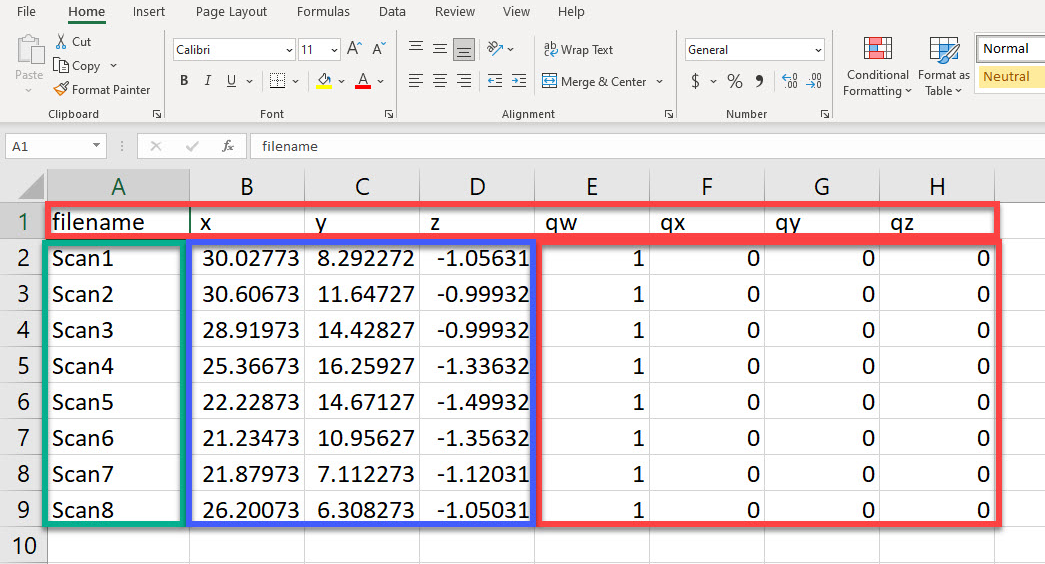
- スキャンスプライトを標準の高さに配置するために、z 高さの列 D のすべての値に1.7を追加し、CSV ファイルを保存して閉じます。

- Cintoo Connect でMobile Laser Scanタブを開き、Generic E57/LAS/LAZを選択し、ステップ 4 の E57 ファイルをPoint Cloudとして、CSV ファイルをScanning Pathとして入力します。 必要に応じて、セキュリティ上の理由でBlur facesオプションを有効にします。
 注: Cintoo Connectは、完全なジオメトリカバレッジと可能な限り最高の品質を保証するため、すべてのスキャン位置を自動的にインポートします。サブスクリプション容量では3つの位置を1回のスキャンとしてカウントします。
 - Importをクリックして、アップロードプロセスを開始します。
この記事は役に立ちましたか?
それは素晴らしい!
フィードバックありがとうございます
お役に立てず申し訳ございません!
フィードバックありがとうございます
フィードバックを送信しました
記事の改善におけるご協力ありがとうございます。