この記事では、無料トライアルアカウントにサインアップする際のCintooへのアクセス手順を説明します。
- https://cintoo.com/free-trial/にアクセスし、フォームに入力して、送信をクリックします。

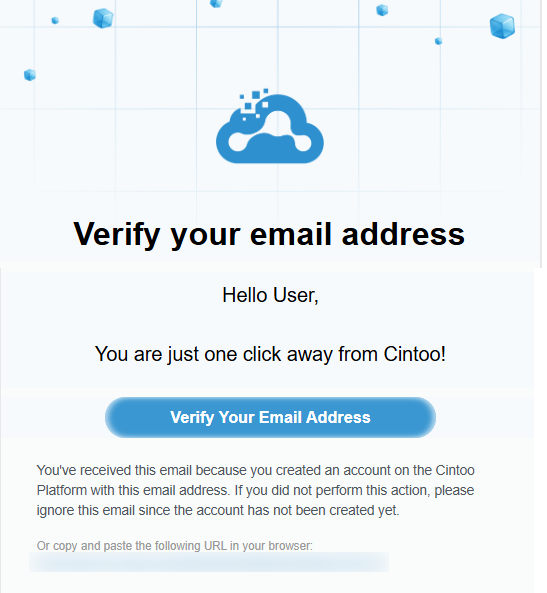
- フォームを送信すると、Cintooの営業担当者から連絡があります。その後、件名が「Cintoo: Verify your email address」のメールが送信されます。メールを開き、Verify Your Email Addressをクリックします。Cintooからのメールが届かない場合は、迷惑メールフォルダーを確認するか、組織のIT部門に、Cintooからのメールがブロックまたは制限されていないかをご確認ください。
- Webブラウザーでパスワードの作成ページが開きます。パスワード欄に入力し、利用規約、プライバシーポリシー、データ処理契約に同意して、パスワードを作成をクリックします。

- Cintooが開いてマイプロジェクトページが表示され、無料トライアル期間中はプラットフォームのすべての機能を利用できるようになります。

- サインアウト後にCintooへ再度ログインする際は、上記の手順2で届いた「Cintoo: Verify your email address」メールに記載されているものと同じCintoo URLを必ず使用してください。
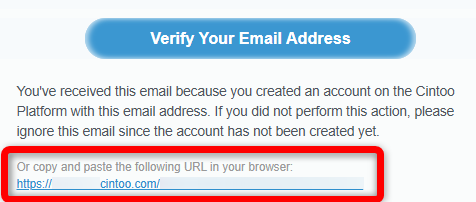
URLが「https://us.cintoo.cloud/...」の場合は、こちらからログインします:https://us.cintoo.cloud/login
URLが「https://ca.cintoo.cloud/...」の場合は、こちらからログインします:https://ca.cintoo.cloud/login
URLが「https://eu.cintoo.cloud/...」の場合は、こちらからログインします:https://eu.cintoo.cloud/login
Cintooのログインページにリダイレクトされたら、前の手順で設定した認証情報を入力します。
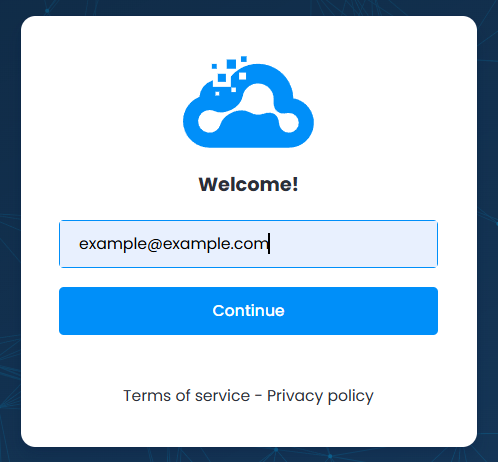
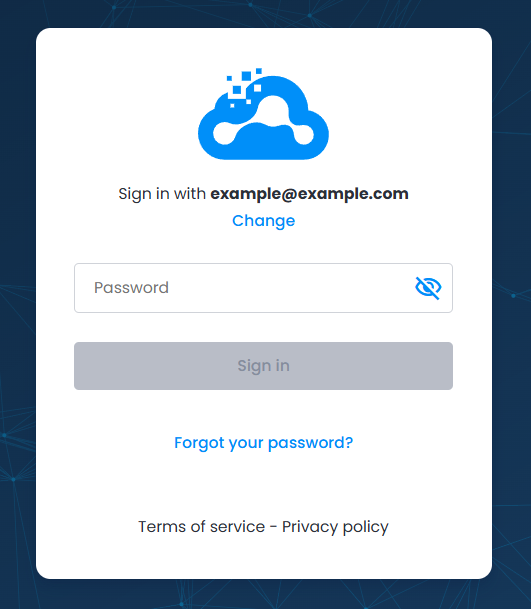
ログインの際に問題が発生した場合は、記事Cintooプラットフォームにログインできない場合の手順に従ってください。
この記事は役に立ちましたか?
それは素晴らしい!
フィードバックありがとうございます
お役に立てず申し訳ございません!
フィードバックありがとうございます
フィードバックを送信しました
記事の改善におけるご協力ありがとうございます。