このクイックガイドでは、Cintoo Workspaceの初回起動から、スキャンのリアルタイム探索、マルチユーザーセッションでのプロジェクト内での同僚との会合まで、すべてのステップを説明します。DesktopユーザーとVRユーザーは同じセッションに参加し、リアルタイムで共同作業できます。セッションのすべてのツールについては、マルチユーザーコラボレーションで詳しく説明しています。
目次
Cintoo Workspaceのインストール
- Cintoo Workspaceのリクエストフォームに必要事項を入力し、Get Cintoo Workspaceをクリックします。
- 件名がDownload the appのメールを開き、メール内のリンクをクリックして、Windows用インストーラーをダウンロードします。
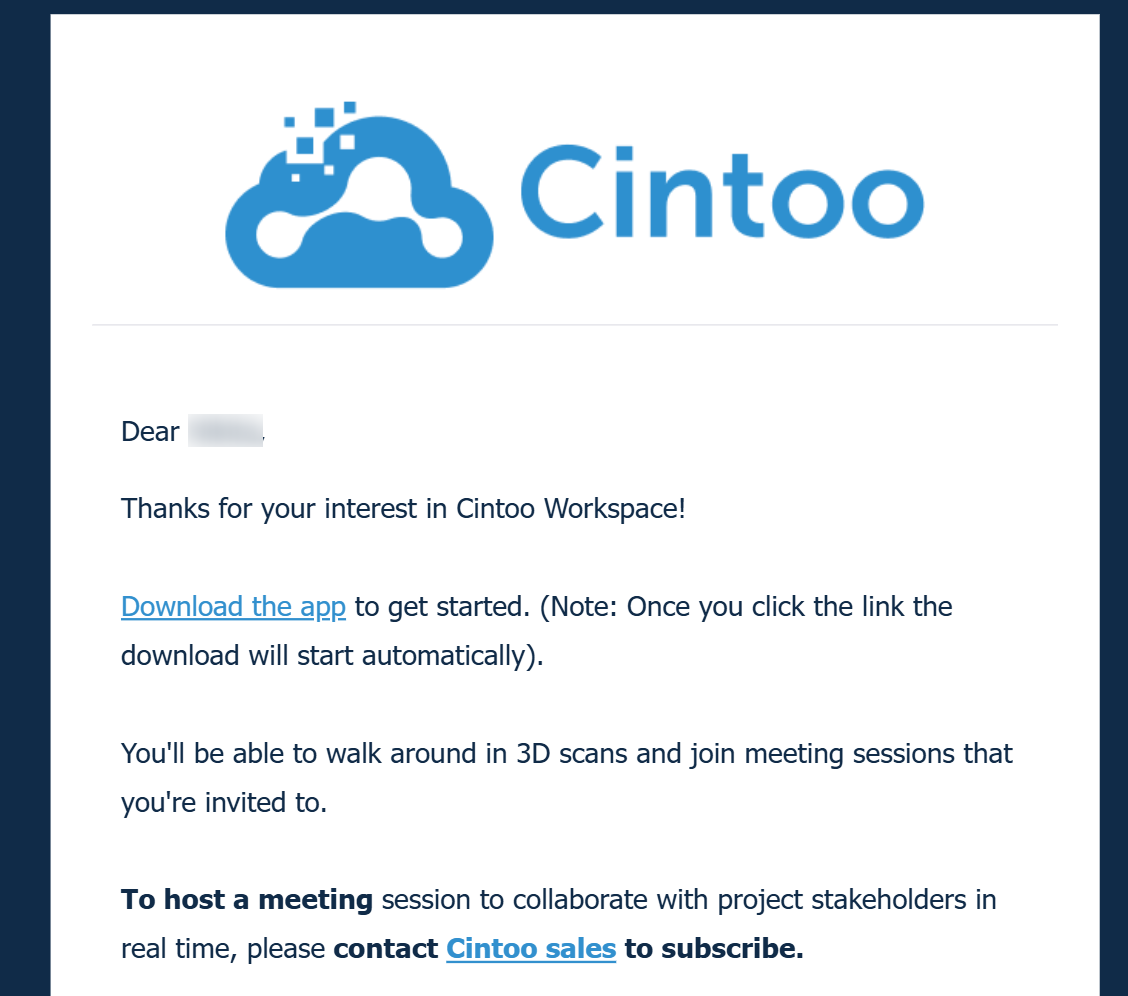
- インストーラーを実行し、標準的なWindowsのインストール手順に従ってから、Cintoo Workspaceを起動します。詳細については、Cintoo Workspaceのダウンロードとインストールを参照してください。注:Cintoo Workspaceはオンラインアプリケーションです。インターネット接続と、サインイン済みのCintooアカウントが必要です。推奨されるPC環境については、Cintoo Workspaceの仕様とパフォーマンスで説明しています。
スキャンのリアルタイム探索
権限:スキャンのリアルタイム探索は無料で、サブスクリプションは不要です。プロジェクトにアクセスできるCintooアカウントがあれば十分です。
セッションを開始せずに、DesktopまたはVRで、プロジェクトのスキャンを一人で探索できます。以下からワークフローを選択してください。各ステップから詳細な説明にリンクされています。
Desktopでの探索
- サインインし、左側のProjectsタブをクリックして、プロジェクトを選択します。
- Workzones and Resourcesタブで、スキャンとモデルをアクティブにします。
- スキャンからスキャンへナビゲートするか、3D空間内を自由に飛行し、Display Modesパネルから表示を切り替えます。
- Optionsメニューで、ビジュアルとスキャンの品質を調整します。
VRでの探索
- VRヘッドセットのセットアップに従ってヘッドセットを準備し、PCに接続します。
- Desktopでプロジェクトを開き、右下隅のVirtual Realityをクリックして、ヘッドセットへのストリーミングを開始します。
- 操作のヒントでコントローラーのボタンを確認します。
- 歩いたり、テレポートしたり、飛行したりして移動できます。また、エゴセントリックスケールとエクソセントリックスケールを切り替えることもできます。
スキャンとモデルの操作
プロジェクトを開いた状態で、DesktopまたはVRで次の操作ができます。
セッションへの参加
権限:セッションへの参加は無料で、Collaborativeサブスクリプションは必要ありません。
Cintooアカウントの作成
任意:この手順は、Cintooを一度も使用したことがないユーザー向けです。すでにCintooアカウントをお持ちの場合は、サインインに進んでください。
Cintoo WorkspaceはCintooアカウントでサインインし、そのアカウントがアクセスできるプロジェクトのみを一覧表示します。新規ユーザーは、プロジェクトへの招待を通じて、その両方を取得します:
- セッションのホストまたはプロジェクト管理者が、Webアプリケーションから新規ユーザーをプロジェクトに招待します。
- 2通のメールが届きます。1通は件名が"Cintoo: Username has invited you to join the team"のメール、もう1通は件名が"Cintoo: Username has invited you to Project Name"のメールです。
- 件名が"Cintoo: Username has invited you to join the team"のメールを開き、Join The Teamをクリックします。
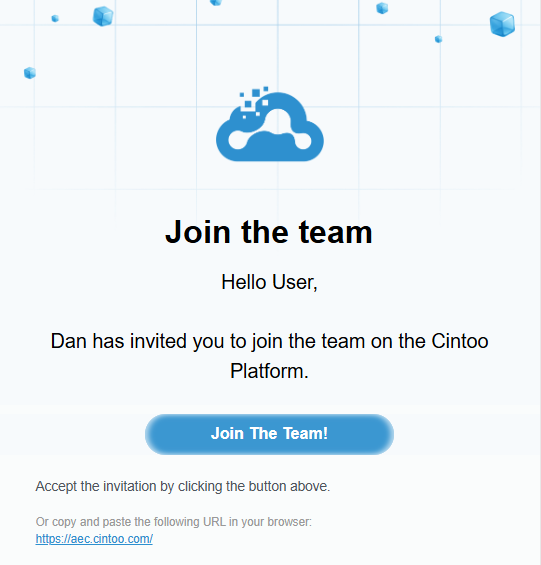
- フォームに入力し、利用規約とプライバシーポリシーに同意して、Join Nowをクリックします。

- 件名が"Cintoo: Username has invited you to Project Name"のメールに記載されているCintooのアドレスをメモしておきます。eu.cintoo.cloud、us.cintoo.cloud、ca.cintoo.cloud、または会社独自のカスタムドメインのいずれかです。同じアドレスは、Cintoo Workspaceへのサインイン時にTargeted tenantとして使用されます。注:Cintooからのメールが届かない場合は、迷惑メールフォルダを確認してください。アカウント作成の詳しい手順は、初めてCintooにアクセスする - プロジェクトへの招待をご覧ください。
サインイン
- 開始メニューで、Targeted tenantを、招待メールに記載されているCintooのアドレス(eu.cintoo.cloud、us.cintoo.cloud、ca.cintoo.cloud、または[company name].cintoo.cloud)に設定します。
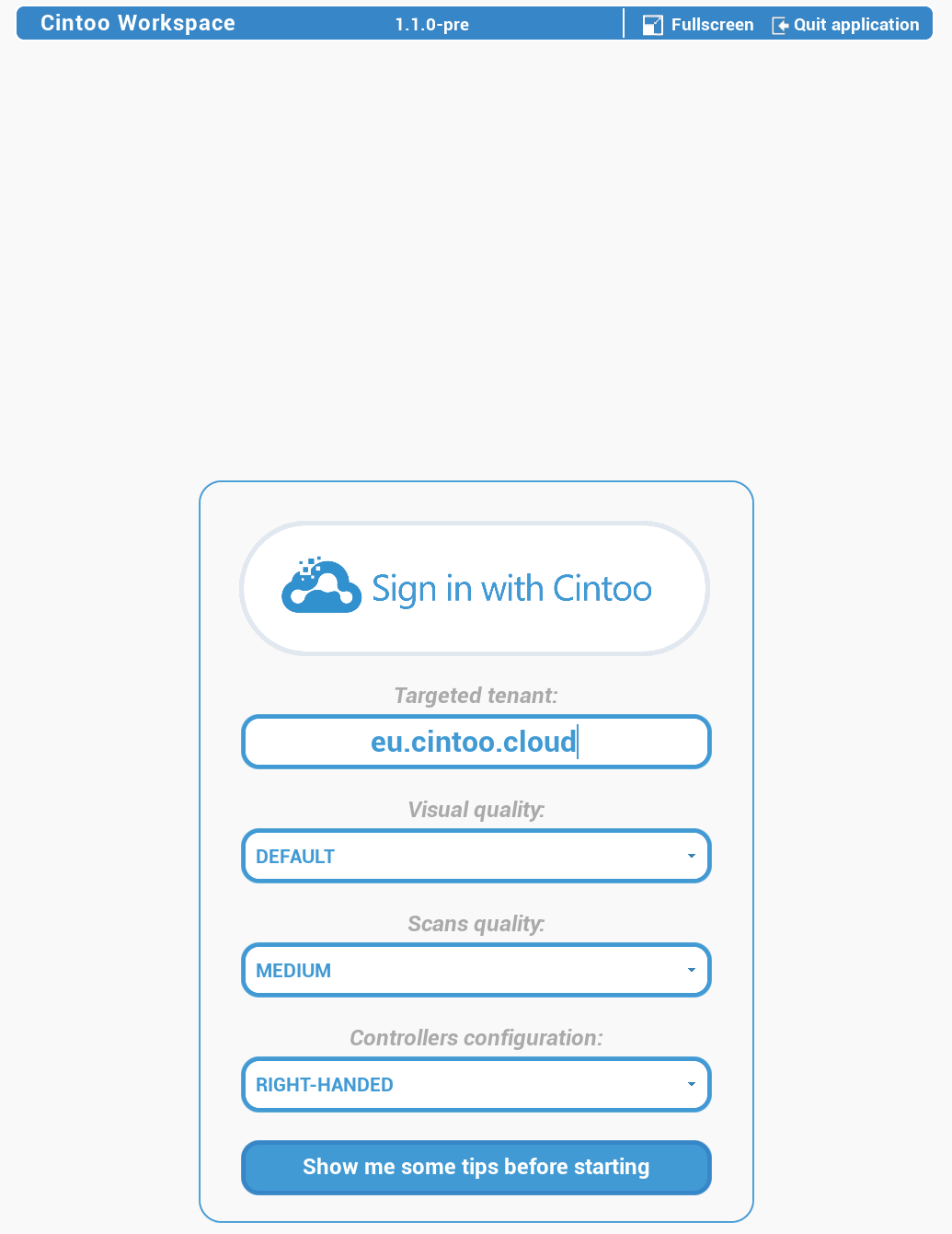
- Sign in with Cintooをクリックします。ブラウザーでCintooのログインページが開くので、CintooのWebアプリケーションと同じ認証情報を入力します。
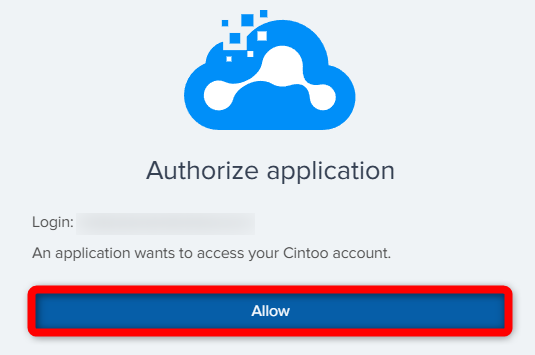
- Authorize applicationダイアログでAllowをクリックし、Cintoo Workspaceに戻ります。
 注:セッションで使用するプロジェクトには、Cintooアカウントがアクセスできる必要があります。アクセス権は、プロジェクト管理者がCintooのWebアプリケーションで管理します。プロジェクトに追加されたばかりのユーザーは、Cintoo Workspaceからいったんサインアウトして、再度サインインする必要があります。プロジェクトリストはログイン時にのみ更新されます。
セッションIDの入力
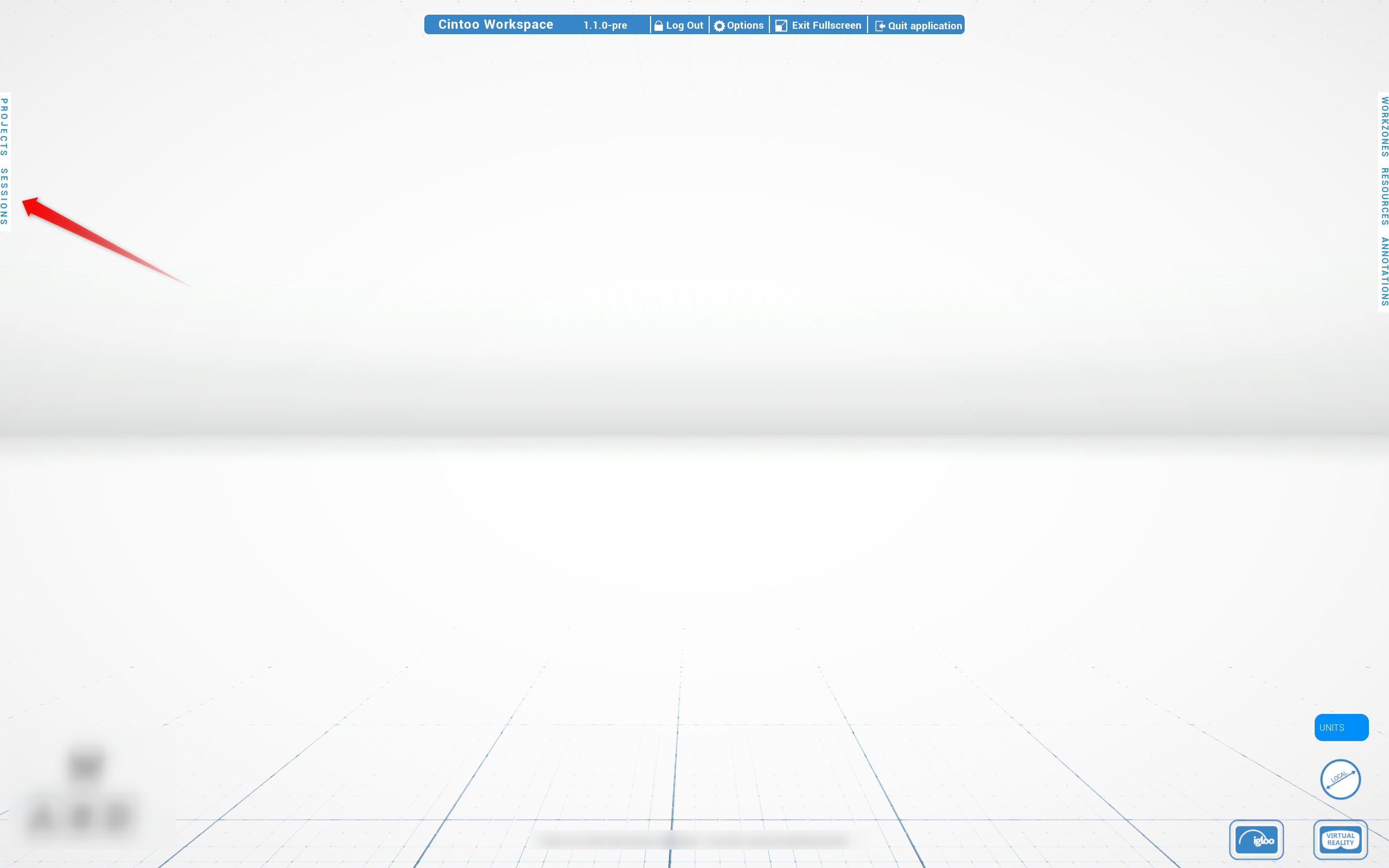
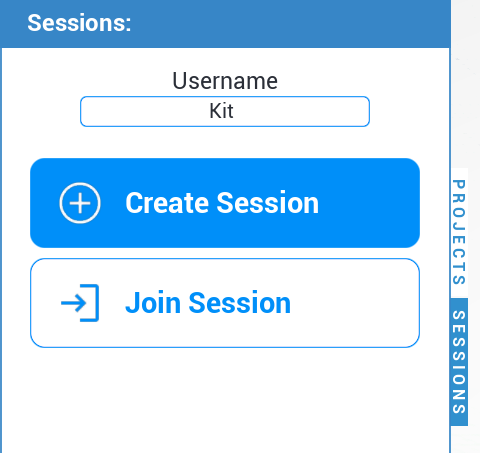
- Sessionsタブを開きます。
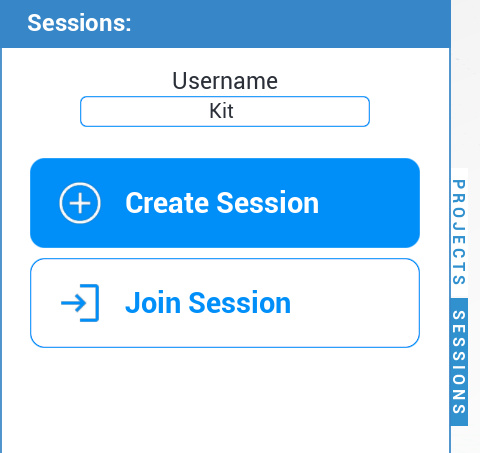
- Usernameを入力します。この手順は必須で、入力した名前はセッション間で保存されます。
- Join Sessionをクリックします。
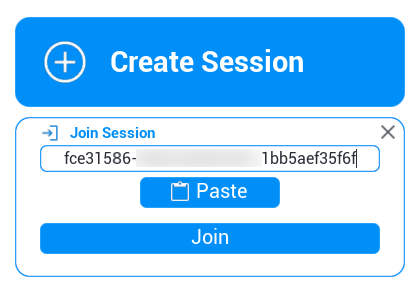
- セッションのホストから共有されたセッションIDを貼り付け、Joinをクリックします。
接続すると、共同作業ツールが使用可能になります。アバター、テキストチャットと音声チャット、レーザーポインター、そしてLead、Gather、Followによるガイド付きの共同作業です。
注:詳細については、セッションから退出する方法を、マルチユーザーコラボレーションの記事でご確認ください。
セッションの開催
権限:セッションを開催するには、Collaborativeサブスクリプションが必要です。取得するには、sales@cintoo.comまでお問い合わせください。
- すべての参加者がすでにプロジェクトにアクセスできることを確認します。アプリ内からユーザーをプロジェクトに招待する方法はありません。まず、Webアプリケーションから招待してください。
- Cintoo Workspaceにサインインします。
- 左側のProjectsタブをクリックして、プロジェクトを選択します。プロジェクトが開いたら、Workzones and Resourcesタブでアクティブにするオブジェクトを選択します。
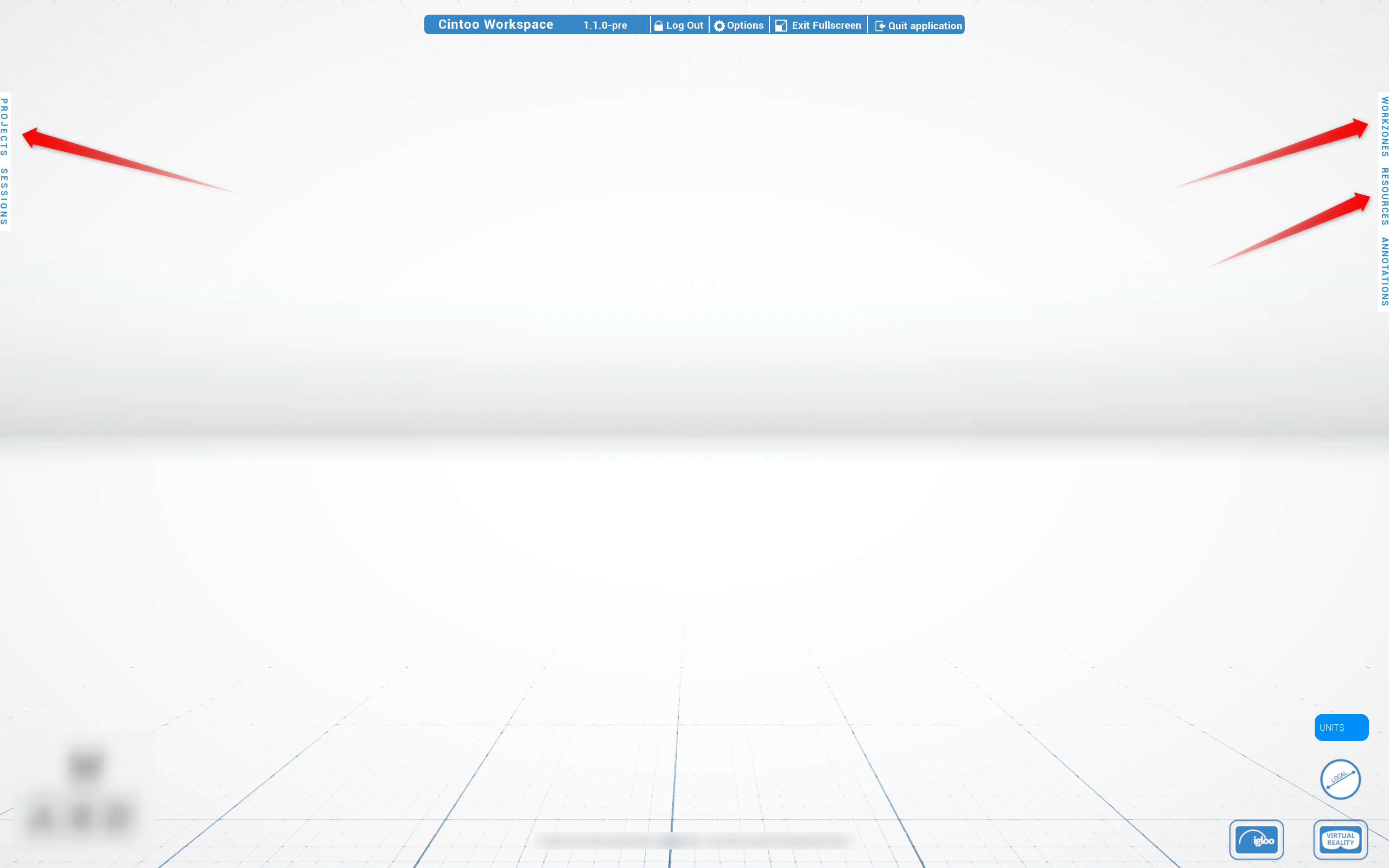
- Sessionsタブを開き、Usernameを入力して、Create Sessionをクリックします。
- 作成の確認が表示されるまで待ちます。新しいセッションへの接続は自動的に行われます。

- セッションIDをコピーして、参加者と共有します。
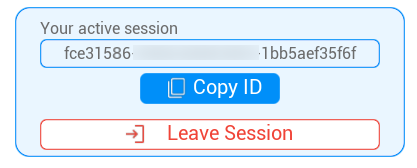 注:セッションの継続時間は6時間です。セッションIDは、その全期間を通して変わりません。注:詳細については、Leaderとして参加者をガイドする方法を、Lead, Gather & Follow(マルチユーザーコラボレーションの記事内)でご確認ください。
この記事は役に立ちましたか?
それは素晴らしい!
フィードバックありがとうございます
お役に立てず申し訳ございません!
フィードバックありがとうございます
フィードバックを送信しました
記事の改善におけるご協力ありがとうございます。