この記事では、既存のCintooプロジェクトのチームメンバーからプロジェクトへの招待を受け取った場合の、Cintooへのアクセス手順を説明します。
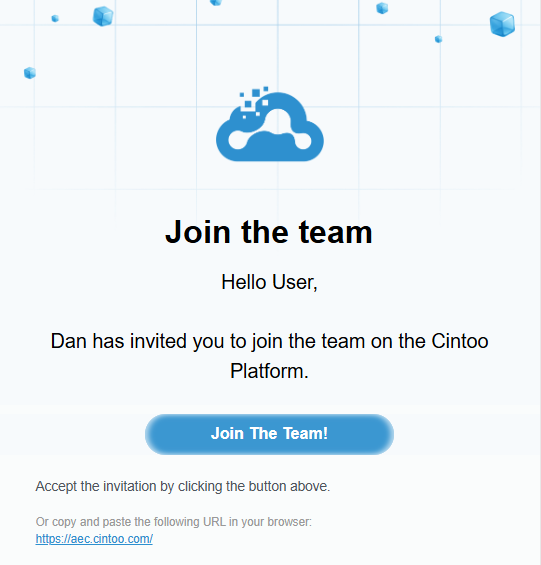
- Cintooユーザーアカウントをまだ作成していない状態でCintooプロジェクトへの招待が送られると、2通のメールが送信されます。1通は件名が「Cintoo: Username has invited you to join the team」のメール、もう1通は件名が「Cintoo: Username has invited you to Project Name」のメールです。
- まず、件名が「Cintoo: Username has invited you to join the team」のメールを開き、Join The Teamをクリックします。
- フォームに入力し、利用規約とプライバシーポリシーに同意して、Join Nowをクリックします。

- Cintooのマイプロジェクトページが開きます。プロジェクトにアクセスするには、プロジェクトアイコンをクリックするか、件名が「Cintoo: Username has invited you to Project Name」のメールを開いてOpen The Projectをクリックします。

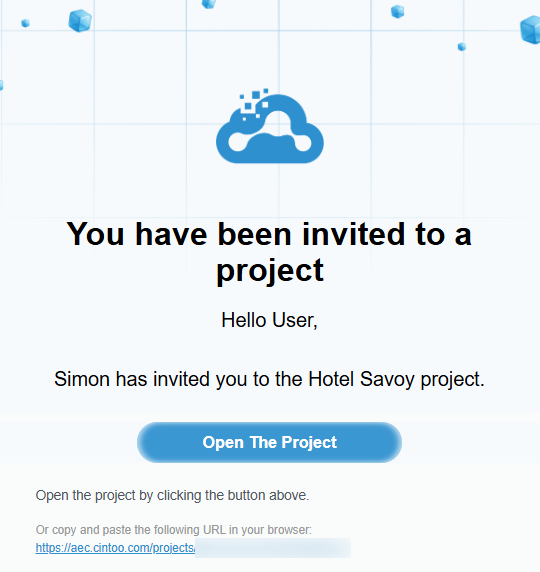
- これで、Cintooと、招待された専用のCintooプロジェクトにアクセスできるようになります。サインアウト後にCintooへ再度ログインする際は、「Cintoo: Username has invited you to Project Name」メールに記載されているものと同じCintoo URLを必ず使用してください。
次回以降のログインを簡単にするため、正しいアドレスをブラウザーのブックマークに保存してください。
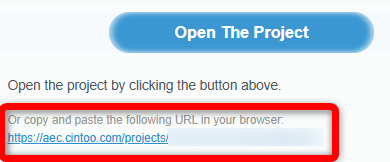
URLが「https://us.cintoo.cloud/...」の場合は、こちらからログインします:https://us.cintoo.cloud/login
URLが「https://ca.cintoo.cloud/...」の場合は、こちらからログインします:https://ca.cintoo.cloud/login
URLが「https://eu.cintoo.cloud/...」の場合は、こちらからログインします:https://eu.cintoo.cloud/login
URLが「https://companyname.cintoo.cloud/...」のような会社のカスタムドメインの場合は、会社のカスタムURL(例:companyname.cintoo.cloud)を使用してログインします。
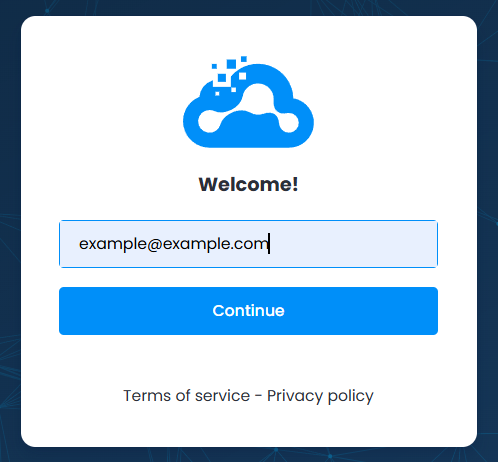
Cintooのログインページにリダイレクトされたら、認証情報を入力します。
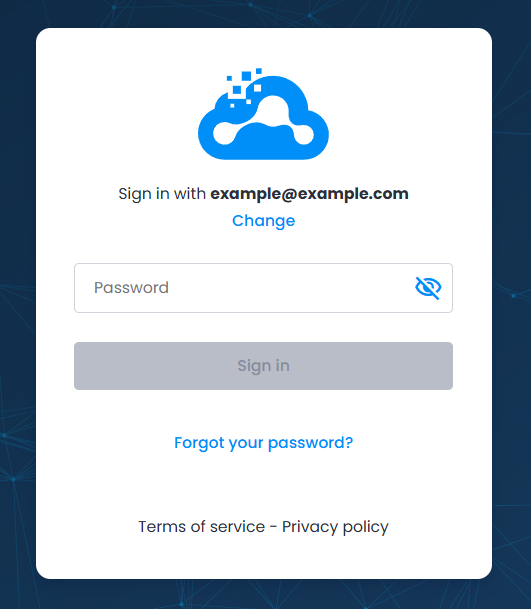
ログインの際に問題が発生した場合は、記事Cintooプラットフォームにログインできない場合の手順に従ってください。
この記事は役に立ちましたか?
それは素晴らしい!
フィードバックありがとうございます
お役に立てず申し訳ございません!
フィードバックありがとうございます
フィードバックを送信しました
記事の改善におけるご協力ありがとうございます。