この記事では、無料トライアルアカウントにサインアップする際にCintooにアクセスする手順を説明します。
1. https://cintoo.com/free-trial/を訪問し、フォームに記入して送信ボタンをクリックします。

2. フォームの送信後、Cintooの営業担当者が連絡します。 次に、件名が「Cintoo: Verify your email address」のメールが送信されます。 メールを開き、メールアドレスの確認をクリックしてください。 Cintooからのメールが届かない場合、迷惑メールフォルダやゴミ箱フォルダを確認するか、組織のIT部門に連絡してCintooからのメールがブロックまたは制限されていないか確認してください。

3. パスワードの作成ページがウェブブラウザで開かれます。 パスワード欄に入力し、利用規約、プライバシーポリシー、データ処理契約に同意し、パスワードの作成をクリックします。

4. Cintooが開き、マイプロジェクトページが表示され、無料トライアル期間中はプラットフォームへのフルアクセスが許可されます。

5. ログアウト後にCintooに再ログインするには、上記ステップ2の「Cintoo: Verify your email address」 メール で表示されているのと同じCintoo URLを使用してください。

URLが「https://us.cintoo.cloud/...」の場合はこちらでログインしてください:https://us.cintoo.cloud/login
URLが「https://eu.cintoo.cloud/...」の場合はこちらでログインしてください:https://eu.cintoo.cloud/loginまたはこちら:https://aec.cintoo.com/login
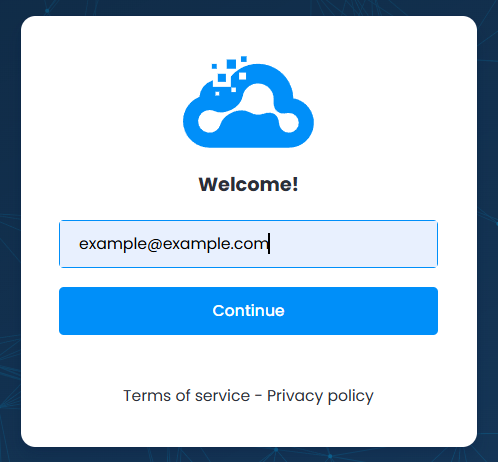
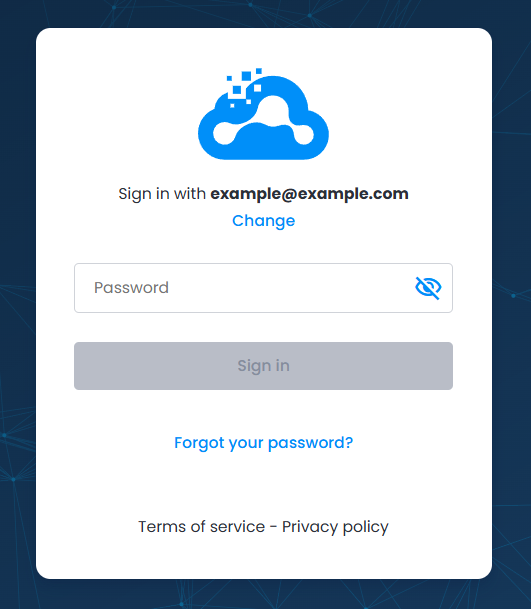
Cintooのログインページにリダイレクトされたら、前の手順で設定した資格情報を入力してください。
ログインプロセス中に問題が発生した場合は、記事Cintooプラットフォームへのログインのトラブルに記載されている手順に従ってください。
この記事は役に立ちましたか?
それは素晴らしい!
フィードバックありがとうございます
お役に立てず申し訳ございません!
フィードバックありがとうございます
フィードバックを送信しました
記事の改善におけるご協力ありがとうございます。