この記事では、Cintoo プロジェクトで 360 Edition Explorer を使用して、360 ビデオとそのコンテンツをインポート、参照、管理、整合、ナビゲーションする方法について説明します。
権限: Upload or Delete Reality Data 権限を含む役割を持つユーザーは、360 ビデオをインポートしてアライメントできます。
View Reality Data を含む役割を持つユーザーは、インポートした 360 コンテンツを参照し、閲覧・ナビゲーションできます。
教育用ビデオを見る
目次
- 360 ビデオのインポート
- インポートした 360 ビデオを参照する
- Navigate-Using-Video-Path
- 360°ビデオを位置合わせする
- Gaussian Splats を操作する
- 基本アクション
- 概要マップ付き 360 ビデオ
- 360 画像を管理する
- 一般的な問題のトラブルシューティング
- ヒントとベストプラクティス
- お手伝いが必要ですか?
360 ビデオのインポート
360 ビデオデータをインポートするための 2 つのオプション。 360 Edition Explorer または右上の Add メニューから行います。
注: 360 ビデオのインポート は、360 Edition サブスクリプションに関連付けられたプロジェクトでのみ利用できます。
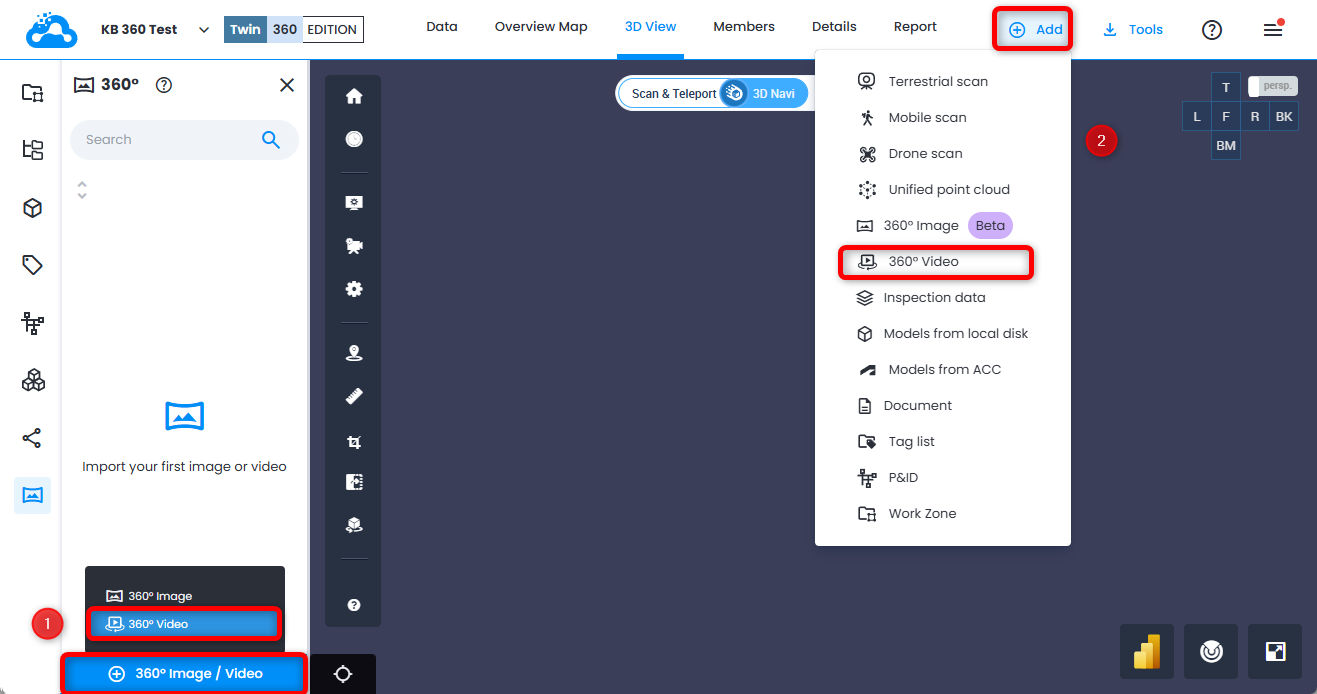
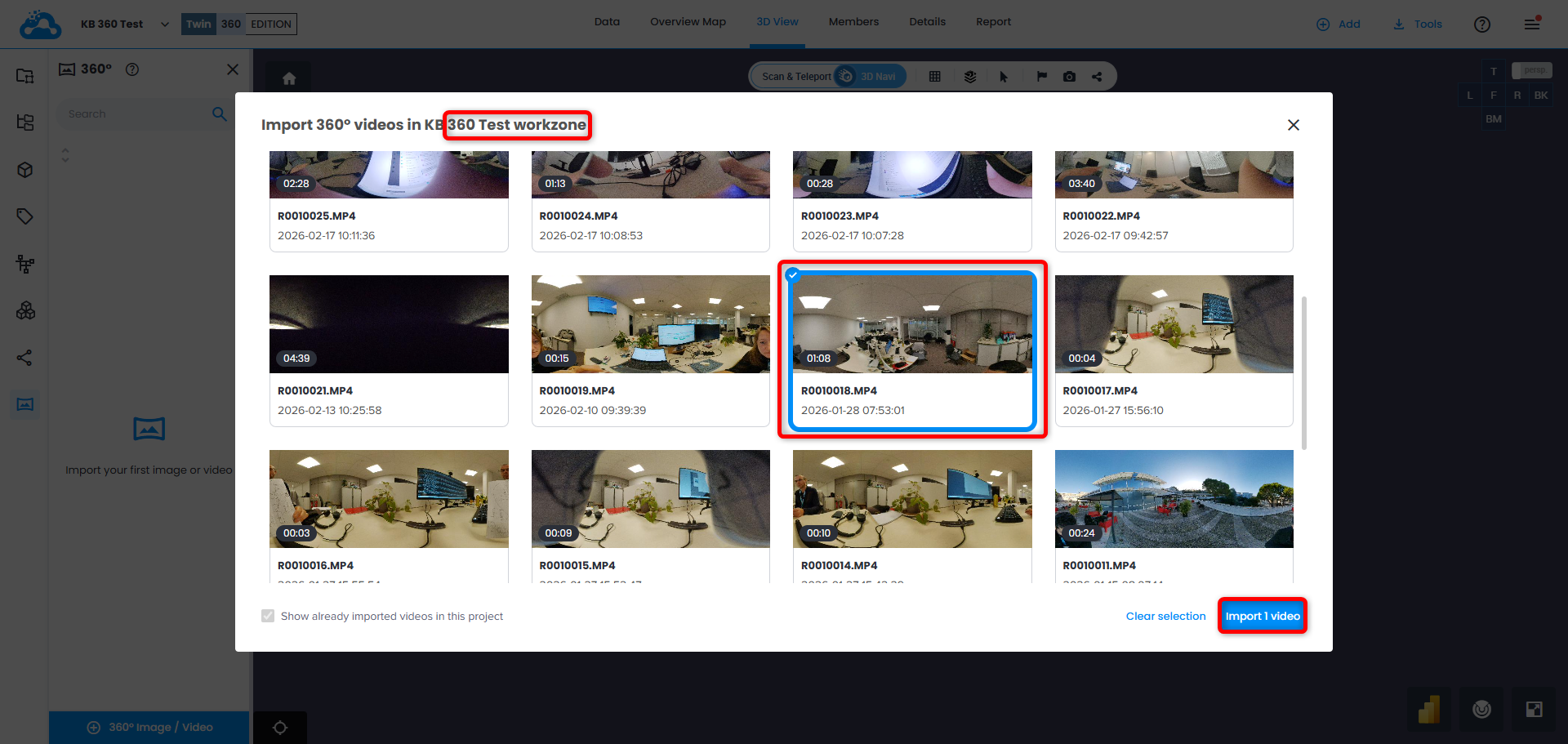
ウィンドウ上部には、インポートが行われる作業ゾーンの名前が表示されます。
インポートする動画を 1 つまたは複数選択し、 X 件の動画をインポート.
注: ここには、サブスクリプションにリンクされたすべてのカメラで撮影されたすべての動画が、処理後に表示されます。
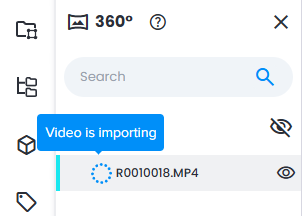
動画は、対応するステータス ビデオをインポートしています と読み込みアイコンとともに 360 Edition Explorer に表示されます。
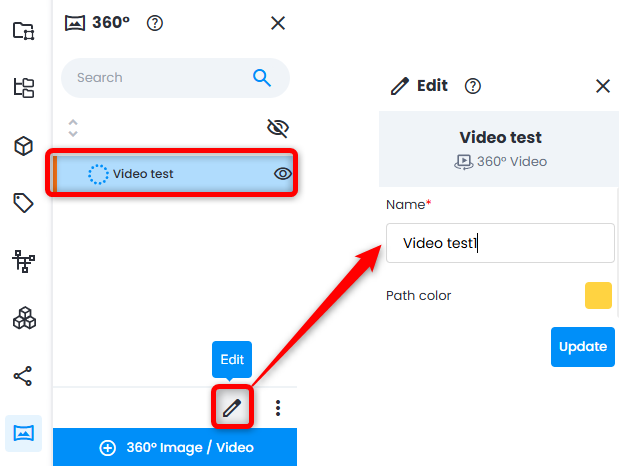
このステップでは、読み込み中のビデオをクリックし、下部パネルの Edit をクリックすることで、Name と Path color を変更できます。 変更を保存するには、更新 をクリックします。
注: 他のビデオと簡単に区別でき、識別しやすくするため、ビデオ名を変更することを強く推奨します。
動画がプロジェクトに読み込まれると、電子メール通知が送信されます。 失敗したビデオには対応するアイコンが表示されます。
注: ビデオの処理時間は、ビデオの長さとインポーターの負荷により大きく異なります。
同様に、インポートが失敗した場合も、それについてのメール通知が送信されます。
処理結果
この時点で、360度動画の構造全体がプロジェクトにダウンロードされます。 システムは生のビデオを自動的に処理し、次の 3 つの主要コンポーネントを生成します:
- パス - Structure-from-Motion 技術を使用して構築された、カメラ軌跡の再構築。
- 360 フレーム - パスに沿って抽出されたパノラマ画像。
- Gaussian Splat - ビデオから生成されたシーンの 3D 再構築。
これらのコンポーネントは 360 Edition Explorer にまとめて表示されます。 E各要素には対応するアイコンがあります。
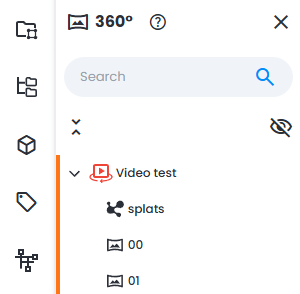
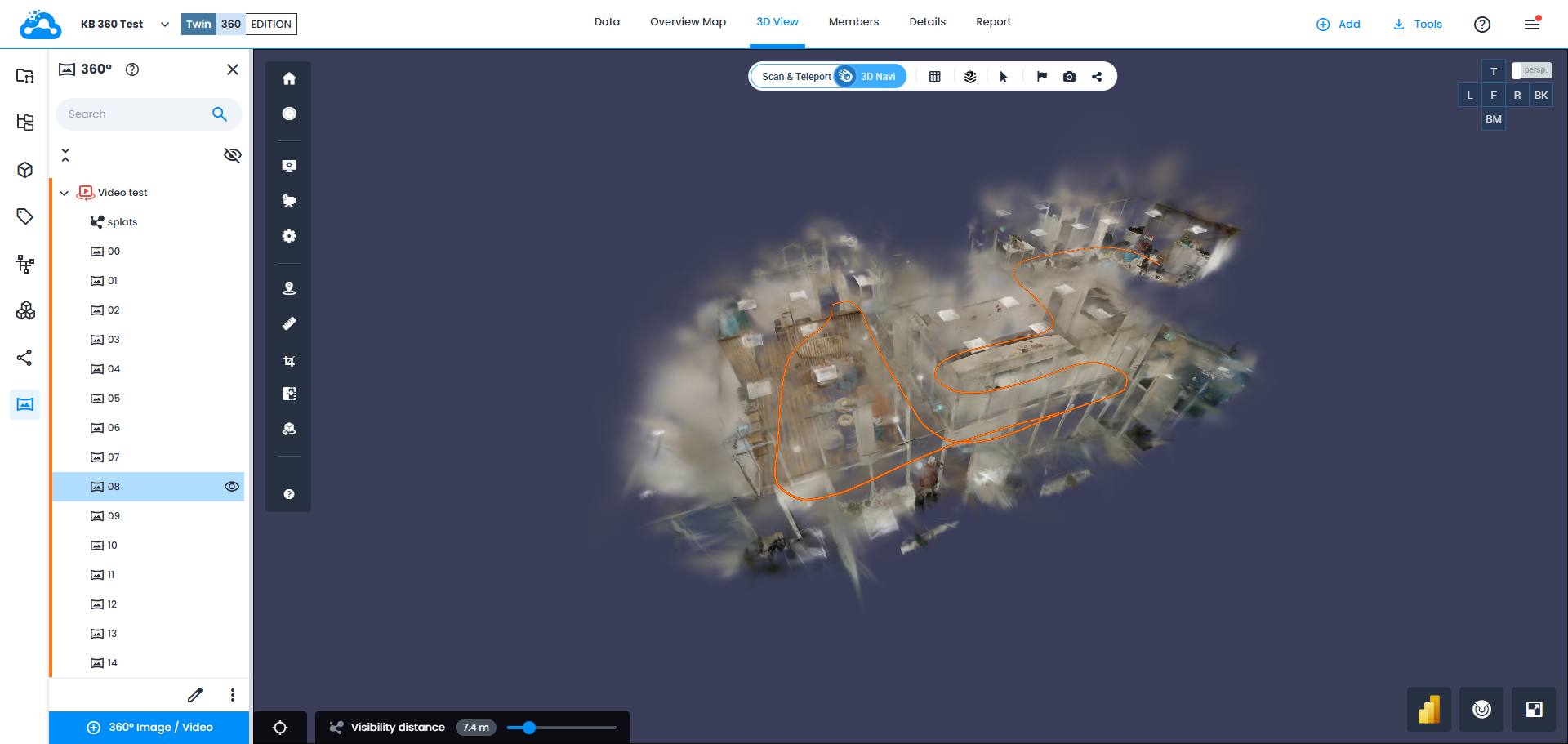
3D Viewにインポートされた結果は次のように表示されます。色付きのパス、その周囲のガウシアンスプラット、そしてパスの異なる部分をクリックすることで個別のビデオフレームに移動できる機能です。
インポートした 360 ビデオを参照する
360 Edition Explorer では:
- ビデオリストを表示 - インポートされたすべての 360 ビデオが、360 Edition Explorer ツリーの最上位項目として表示されます。
- ビデオエントリを展開 - ビデオの横にある展開矢印をクリックすると、子要素が表示されます:
- 360 フレーム - パノラマのキーフレーム(個別の画像エントリとして表示)
- Gaussian Splat - ビデオに関連付けられた 3D 再構築データ
- 個々の 360 フレームに移動 - 選択したフレームをダブルクリックするか、右クリックして Focus in scan mode をクリックすると、カメラが 360 コンテンツへ移動します。
- 検索とフィルター - 360 Edition Explorer 上部の検索バーを使用して、名前でビデオとフレームを絞り込みます。 検索は部分一致で、大文字/小文字は区別しません
- 追加コンテンツをインポート - 360 Edition Explorer の下部にある 360 image/video をクリックして、新しい 360 コンテンツをプロジェクトにインポートします。
Navigate-Using-Video-Path
360 ビデオを選択して 3D シーンで表示した後:
- ビデオパスをクリック(3D view に表示される軌跡ライン)- カメラがパスに沿った 最も近い表示可能なフレーム に移動し、パノラマモードに切り替わって、その位置のフル 360 パノラマ画像を表示します。
- パスにカーソルを合わせる - 最も近いフレームのプレビューが表示され、クリックする前に位置を特定するのに役立ちます。
- パノラマモードで見回す - フレーム位置で 2D Panoramic mode に入ったら、クリックしてドラッグし、360 パノラマビュー内を見回します。
360°ビデオを位置合わせする
既存の 3D 環境内に 360 ビデオを配置するには:
注: Gaussian Splat 上で正確な Measurements を行うために、整合は必須ステップです。
注: キャプチャ時に Cintoo スケールマーカーが表示されていた場合、パスのスケールはすでに自動的にキャリブレーションされています。 整合は 3D シーン内での位置と向きを調整しますが、スケールのキャリブレーションには影響しません。 詳しくは Cintoo スケールマーカーの使用 をご覧ください。
1. 360 Edition Explorer で、整合する 360 ビデオを選択します。
2. 下部パネルでビデオの Alignment tool を開きます。 整合パネルが表示されます。 免責事項を確認してください。
注: 整合パネルは、左側をつかんでビューア内で任意の位置に移動できます。
3. 整合方法を選択し、Validate をクリックします:
- 参照ポイント - 3 つの制御点それぞれについて、2 つの異なるキーフレームと、スキャンまたはモデルのサーフェス上で、同じ目印を選択します。 3D データが利用可能な場合、キーフレーム方式よりも高精度なジオリファレンスを提供します。
- キーフレーム - 360 フレームを、スキャンまたはモデル上の 3D 点に直接リンクします。
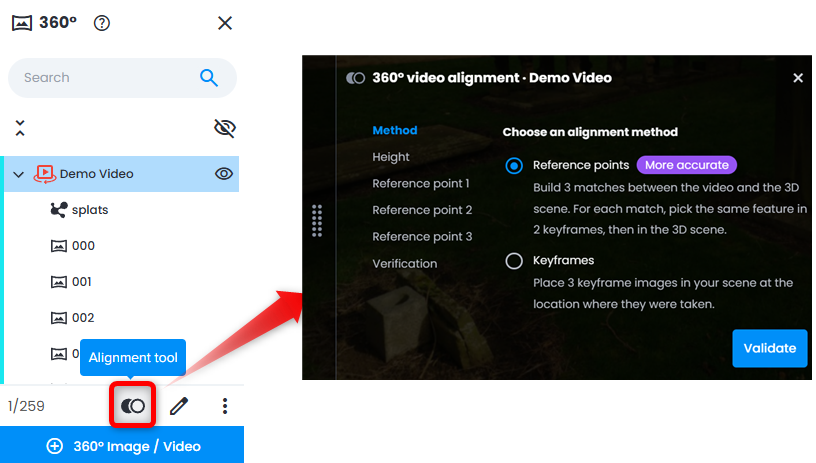
参照ポイント方式
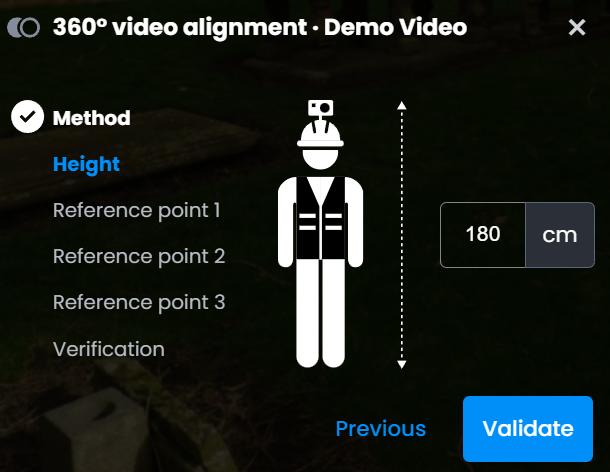
高さ - ビデオを記録したときのおおよそのカメラの高さを入力します。
この値はパスの高さを制御しますが、整合自体には影響しません。
Validate をクリックします。参照ポイント 1、2、3 - 3 つの参照ポイントそれぞれについて繰り返します。 各ステップには 3 つのピッカー入力が表示されます:

- キーフレーム A - 360 パノラマビュー内のはっきり見える目印をクリックします。 スキャンモード + 2D パノラマがデフォルトビューです。
- キーフレーム B - 同じビデオ内の別のキーフレームで同じ目印をクリックします(キーフレーム A とは異なる必要があります)。 スキャンモード + 2D パノラマがデフォルトビューです。
- スキャン/モデル - 3D ナビゲーションビューで、スキャンまたは 3D モデル上の対応する位置をクリックします。
各ピッカーは、入力されるとチェックマークが表示されます。 Match points ボタンは、3 つすべてが入力されたときにのみ有効になります。 入力済みのピッカーは、再度クリックして再選択できます。 以前のステップに戻るには Previous を使用します。値は保持されます。
注: 最良の結果を得るには、空間的に十分離れており、パノラマビューとスキャン/モデルのサーフェスの両方で明確に識別できる特徴(部屋の角など)が見える 3 つの参照ポイントを選ぶことを推奨します。
キーフレーム方式
- おおよその カメラ 高さを設定し、Validate をクリックします。
高さの単位はプロジェクトの単位に対応します。
この値は、より良い高さ整合を得るために、いつでも調整できます。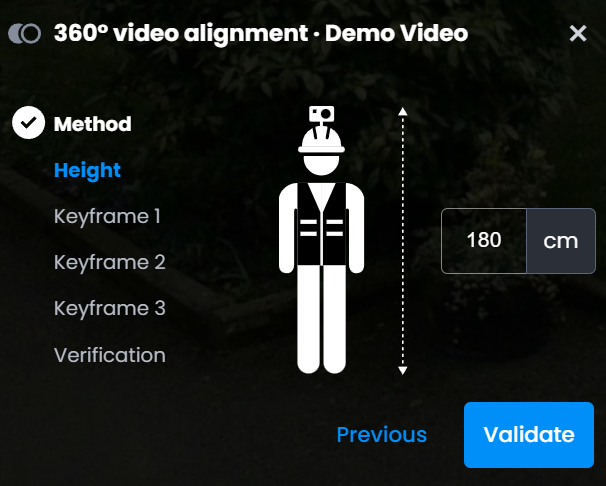
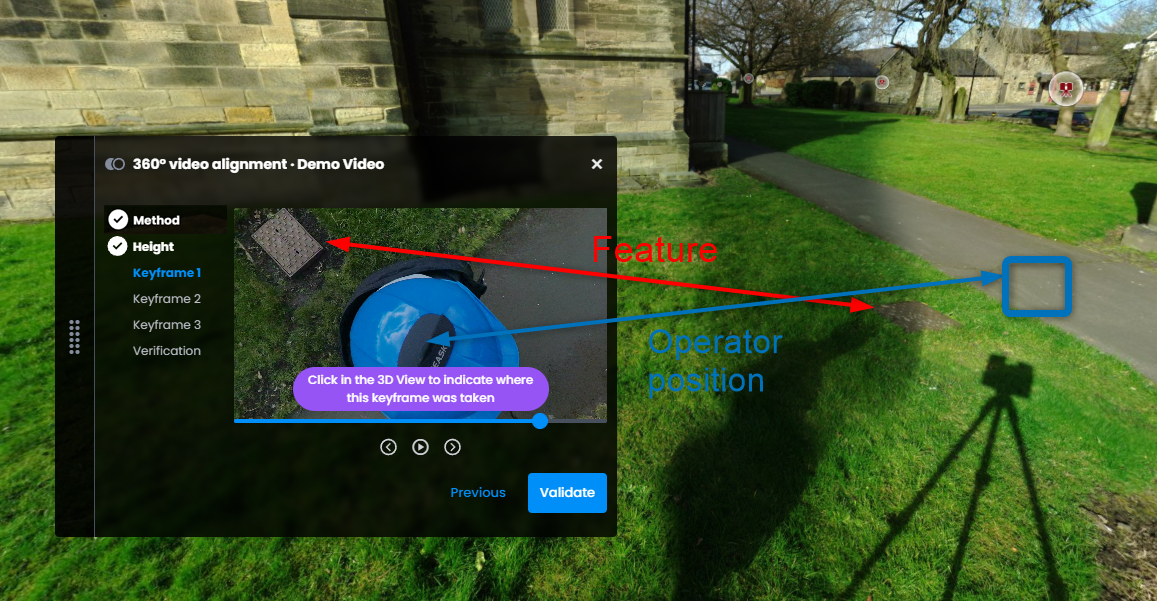
- 3 つの 360 画像を 3D 点(スキャンまたはモデル)にリンクします:
推奨: 最良の整合結果を得るために、パスに沿って十分離れた位置のフレームを選び、360 画像とスキャン/モデルの両方で明確に識別できる特徴が見えるようにしてください。- ボタンで移動しながら、ビデオから 360 フレームを選択します
- 3D シーン内の対応する点(特徴)を特定します
- Validate をクリックして整合リンクを作成します
- 信頼できる変換を確立するために、3 つのフレームで繰り返します
4. 変換行列(回転、並進、スケール)が計算され、360 ビデオパスを 3D シーンに整合します。
- Verification ステップで、Height および/または Frames の位置を調整して、満足のいく整合結果を得られるようにし、整合を検証します。
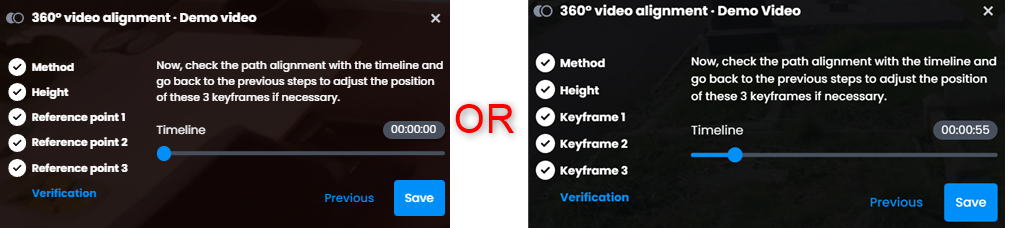
- タイムラインスライダーを使用してフレームを移動し、360 画像と点群/モデルが正しく整合していることを目視で確認します。
- 必要に応じて戻って調整してください。
5. 整合を確認して Save します。
6. 整合パネルを閉じると、プロセスはいつでもキャンセルでき、結果は保存されません。 進行状況の誤っての消失を防ぐための免責事項があります。
Gaussian Splats を操作する
Gaussian Splatting は、360 ビデオデータから没入感のあるフォトリアリスティックな 3D 表現を作成する高度な 3D 可視化技術です。 キャプチャされた環境の 3D「splat」を生成し、現実的な奥行きと視点で空間内を移動できるようにします。
主な特徴:
- (平面パノラマではなく)体積のある 3D 表現を作成します
- 奥行き感と空間理解を提供します
- キャプチャポイント間のスムーズな遷移を可能にします
- 検査やレビューのための視覚的コンテキストを強化します
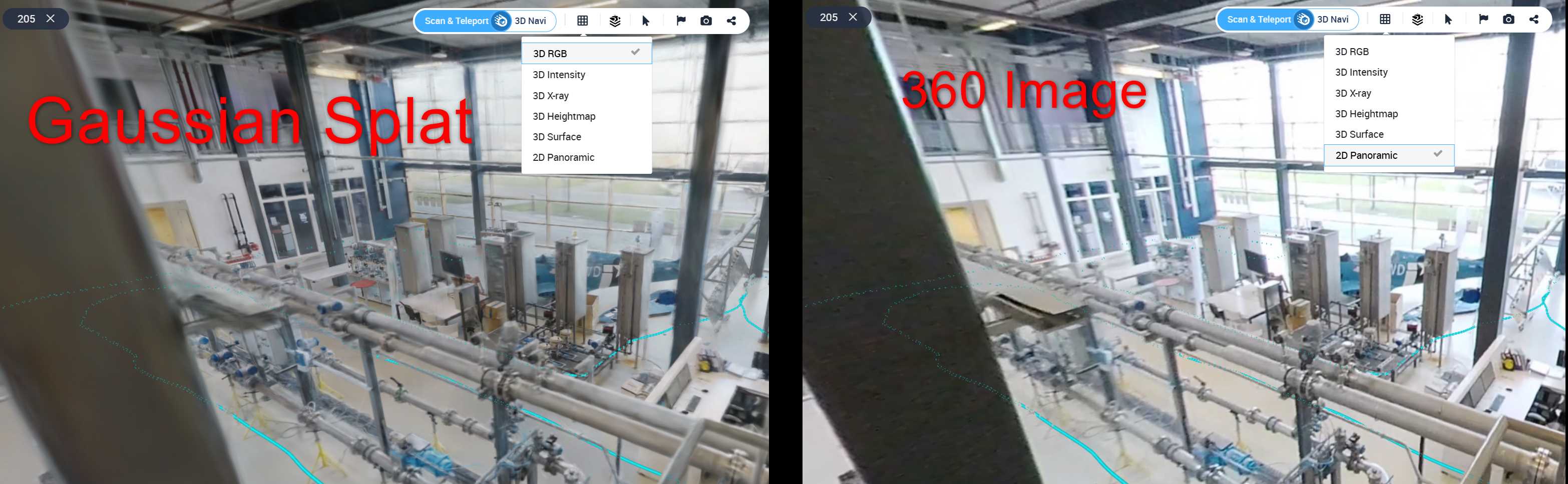
Gaussian Splats は、360 ビデオから生成される没入感のある 3D 再構築を提供します:
- 360 Edition Explorer でビデオエントリを展開すると、Gaussian Splat を確認できます。
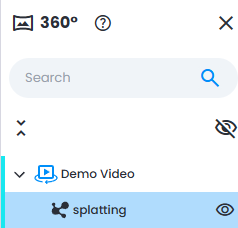
- 表示/非表示を切り替え - 360 Edition Explorer から 3D view 内の Gaussian Splat レイヤーを表示または非表示にします。
デフォルトでは、Gaussian Splat はパスの周囲 3 メートル半径で表示されます。
注: パスは Gaussian Splats なしでも表示できますが、Gaussian Splats はパスなしでは表示できません。 - 表示距離スライダーを調整 - ビューア左下にある visibility distance スライダーを使用して、パスからどの程度の範囲までGaussian Splats のレンダリングを拡張するかを制御します。 これはパフォーマンスと視認性の管理に役立ちます。
遠近法モードでは、スライダーはビデオパスの周囲にある Gaussian Splats の可視範囲を示すチューブの半径を制御します:- カメラがチューブの内側 にある場合 - 設定された範囲内の splats のみがレンダリングされます。
- カメラがチューブの外側 にある場合 - 距離に関係なくすべての splats が表示されます。

注: カメラが正投影モードに切り替わると(3D View の ortho または Overview Map のいずれか)、スライダーは非表示になります。 正投影では、過大な splats は自動的にフィルタリングされ、距離フェードも削除されます。手動で調整しなくても、システムが視認性を維持します。 - 標準の 3D ナビゲーション操作(パン、ズーム、オービット)を使用して、splat 化された 3D シーン内をナビゲーションします。
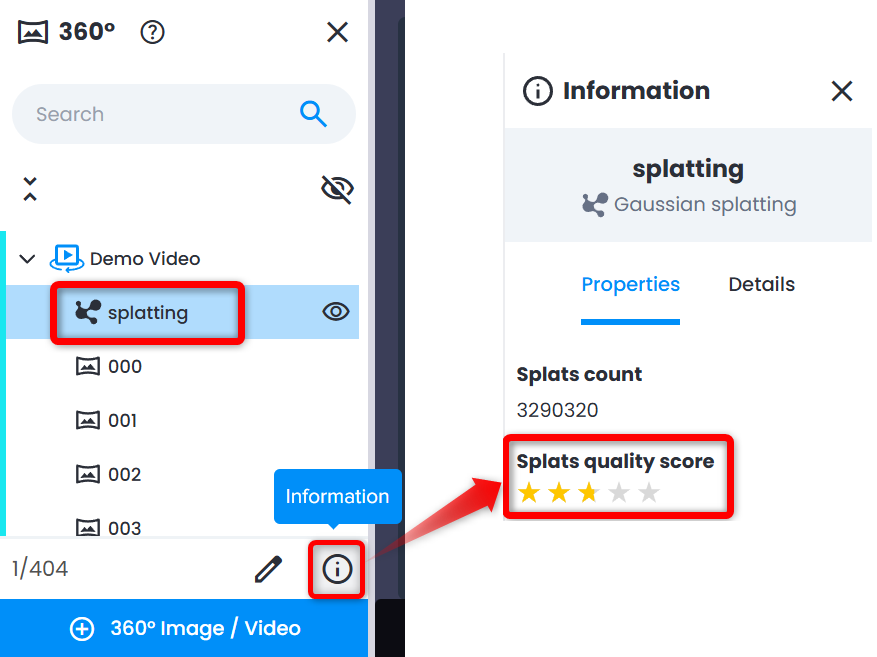
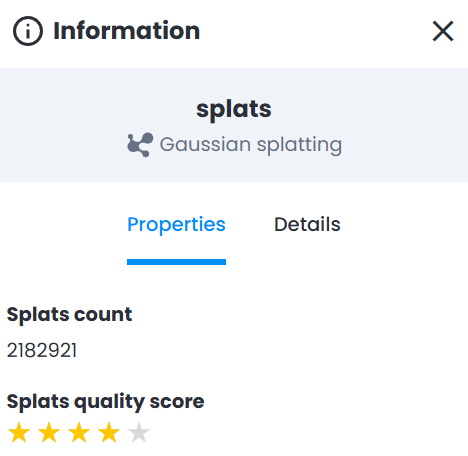
- Information パネルで splat の Splats quality score を確認してください。 Splats quality score が 2 つ星以下の場合は、データの再キャプチャを検討してください。
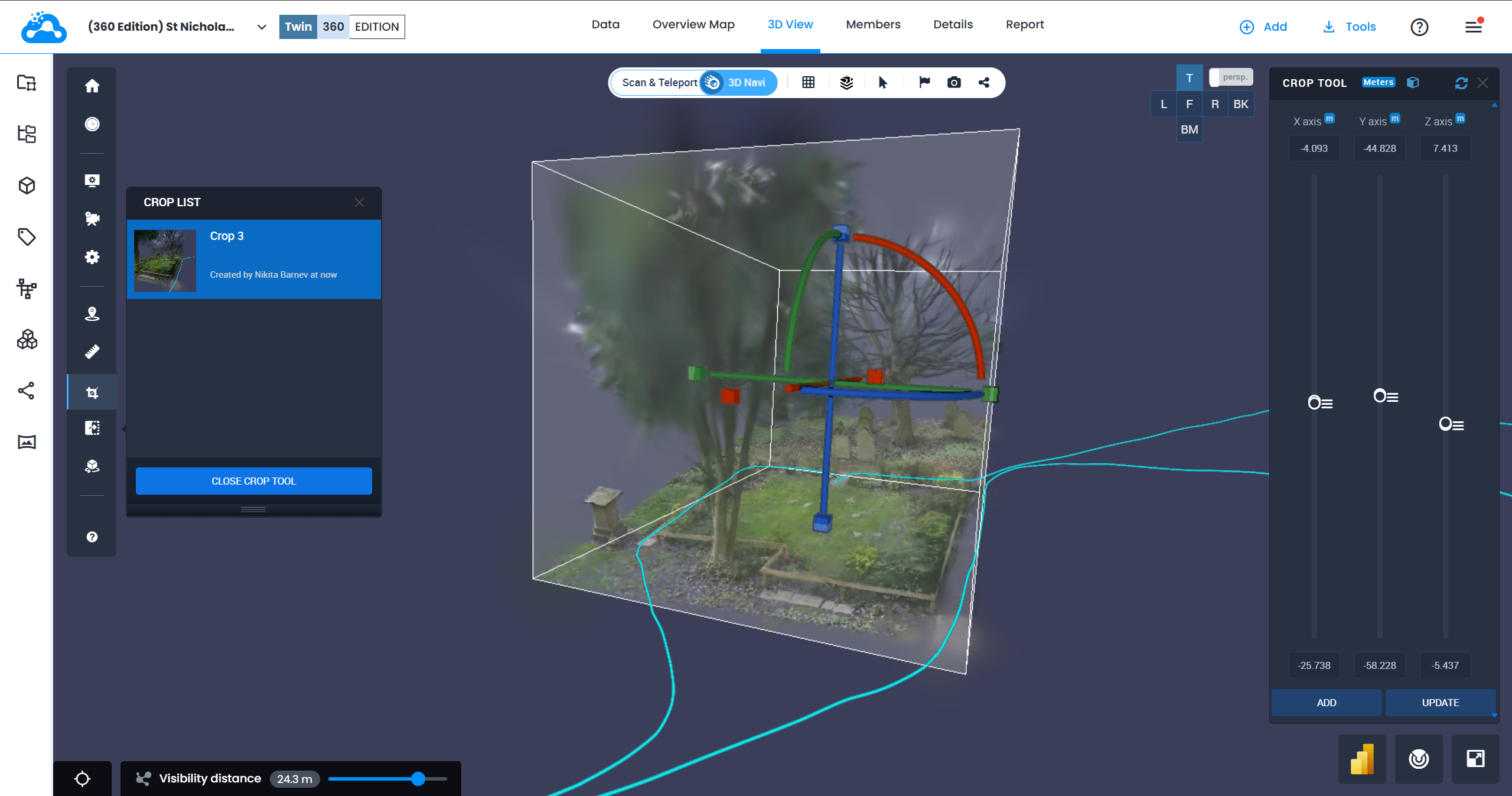
- Crop Tool を使用して Gaussian Splat をクロップできます。
- Crop IN/OUT for tags も Gaussian Splats で動作します。
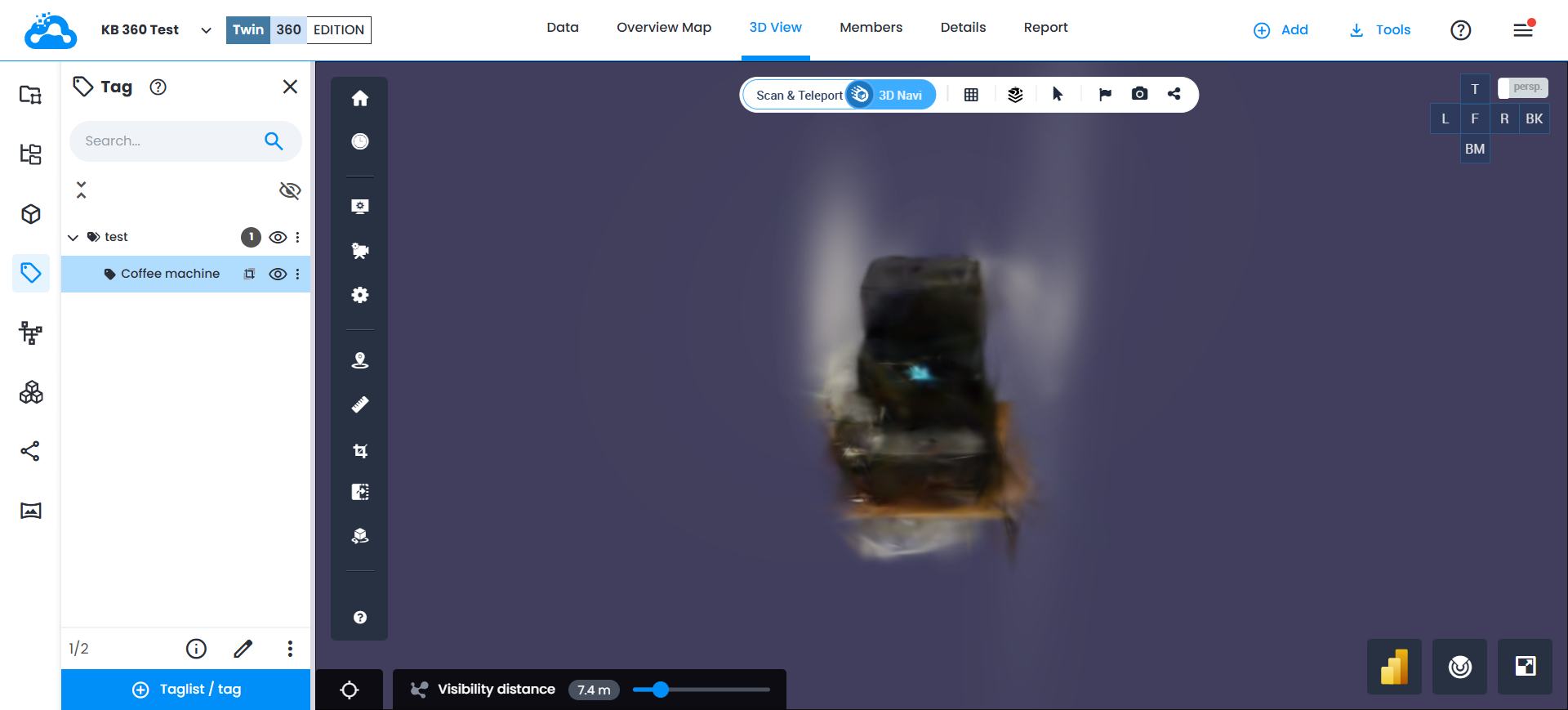
- Annotations と measurements(Pipe measurements を除く)は、360 ビデオの Gaussian Splat でサポートされています。
注: 動画が 整合 されている場合、注釈の座標値と測定の距離値はより正確になります。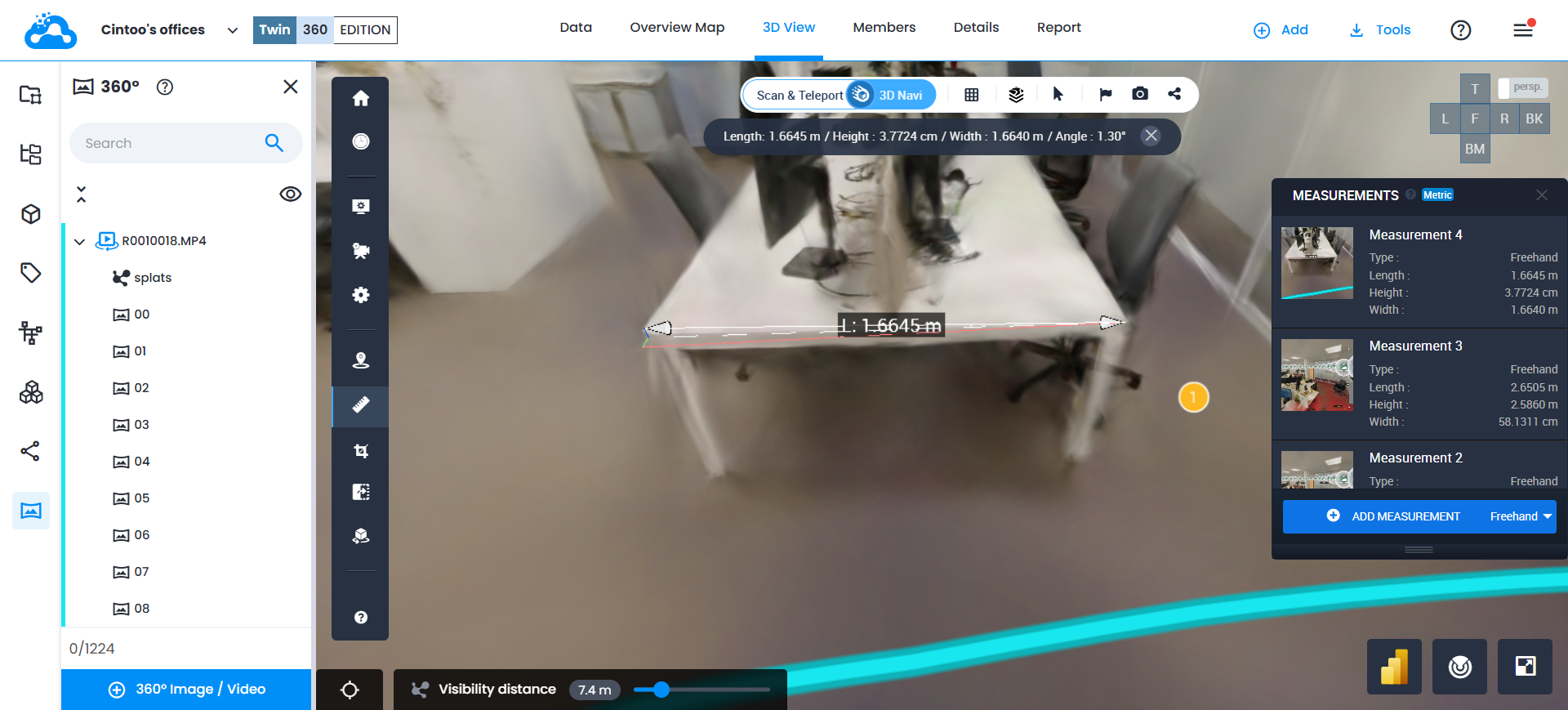
- Comparison tool は Gaussian Splats と互換性がないことに注意してください。
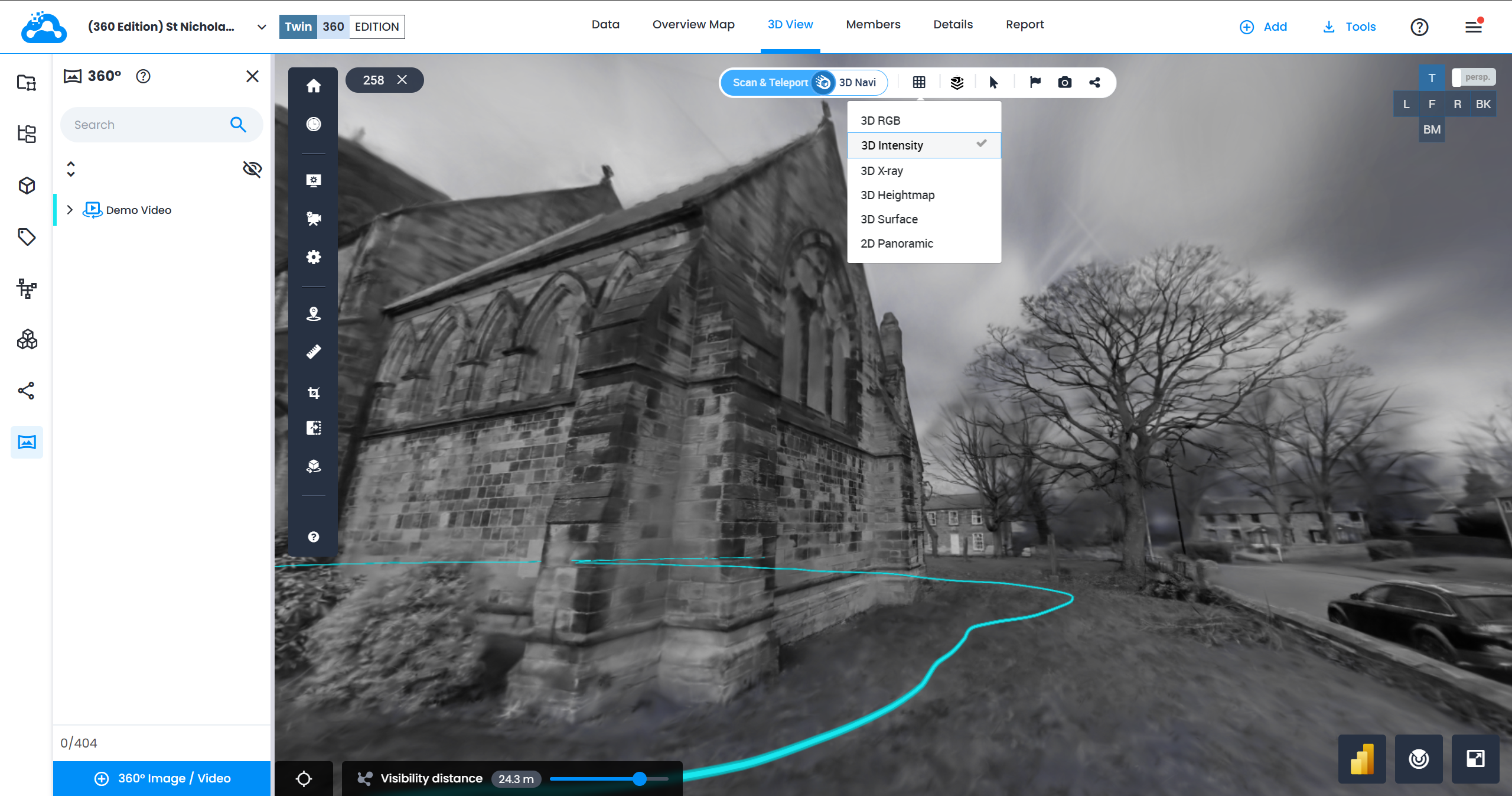
- すべての Display modes は Gaussian Splats と併用できます。 Surface と Intensity は Greyscale として表示される点に注意してください。
基本アクション
360 ビデオ
- Information - Properties には、Path color、ビデオの Status 、360 images count、ビデオ Resolution、ビデオ Duration、キャプチャ Device (デバイスのシリアル番号を含む)が含まれます。 また、Details には、Created at フィールドによるインポート日、 Created by による作成者、リンクをコピーして 360 ビデオを共有できる一意の識別子 (uuid) が含まれます。
- Edit - Name または Path color を変更します
- Download - 現時点では Export CSV のみ利用可能です。
- Copy link - 360 ビデオへの直接リンクを共有できます。
- Delete - プロジェクトから 360 ビデオを削除します
注: 360 ビデオのすべてのアクション( Alignment tool を除く)は、また Data tab と Resource Explorer からも利用できます。
Gaussian Splats
- Information
- Splats count により追加の品質チェックが可能です(値が低すぎる場合は、品質が悪い兆候です)。
- Splats quality score は、取得パラメータ(キャプチャ時の移動速度、環境の明るさ、モーションブラー、長時間停止がないこと)と、360 ビデオをアルゴリズムがどれだけうまく処理したかという再構築の両方についての目安を示します。
- Details には、Created at フィールドによるインポート日、 Created by による作成者、Gaussian Splats へのリンクをコピーできる一意の識別子 (uuid) が含まれます。
- Edit - Name を修正します
360 画像(フレーム)
- Information - Properties には Resolution、Position 、Heading (標準的な 360 ビデオパラメータ)が含まれます。
また、Details には、Created at フィールドによるインポート日、 Created by による作成者、360 画像へのリンクをコピーできる一意の識別子(uuid) が含まれます。 - Edit - Name を変更します
- Download - Export CSV と 360 image をエクスポートします
- Copy link - 360 画像への直接リンクを共有できます。
- Delete - プロジェクトから 360 画像を削除します
概要マップ付き 360 ビデオ
- プロジェクトに 360 ビデオが読み込まれている状態で Overview Map を開きます。
- 360 ビデオパスが表示されます。
- パスをクリック - 3D view が開いて、クリックした位置で 最も近いフレーム にフォーカスし、俯瞰視点から没入型 360 視点へ素早く空間移動できます。
- Gaussian Splats が読み込まれている場合、Overview Map では表示距離スライダーは非表示になります。 過大な splats は自動的にフィルタリングされ、距離フェードも削除されます。正投影ビューは手動でスライダー調整をしなくても、すっきりとした見やすい表示をレンダリングします。
360 画像を管理する
インポートしたビデオから抽出された 360 フレームは、個別に管理できます:
- 360 Edition Explorer でビデオを展開すると、個々の フレームエントリ を確認できます。
- 各フレームにはパスに沿った位置が表示され、選択して表示できます。
- スタンドアロンの 360 images(ビデオからではなく、個別にインポート されたもの)も 360 Edition Explorer に表示され、ビデオから抽出したフレームと並行して管理できます。
- フレーム操作 - フレームを右クリックします:
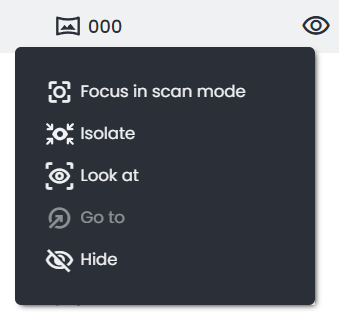
- Focus in scan mode - 3D View で特定のフレームにカメラをセンタリングします
- Isolate - 他のすべてのコンテンツを非表示にします。 表示できるのは 1 つのフレームのみです。
- Look at - 位置は移動せずに、カメラを回転させてフレームの方向へ向けます
- Go to - カメラをフレームのキャプチャ位置へ移動します
- Hide - ビューからフレームを非表示にします。 パス経由ではこのフレームへナビゲーションできません。
一般的な問題のトラブルシューティング
問題: ビデオが「保留中」ステータスのままになる
考えられる原因:
- 処理がまだ進行中です(ビデオサイズにより最大 2 時間、場合によってはそれ以上かかることがあります)
- サーバーの処理キューが混雑しています
解決策:
- しばらく待ってから再確認してください
- 360 Edition Explorer を更新してください
- 長時間保留中の場合は、 support@cintoo.com
問題: インポート後に「失敗」ステータスになる
考えられる原因:
- 破損したビデオファイル
- 処理タイムアウト
解決策:
- 削除して再インポートを試してください
- 元のビデオがカメラ上で正しく再生できることを確認してください。 右側のMode ボタンを長押ししてSimple Captureモードを終了します。 右にスワイプしてすべてのキャプチャを表示します。 ビデオを再生してみてください。
- 問題が解決しない場合は support@cintoo.com にお問い合わせください
3D ビューアでビデオパスが表示されない
考えられる原因:
- ビデオが非表示になっている
- ビューアがパス位置から大きく離れてズームされている
- ビデオが整合されていない
解決策:
- 360 Edition Explorer でビデオが Show に設定されていることを確認してください
- Go to アクション(またはダブルクリック)を使用してビデオパスへ移動してください
- 整合が完了しているか確認してください
ヒントとベストプラクティス
- 処理が完了するまで待つ - 360 ビデオのインポート後、システムはフレーム抽出、パスの再構築、Gaussian Splats の生成に時間が必要です。 ビデオが表示できるようになると、email notificationを受け取ります。
整理
- 分かりやすい名前を使用する - エリアや目的が分かるようにビデオ名を変更します(例: "Building A - Level 2 - North Wing")
- 一貫した命名規則を使用する - 組織全体で命名パターンを確立します
- パフォーマンス - 表示するビデオを制限するため、現在不要なビデオは非表示にしてビューアのパフォーマンスを改善します。
- 常に整合 - 3D データ(スキャン/モデル)が利用できる場合は、常に 360 ビデオを 3D プロジェクトデータと整合 してください。
- 検索を使用 - 多数の 360 ビデオがあるプロジェクトでは、360 Edition Explorer の 検索 バーを使用して、特定のビデオ またはフレームを素早く見つけます。
- 対応カメラ - 現在、360 ビデオの撮影と Ricoh Cloud 同期ワークフローによるインポートに対応しているのは Ricoh THETA X カメラのみです。
お手伝いが必要ですか?
技術的な質問、ビデオのインポート問題、ワークフローの確認: support@cintoo.com
この記事は役に立ちましたか?
それは素晴らしい!
フィードバックありがとうございます
お役に立てず申し訳ございません!
フィードバックありがとうございます
フィードバックを送信しました
記事の改善におけるご協力ありがとうございます。