この記事では、既存のCintooプロジェクトチームメンバーからプロジェクト招待を受け取った際にCintooへアクセスする手順について説明します。
1. Cintooユーザーアカウントがまだ作成されていない状態で誰かがCintooプロジェクト招待を送信すると、2通のメールが送信されます。1通は件名が"Cintoo: Username has invited you to join the team",で、もう1通は件名が"Cintoo: Username has invited you to Project Name".です。
2. まず、件名が"Cintoo: Username has invited you to join the team"のメールを開き、チームに参加をクリックします。

3. フォームに入力し、サービス利用規約とプライバシーポリシーを承認し、今すぐ参加をクリックします。

4. Cintooのマイプロジェクトページが開きます。 プロジェクトにアクセスするには、プロジェクトアイコンをクリックするか、件名が"Cintoo: Username has invited you to Project Name" のメールを開いてプロジェクトを開くをクリックします。


5. これでCintooおよび専用のCintooプロジェクトへのアクセスが許可されました。 サインアウト後に再度Cintooにログインするには、"Cintoo: Username has invited you to Project Name" メール。に表示されている同じCintoo URLを必ず使用してください。
次回以降のログインを簡単にするため、正しいアドレスをブラウザのブックマークとして保存します。

URLが "https://us.cintoo.cloud/..."こちらでログイン: https://us.cintoo.cloud/login
URLが "https://eu.cintoo.cloud/..."の場合はこちらでログイン: https://eu.cintoo.cloud/login またはこちら: https://aec.cintoo.com/login
URLがカスタム会社ドメインの場合、たとえば "https://companyname.cintoo.cloud/..." 会社のカスタムURL (例: companyname.cintoo.cloud) を使用してログイン
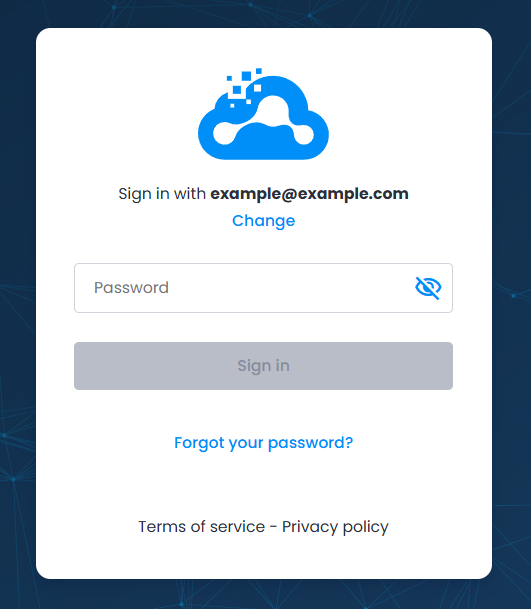
Cintooログインページへリダイレクトされたら、資格情報を入力します。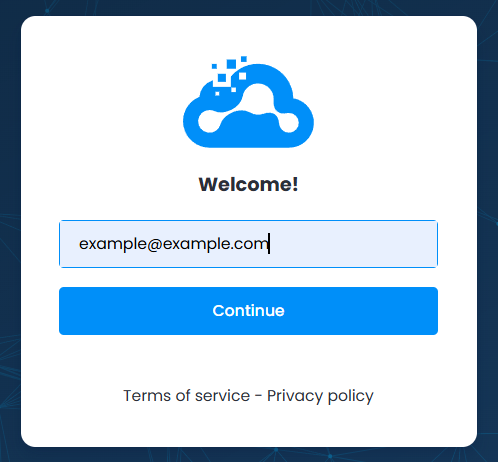
If any problems are encountered during the login process, please follow the steps described in the article Trouble Logging into Cintoo Platform.
この記事は役に立ちましたか?
それは素晴らしい!
フィードバックありがとうございます
お役に立てず申し訳ございません!
フィードバックありがとうございます
フィードバックを送信しました
記事の改善におけるご協力ありがとうございます。