この記事では、ナビゲーションマップのインターフェースについて説明します。
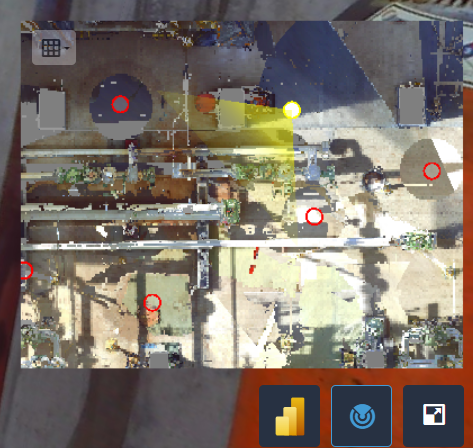
ナビゲーションマップは、3D ビューのScan&Teleportモードと3D ナビモードの両方で利用できます。3D ビューの右下にある対応するボタンをクリックして、オン/オフを切り替えます。
ナビゲーションマップは、共有リンクの使用中にも利用できます。
ナビゲーションマップは、スキャンのRGBコンテンツに基づいて動的に作成されます。プロジェクトを真上から見たビューで、現在の視点と同じレベルにあるすべてのスキャン位置が表示されます。
インターフェース
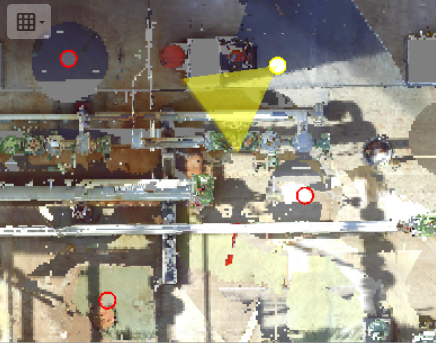
黄色の円錐は、現在のカメラの向きと視野に応じて変化します。透明度は、カメラの垂直方向の向きによって変わります:
- 明るい黄色は、現在のカメラが下向きであることを示します。
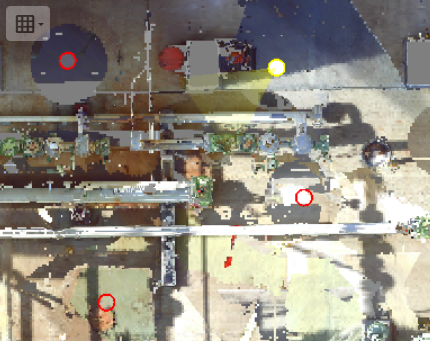
- 濃い黄色は、現在のカメラが上向きであることを示します。
マウスホイールを使用して、パンまたはズームイン/ズームアウトし、次のスキャン位置を選択します。
赤いアイコンの上にマウスを置くと、3D ビューで対応するスキャンがハイライトされます。
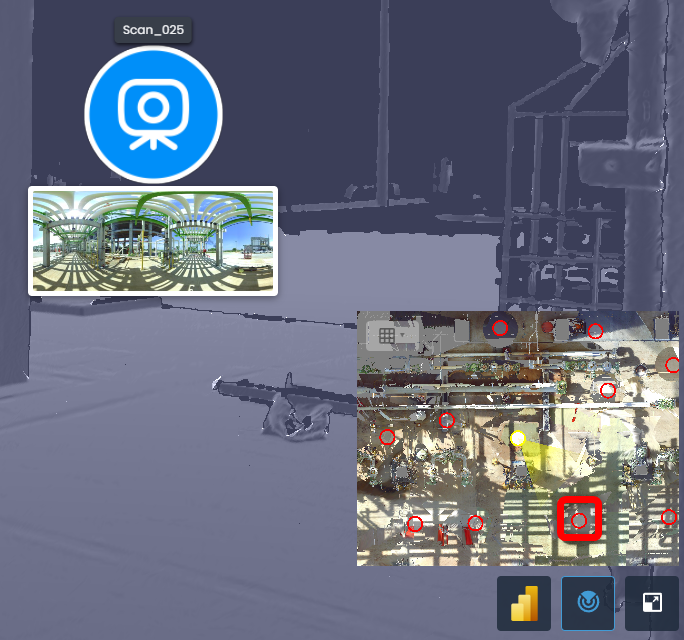
任意のスキャン位置をクリックすると、3D ビューのスキャンモードでそのスキャン位置に切り替わります。
左上のドロップダウンメニューには、ナビゲーションマップに表示できるさまざまなデータが一覧表示されます:
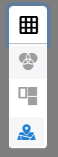
- スキャンカラー - スキャンデータが表示されます
- モデルライン
- サイトマップ
この記事は役に立ちましたか?
それは素晴らしい!
フィードバックありがとうございます
お役に立てず申し訳ございません!
フィードバックありがとうございます
フィードバックを送信しました
記事の改善におけるご協力ありがとうございます。