Este artículo describe la interfaz del Mapa de navegación.
Mapa de navegación está disponible en Vista 3D tanto en el modo Scan&Teleport como en el modo 3D Navi mode. Activar o desactivar haciendo clic en el botón correspondiente en la parte inferior derecha de 3D View.
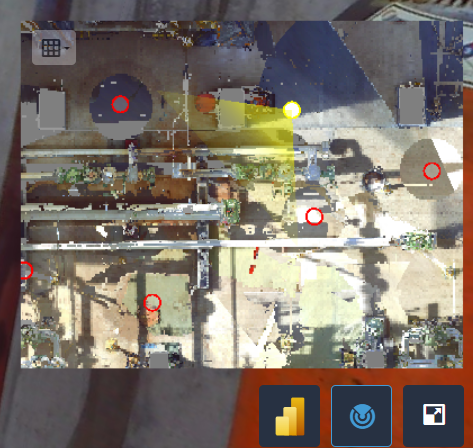
Mapa de navegación también está disponible al usar enlaces compartidos.
Mapa de navegación se crea dinámicamente basado en el contenido RGB de los escaneos. Es una vista superior del proyecto y muestra todas las posiciones de escaneo que están al mismo nivel que el punto de vista actual.
Interfaz
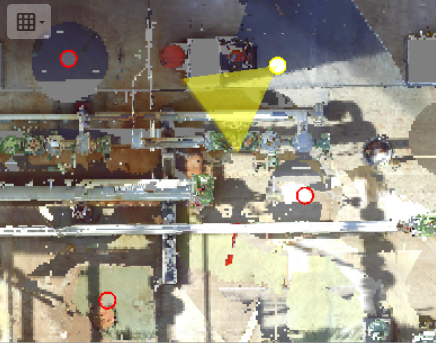
El cono amarillo depende de la orientación actual de la cámara y el campo de visión. El nivel de transparencia depende de la orientación vertical de la cámara:
- El amarillo claro significa que la cámara actual mira hacia abajo.
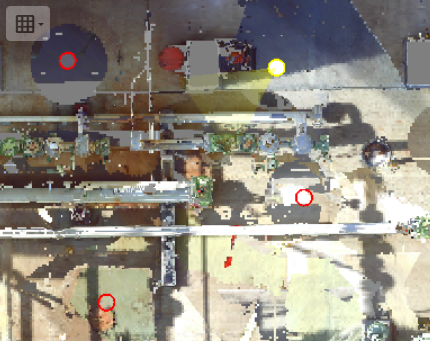
- El amarillo oscuro significa que la cámara actual mira hacia arriba.
Desplácese o acerque y aleje para seleccionar la siguiente posición de escaneo usando la rueda del ratón.
Al pasar el ratón sobre un icono rojo, se resalta el escaneo correspondiente en Vista 3D.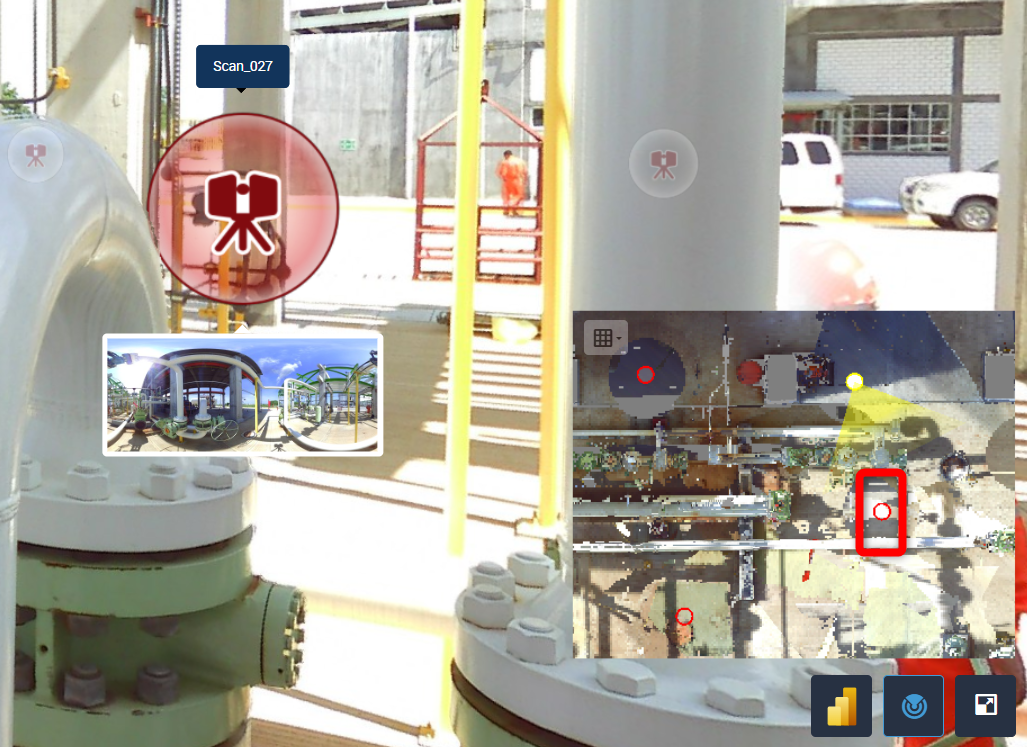
Haga clic en cualquier posición de escaneo para cambiar a esta posición de escaneo en el modo Scan en Vista 3D.
El menú desplegable en la parte superior izquierda representa diferentes datos para mostrar en el Mapa de navegación:
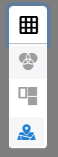
- Colores de escaneo: los datos de escaneo son visibles
- Líneas de modelo
- Mapa del sitio
¿Le fue útil este artículo?
¡Qué bueno!
Gracias por sus comentarios
¡Sentimos mucho no haber sido de ayuda!
Gracias por sus comentarios
Comentarios enviados
Agradecemos su iniciativa, e intentaremos corregir el artículo