この記事では、Cintooプロジェクトにユーザーを追加する手順について説明します。
権限:プロジェクトメンバーを管理権限を含む役割を持つユーザーのみが、プロジェクトに新しいユーザーを追加できます。
目次
「メンバーを追加」ウィンドウを開く
以下の手順は、メンバーを追加する3つの方法すべてに共通です。
- プロジェクトを開き、メンバータブに移動します。

- ワークゾーンエクスプローラーの最上部で、ルートのプロジェクトフォルダーが選択されていることを確認します。
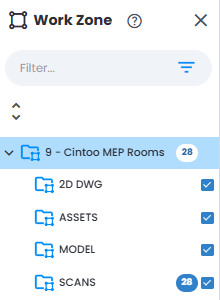
- メンバーを追加ボタンをクリックします。

メンバーを追加ウィンドウが開き、メンバーの追加方法ごとに1つずつ、計3つのタブがあります。アカウント内の既存ユーザー向けのユーザー、グループのメンバー全員を一度に追加するためのグループ、まだアカウントにいないユーザー向けの新しいユーザーを招待です。
個々のユーザーの追加
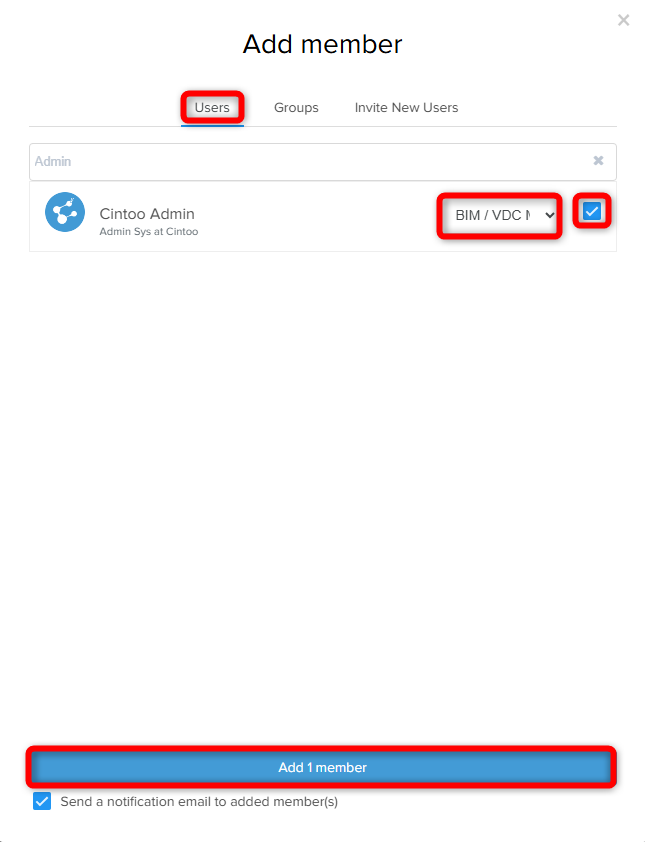
ユーザータブを使用して、アカウントの既存ユーザーリストからメンバーを追加します。
- ユーザーをクリックします。
- 手動で、または検索ツールを使用して、追加するメンバーを探します。
- メンバーの役割の割り当てを定義します。
- 役割のドロップダウンメニューの横にあるチェックボックスをクリックします。
- メンバーを追加をクリックします。
グループの追加
グループタブを使用して、グループのすべてのユーザーを1回の操作でプロジェクトに追加します。
- グループをクリックします。
- 追加するグループを探します。
- グループに含まれるすべてのメンバーの役割の割り当てを定義します。
- 役割のドロップダウンメニューの横にあるチェックボックスをクリックします。
- メンバーを追加をクリックします。

新しいユーザーの招待
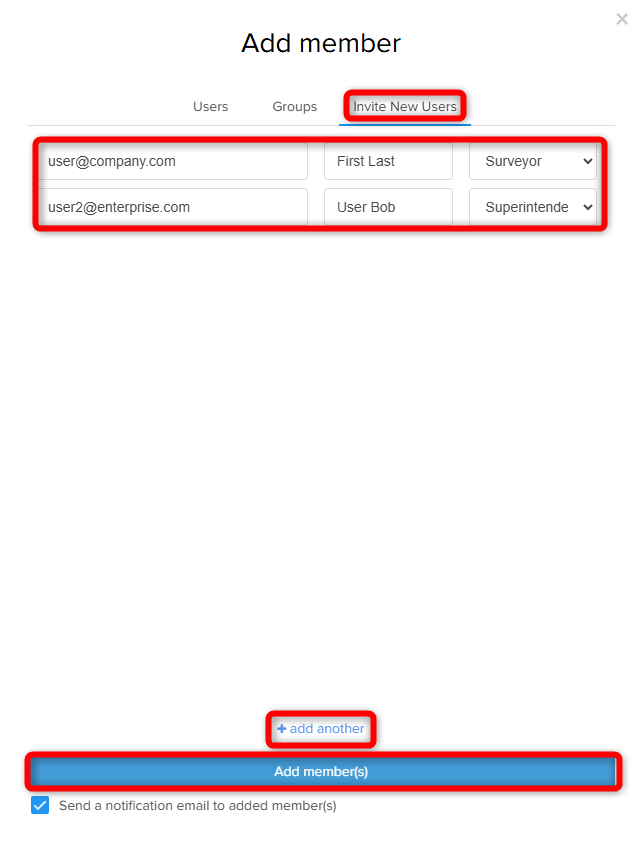
新しいユーザーを招待タブを使用して、アカウントのユーザーリストにまだ登録されていないユーザーを追加します。
- 新しいユーザーを招待をクリックします。
- 招待を送信するユーザーのメールアドレスを入力します。
- ユーザーの名と姓を入力します。
- 役割の割り当てを定義します。
- 複数のユーザーを同時に追加するには、さらに追加をクリックし、手順2~4を繰り返します。
- メンバーを追加をクリックします。
代替手段
APIを使用することも、プロジェクトにユーザーを追加する代替手段になります。詳細は、デベロッパ ドキュメンテーションをご覧ください。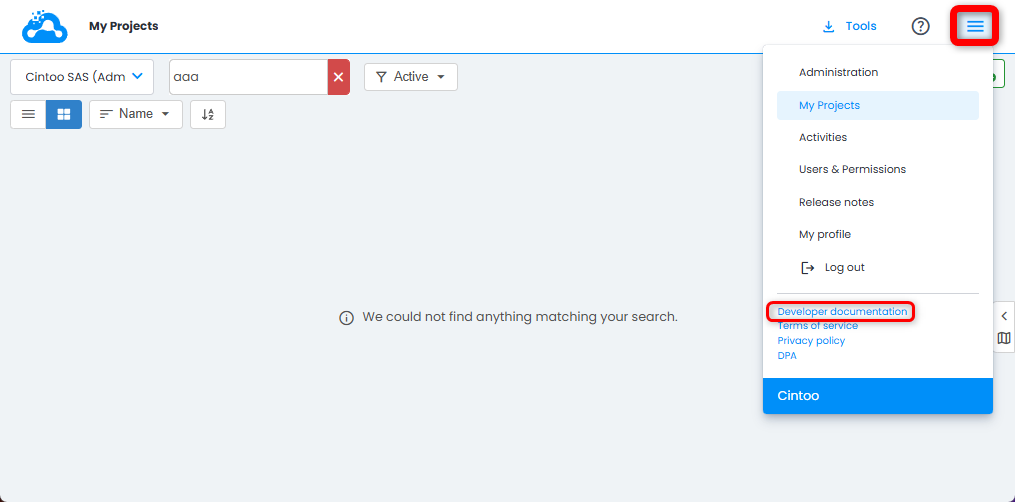
Cintooアカウントの作成時に多数のユーザーをオンボーディングする場合は、Cintooの担当カスタマーサクセスマネージャー、またはカスタマーサポート(support@cintoo.com)までお問い合わせください。
この記事は役に立ちましたか?
それは素晴らしい!
フィードバックありがとうございます
お役に立てず申し訳ございません!
フィードバックありがとうございます
フィードバックを送信しました
記事の改善におけるご協力ありがとうございます。