この記事では、ファイル形式やデータ準備のベストプラクティスなど、地上型レーザースキャン(TLS)をCintooプロジェクトにアップロードするプロセスの概要を説明します。
目次
静的スキャンの概要
地上型スキャンは静的スキャンとも呼ばれ、三脚に設置されたデバイスによって生成されます。

各スキャンには深度マップが付属しており、パノラマ画像グリッドの各ピクセルにX、Y、Zデータが関連付けられています。
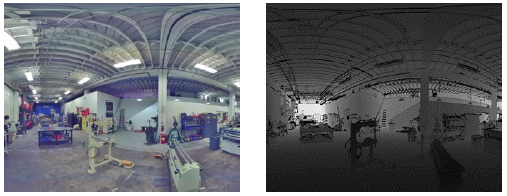
構造化スキャンは、Faro SCENE、Trimble RealWorks、Leica Cyclone、Leica Register 360、Topcon ScanMaster、Autodesk ReCap Proなどのレジストレーションソフトウェアを使用して、レジストレーション(つまり、同じ座標系での位置合わせ)を行う必要があります。レジストレーション後の構造化データには、各スキャン位置、各パノラマ画像と深度マップ、および3D点群が含まれます。
構造化スキャンでは、各スキャン位置を3D空間内で確認できます。各スキャン位置に入ってパノラマ画像を確認し、スキャン間を移動することができます。
サポートされている構造化スキャンのファイル形式
- (構造化)RCP:Autodesk ReCapプロジェクトのネイティブ形式
- (構造化)FLSまたはLSPROJ:Faro SCENEプロジェクトのネイティブ形式
- (構造化)E57:地上型レーザースキャンの標準交換形式
- ほとんどの点群ソフトウェアには、構造化E57ファイルをエクスポートするオプションがあります
- さまざまなレジストレーションソフトウェアから構造化E57を生成する方法の詳細については、構造化スキャンのインポートセクションをご覧ください
スキャンをアップロードするためのCintooプロジェクトの準備
- スキャンをアップロードする前に、上部の追加ドロップダウンメニューから、スキャンを格納するワークゾーンを作成します。
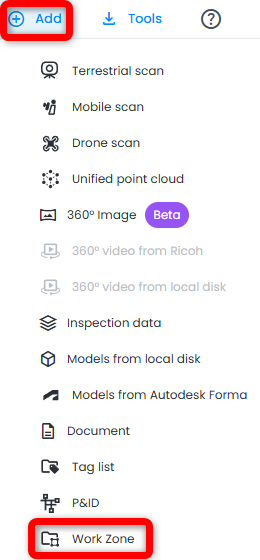
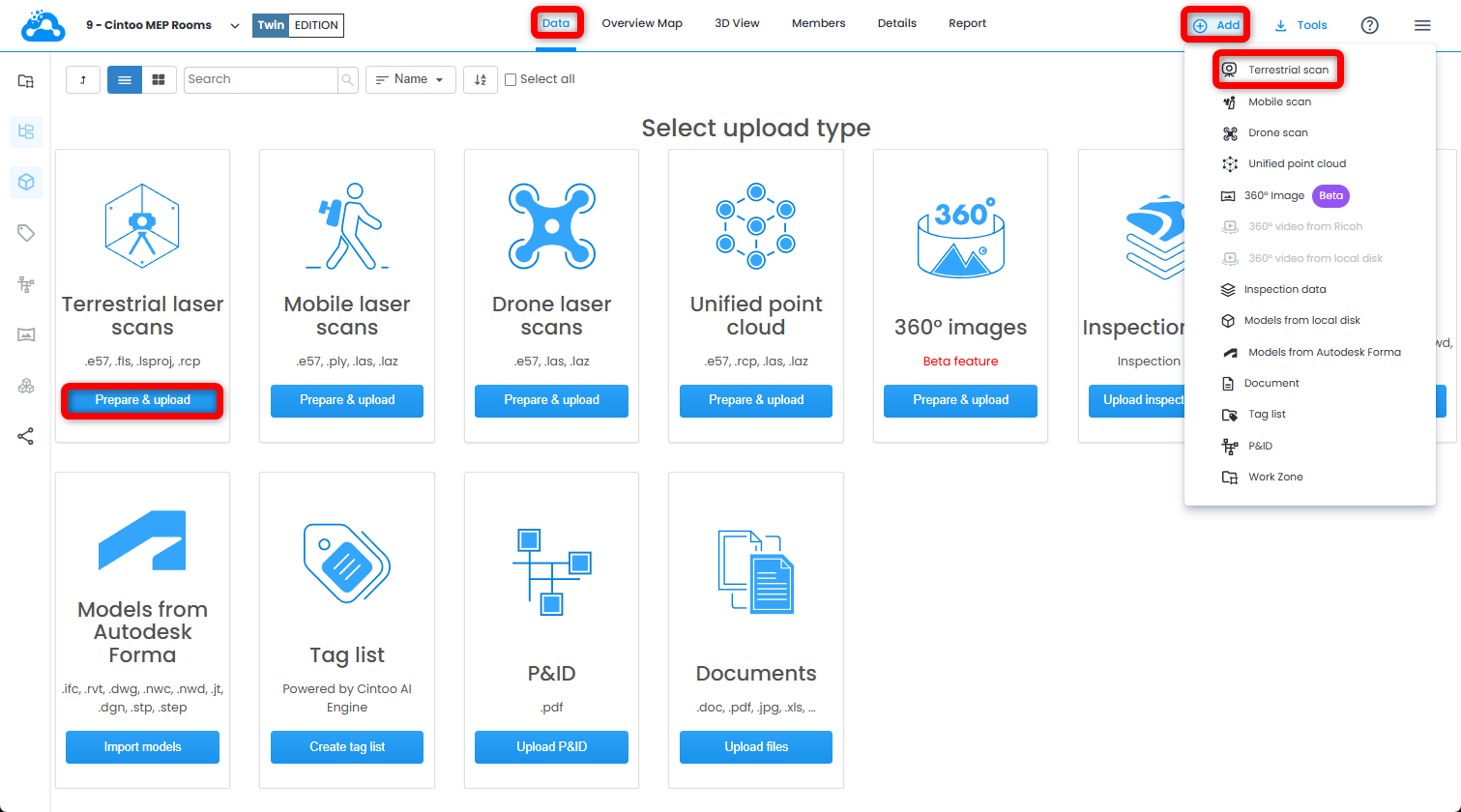
- スキャンをアップロードするワークゾーンを選択し、追加ドロップダウンメニューから地上波レーザースキャンをクリックするか、データタブのメインビューで地上波レーザースキャンをクリックします。
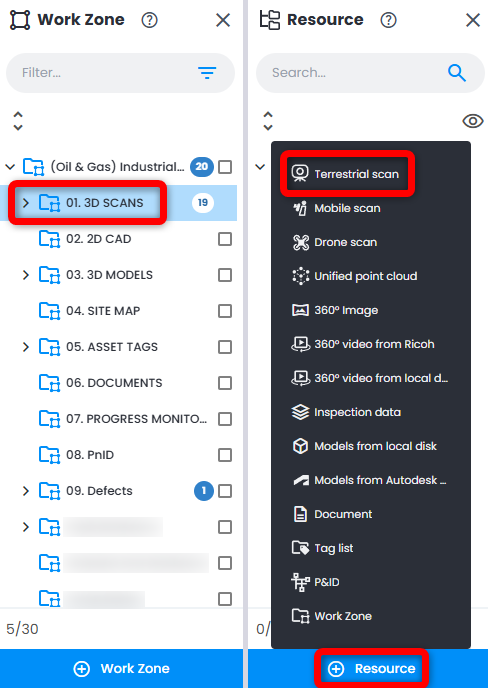
または、リソース エクスプローラの最下部にある追加ボタン(画面右上の追加メニューと同等)を使用し、ワークゾーンエクスプローラーで選択したワークゾーンに対して地上波レーザースキャンを選択します。
- Cintoo Connectが起動します。
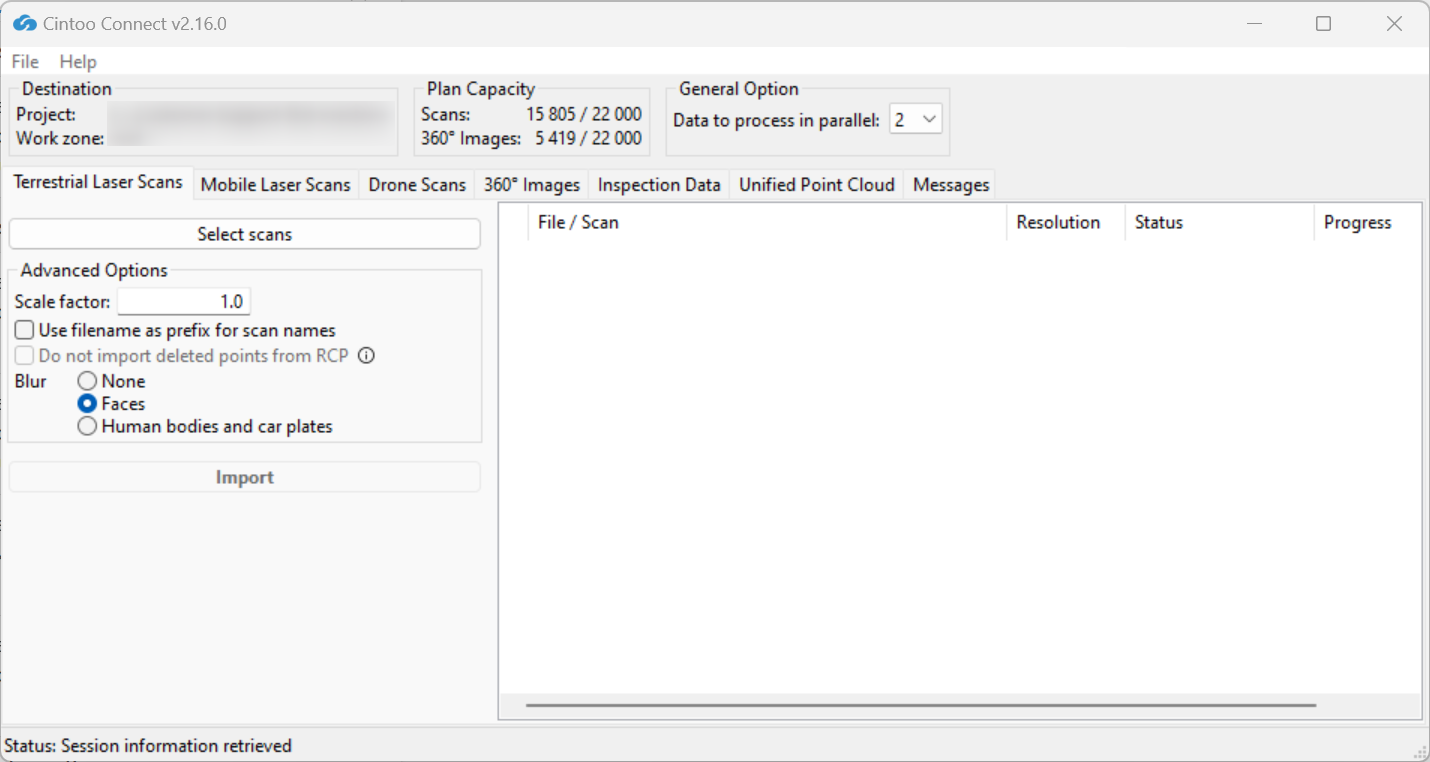
Cintoo Connectによる構造化スキャンのアップロード
- Cintoo ConnectでTerrestrial Laser Scansタブを選択します。
- RCP(Autodesk ReCap)、FLS(Faro)、LSPROJ(Faro Sceneプロジェクト)、またはE57ファイルを選択します。データは構造化プロジェクトである必要があります(つまり、各スキャンの位置、パノラマ画像、深度マップ、点群が含まれている必要があります)。
- 構造化スキャンプロジェクトと、統合または非構造化スキャンプロジェクトの違いについては、こちらの動画をご覧ください。
- 入力ファイルを選択すると、ファイルに含まれているすべてのスキャンセットアップがリストに表示されます。注:スキャンデータとともに埋め込まれた360画像(球面画像も含む)がある場合は、スキャンデータと一緒にインポートされます。

- 一部のスキャンの構造が失われている場合、Resolution列には寸法の代わりにlost structureと表示されます。

これは、RCPのSupportフォルダーに、各スキャンに関連付けられたRCCファイルが含まれていない場合に最もよく発生します。Cintoo Connectでは、これらのスキャンを引き続き読み取ってアップロードできます。
- 選択したスキャンファイルが統合点群の場合、この警告メッセージが表示されます。

この場合は、レーザースキャンを担当するチームに問い合わせて、RCPまたはE57形式のソース構造化ファイルを入手してください。詳細については、スキャンファイルに静的スキャンが含まれていませんをご覧ください。
構造を復元する必要がある場合は、統合点群のインポートオプションを試してください。
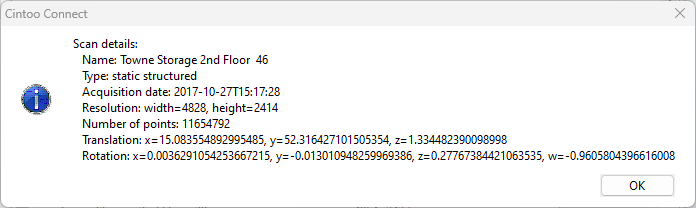
- リスト内の任意のスキャンを右クリックし、Scan detailsをクリックすると、スキャンの詳細情報が表示されます。

選択したスキャンの情報を一覧表示するポップアップウィンドウが表示されます。
- 一部のスキャンの解像度が1つの軸で1,000ピクセル未満の場合、それらは自動的に選択解除されます。これは通常、アップロードする必要のない測量点に該当します。含めるには、Cintoo Connectのスキャンリストでチェックボックスをクリックします。
- 構造が失われ、ポイント数が250,000未満の構造化スキャンも、自動的に選択解除されます。
- 平均して、1000万ピクセルのスキャン1つの処理には1〜2分、4000万ピクセルでは5分、1億6000万ピクセルでは約25分かかります(所要時間はPCの仕様によって異なる場合があります)。
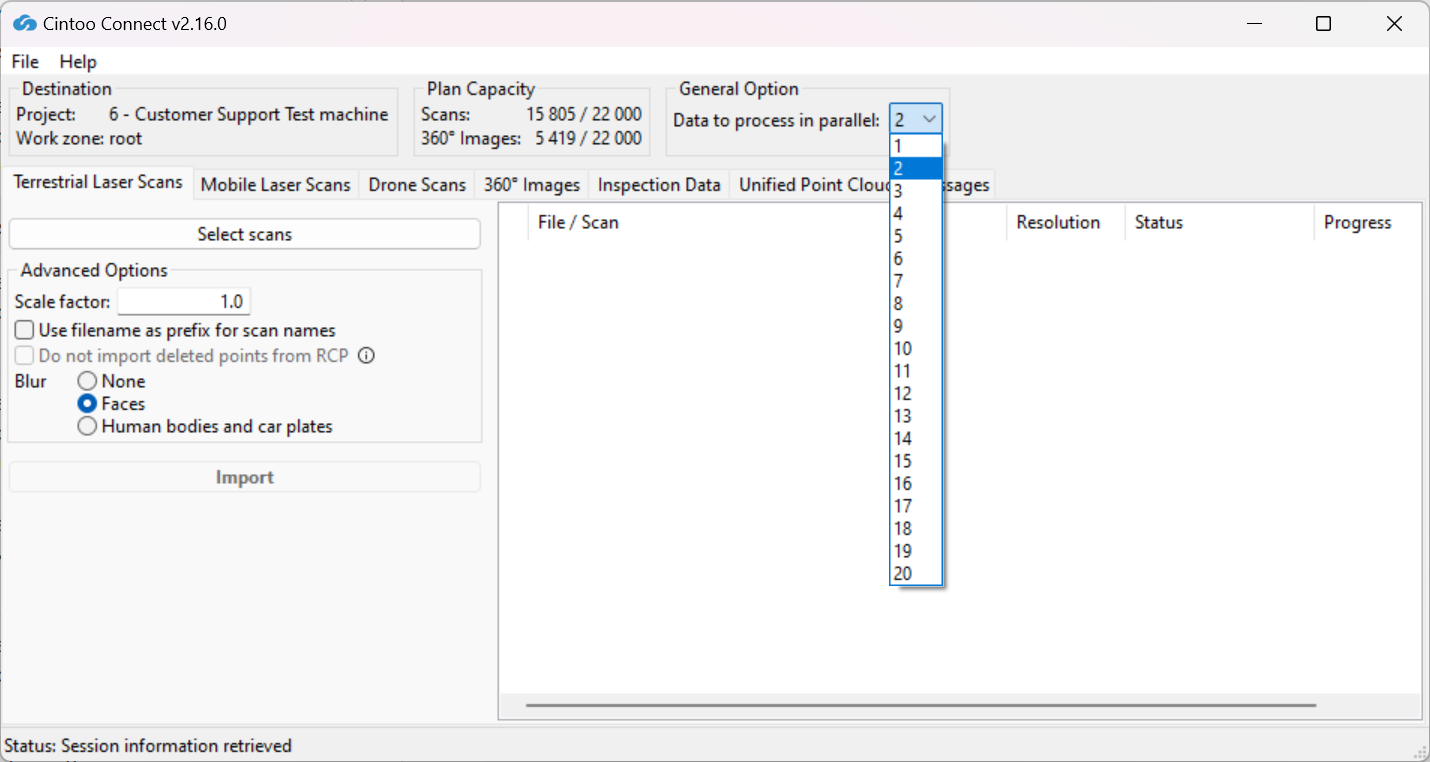
- PCがマルチコアの場合は、Data to process in parallel設定を調整して、デフォルト設定の2つを超えるスキャンを並列処理できます。
平均して、1000万ピクセルあたり少なくとも400 MBのRAMが処理に必要です。例:
- 8 GBのRAMがあれば、それぞれ4000万のスキャン5つを並列処理できます
- それぞれ1億6000万ピクセルのスキャン5つを並列処理するには、64 GBのRAMが必要です
- 測量技師から直接の要件がある場合にのみ、Scale factorを変更してください。
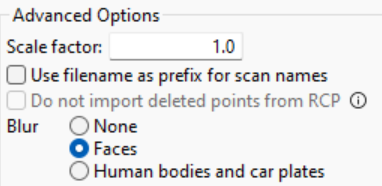
Scale factorは、スキャンとモデルに必要なローカル座標系と、取得プロセスで使用される地理座標系(State Plane Coordinate Systemなど)との差を表します。
- Use filename as prefix for scan namesを有効または無効にして、明確な命名規則を作成します。
- Do not import deleted points from RCPを有効または無効にします。
削除された点を含むReCapプロジェクトのインポートをご覧ください。
- Blur - Facesを有効または無効にします。
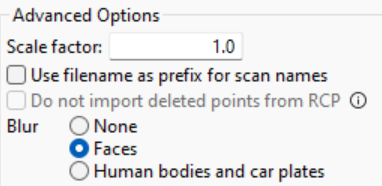
- このオプションはデフォルトで有効になっています。ぼかしを適用しない場合は、Noneオプションを選択します。
- このオプションは、Cintooにアップロードされるスキャンに含まれるパノラマ画像に写っている顔を自動的にぼかします。
- Cintooにスキャンをアップロードした後は、ぼかしを元に戻すことはできません。
- 顔の自動ぼかしを適用するには、Blur Facesオプションを有効にせずにアップロードしたファイルをCintooプロジェクトから削除し、オプションにチェックを入れて再アップロードする必要があります。
- Blur - Human bodies and car platesを有効または無効にします。
- このオプションはデフォルトで無効になっており、Facesオプションが選択されています。
- このオプションを有効にすると、Cintooにアップロードされるスキャンに含まれるパノラマ画像に写っている、顔を含む人体と車のナンバープレートが自動的にぼかされます。
- Cintooにスキャンをアップロードした後は、ぼかしを元に戻すことはできません。
- 自動ぼかしを適用するには、Blur Human bodies and car platesオプションを有効にせずにアップロードしたファイルをCintooプロジェクトから削除し、オプションにチェックを入れて再アップロードする必要があります。
- Importをクリックして、アップロードプロセスを開始します。
最初のスキャンがアップロードされると、Cintooのデータタブ、オルソマップ、または3D ビューでデータを確認できます。ブラウザーを更新すると、アップロードが完了したスキャンが表示されます。
この記事は役に立ちましたか?
それは素晴らしい!
フィードバックありがとうございます
お役に立てず申し訳ございません!
フィードバックありがとうございます
フィードバックを送信しました
記事の改善におけるご協力ありがとうございます。