この記事では、削除されたポイントを含むスキャンデータを異なるReCapバージョンからエクスポートし、Cintooにインポートする方法について説明します。
Autodesk Recap 2023 (バージョン22.2.x以降) が使用されている場合
- 点群がクリーンアップされ、不要な3Dポイントが削除された後、プロジェクトをReCap 2023 (またはそれ以降)で保存または名前を付けて保存します。
- フォルダーを選択した後、保存をクリックすると、ボタンの選択に応じて2つのポップアップウィンドウのいずれかが表示されます


3番目 のオプションを選択してください:
- クラウドを最適化し、RealViewを変更 (保存が使用された場合)
- 点群を削除し、RealViewを変更 (名前を付けて保存が used)
次に、パノラマ画像用の3つのサブオプションのいずれかを選択します。 これらの3つのサブオプションのすべてにおいて、削除されたポイントはCintoo 3D Navigationでは表示されませんが、選択したサブオプションがパノラマ画像表示に影響を与えます:
- 画像の色を保持 - パノラマ画像は元のまま残ります
- セクションを代替色に置き換える - 削除されたポイントは選択した色になります
- 画像をぼかす - 削除されたポイントはぼやけます
保存されたファイルをCintoo ConnectのTerrestrial Laser Scansタブを通してインポートし、削除されたポイントをインポートしないトグルは使用しないでください。
このワークフローを使用することをお勧めします。 インポート処理中にCintoo Connectでの負荷の高い計算の一部が不要になります。
2023年以前のAutodesk Recapバージョン
Autodesk ReCapでのポイント削除の指示
1. ReCapで削除したポイントは、Clip Outside 機能が使用された場合、CintooにアップロードするとRCPファイル内に引き続き表示されます。
したがって外部クリップ/内部クリップオプションを使用せず、ReCapのクリーニングプロセス中に削除を使用してください。
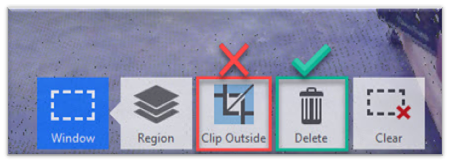
2. クリーニング後にRCPファイルを保存する際、Save またはSave as オプションのどちらを使用しても、以下のいずれかのメッセージがポップアップ表示されます。
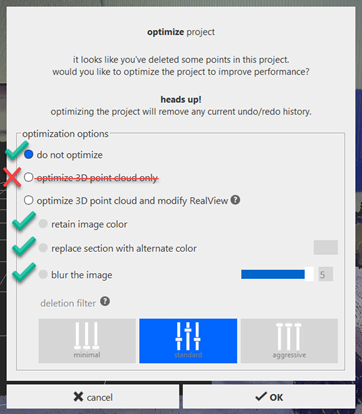
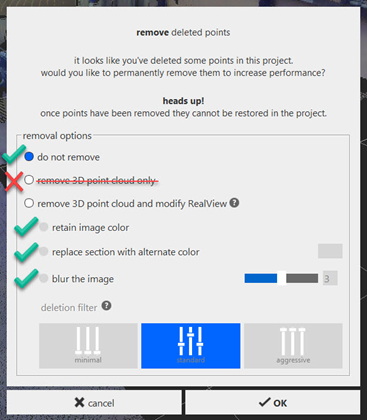
警告: 3D点群を最適化するだけまたは3D点群を削除するだけを使用しないでください。
Cintoo Connectを使用して削除されたポイントを持つRCPプロジェクトのインポート
- 最新バージョンのCintoo Connectを指示に従ってCintoo Connectをインストールしてください。
- これらの指示に従ってスキャンをCintooにアップロードします Cintoo Connect テレストリアルレーザースキャンをアップロード
削除されたポイントを持つRCPプロジェクトに関する特別な指示:
- Cintoo Connect経由でインポートおよびアップロードするためにRCPファイルを選択する際、このRCPファイルは、処理中にCintoo Connectが変更を試みるため、読み取り/書き込みモードである必要があります。
- Autodesk ReCap 2022またはそれ以前を使用している場合、 削除されたポイントをRCPからインポートしないオプションがCintoo ConnectでRCPファイルを選択した後にチェックされていることを確認してください。

- Autodesk ReCap 2023以降を使用しており、 optimize/remove 3D point cloud and modify RealViewオプションのいずれかを使用してRCPファイルを保存した場合、Cintoo ConnectでDo not import deleted points from RCPオプションをチェックする必要はありません。
注: RCPプロジェクトの最初のスキャンの読み取りフェーズには時間がかかります (例えば、30 GBのRCPプロジェクトで最大30分)。これは、すべてのスキャンの削除されたポイントの除去が行われるタイミングだからです。 次のスキャンを読み込む速度は、削除されたポイントをインポートしない RCPオプションがなければ変わりません。
この記事は役に立ちましたか?
それは素晴らしい!
フィードバックありがとうございます
お役に立てず申し訳ございません!
フィードバックありがとうございます
フィードバックを送信しました
記事の改善におけるご協力ありがとうございます。