Dieser Artikel bietet einen Überblick über den Upload-Prozess für terrestrische Laserscans (TLS) in ein Cintoo-Projekt, einschließlich Dateiformaten und Best Practices zur Datenaufbereitung.
INHALTSVERZEICHNIS
- Überblick über statische Scans
- Unterstützte Dateiformate für strukturierte Scans
- Cintoo-Projekt für das Hochladen von Scans vorbereiten
- Strukturierte Scans mit Cintoo Connect hochladen
Überblick über statische Scans
Terrestrische Scans, auch statische Scans genannt, werden mit einem auf einem Stativ montierten Gerät erzeugt.

Jeder einzelne Scan wird mit einer Tiefenkarte geliefert, die jedem Pixel des Panoramabildrasters X-, Y- und Z-Daten zuordnet.
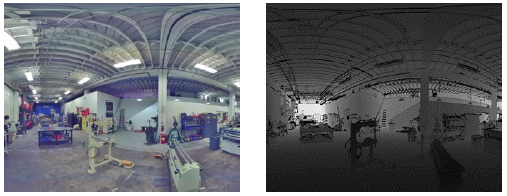
Strukturierte Scans müssen mit einer Registrierungssoftware wie Faro SCENE, Trimble RealWorks, Leica Cyclone, Leica Register 360, Topcon ScanMaster, Autodesk ReCap Pro usw. registriert (d. h. im selben Koordinatensystem ausgerichtet) werden. Nach der Registrierung enthalten strukturierte Daten jede Scanposition, jedes Panoramabild samt Tiefenkarte sowie die 3D-Punktwolke.
Bei strukturierten Scans ist jede Scanposition im 3D-Raum sichtbar. Sie können sich an jede Scanposition begeben, das Panoramabild ansehen und von Scan zu Scan navigieren.
Unterstützte Dateiformate für strukturierte Scans
- (Strukturiert) RCP: natives Format für Autodesk-ReCap-Projekte
- (Strukturiert) FLS oder LSPROJ: natives Format für Faro-SCENE-Projekte
- (Strukturiert) E57: Standard-Austauschformat für terrestrisches Laserscanning
- Die meisten Punktwolken-Programme bieten die Möglichkeit, eine strukturierte E57-Datei zu exportieren
- Weitere Informationen dazu, wie Sie aus verschiedenen Registrierungsprogrammen eine strukturierte E57-Datei erzeugen, finden Sie im Abschnitt Import strukturierter Scans
Cintoo-Projekt für das Hochladen von Scans vorbereiten
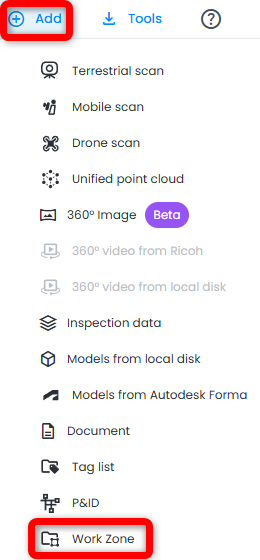
- Erstellen Sie vor dem Hochladen von Scans über das Dropdown-Menü Hinzufügen oben eine Arbeitszone, in der die Scans abgelegt werden.
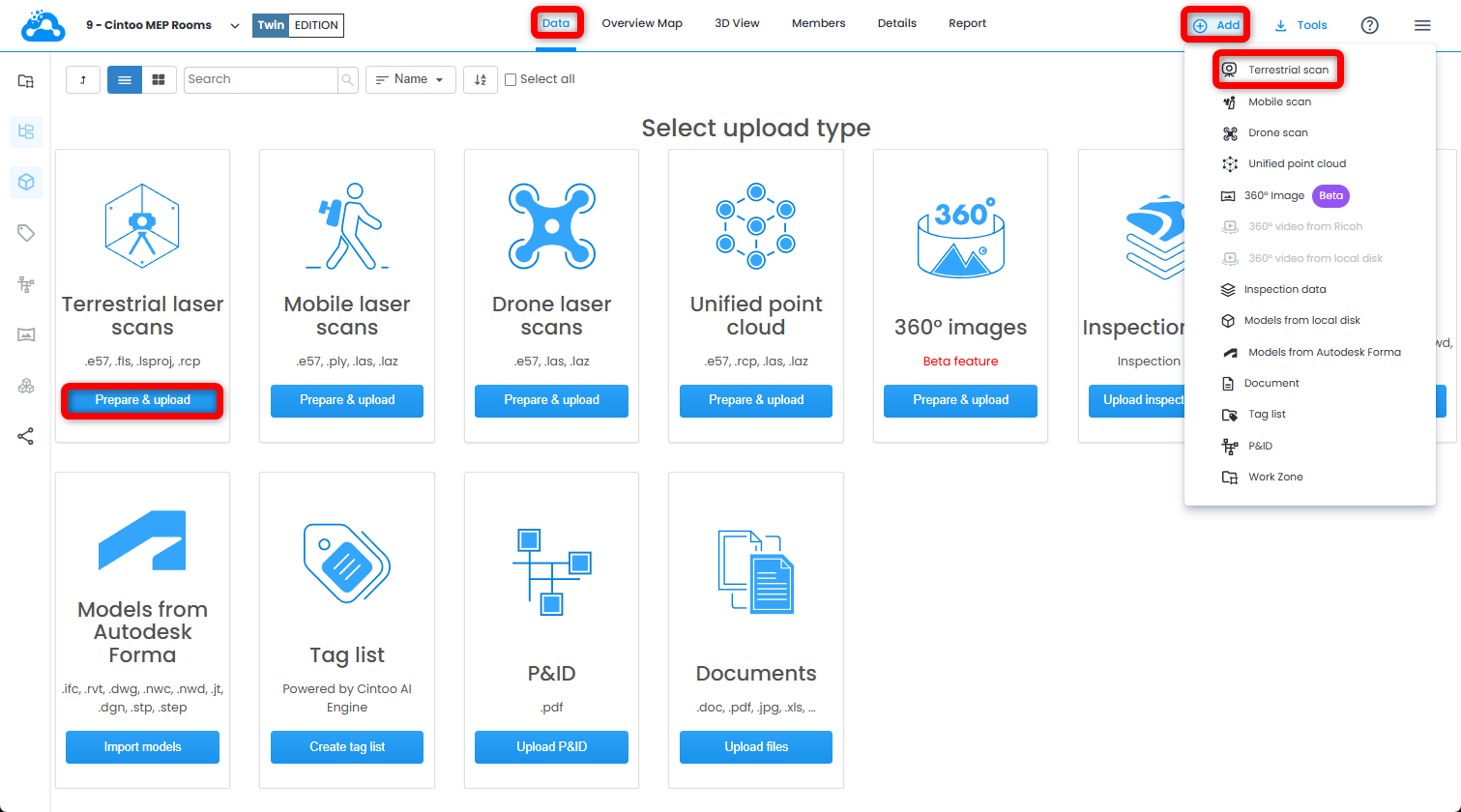
- Wählen Sie eine Arbeitszone aus, in die Scans hochgeladen werden sollen, und klicken Sie auf Terrestrische Laserscans im Dropdown-Menü Hinzufügen oder auf Terrestrische Laserscans in der Hauptansicht der Registerkarte Daten.
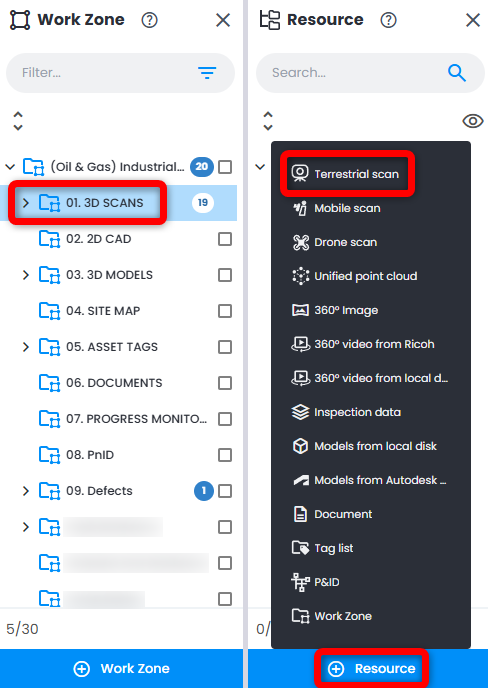
Alternativ verwenden Sie die Schaltfläche Hinzufügen ganz unten im Ressourcen-Explorer, die dem Menü Hinzufügen oben rechts auf dem Bildschirm entspricht, und wählen Terrestrische Laserscans für die im Arbeitsbereich-Explorer ausgewählte Arbeitszone aus.
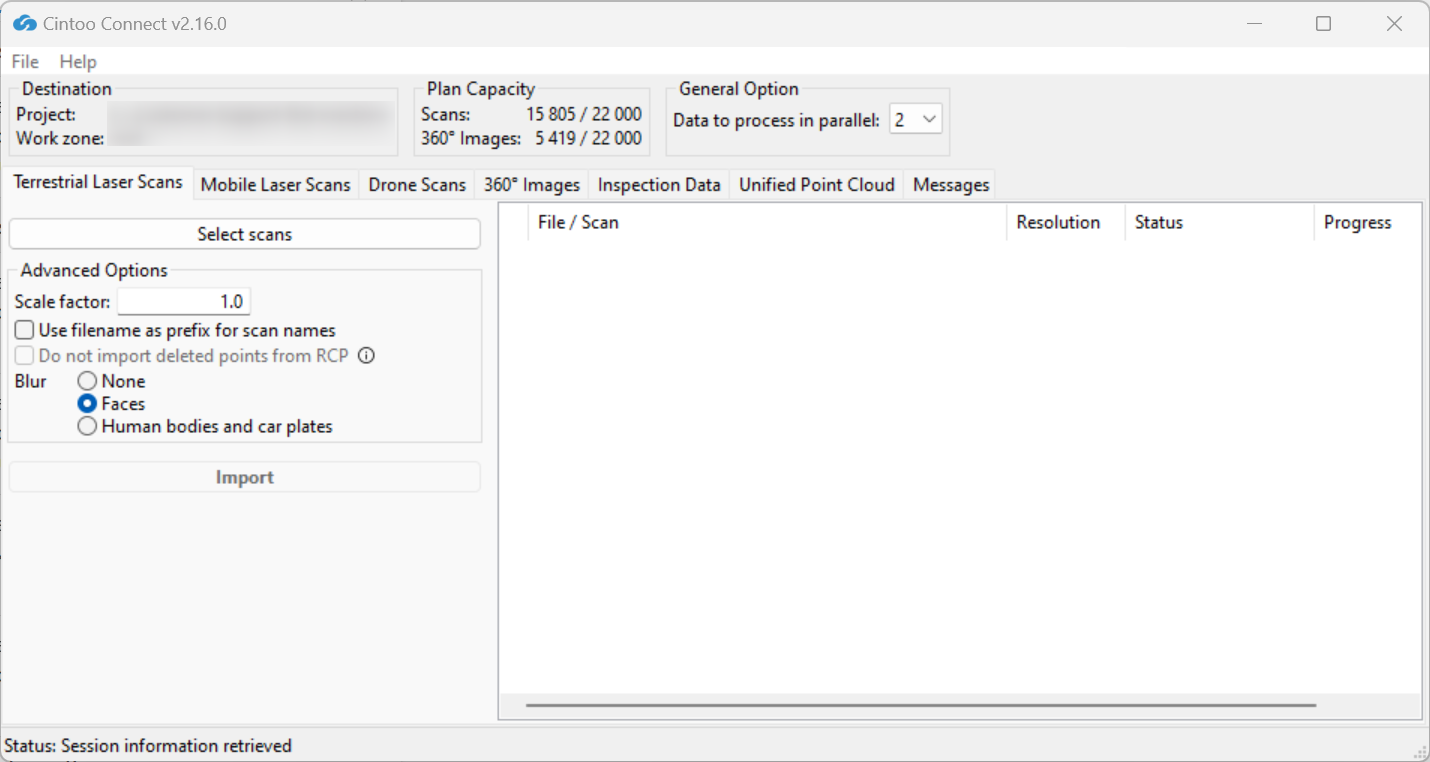
- Cintoo Connect wird gestartet.
Strukturierte Scans mit Cintoo Connect hochladen
- Wählen Sie in Cintoo Connect die Registerkarte Terrestrial Laser Scans aus.
- Wählen Sie eine RCP-Datei (Autodesk ReCap), FLS-Datei (Faro), LSPROJ-Datei (Faro-Scene-Projekt) oder E57-Datei aus. Bitte beachten Sie, dass es sich um ein strukturiertes Projekt handeln muss (d. h., es muss die Position jedes Scans, die Panoramabilder, die Tiefenkarten und die Punktwolke enthalten).
- Sehen Sie sich dieses Video an, um den Unterschied zwischen einem strukturierten Scanprojekt und einem vereinheitlichten oder unstrukturierten Scanprojekt zu verstehen.
- Sobald die Eingabedatei ausgewählt wurde, werden alle in der Datei enthaltenen Scan-Setups in der Liste angezeigt.Hinweis: Wenn mit den Scandaten eingebettete 360°-Bilder (auch sphärische) vorhanden sind, werden diese zusammen mit den Scandaten importiert.

- Wenn bei einigen Scans die Struktur verloren gegangen ist, zeigt die Spalte Resolution anstelle der Abmessungen lost structure an.

Dies tritt am häufigsten auf, wenn ein RCP-Support-Ordner nicht die zugehörigen RCC-Dateien für jeden Scan enthält. Cintoo Connect kann die Scans dennoch lesen und hochladen.
- Handelt es sich bei der ausgewählten Scandatei um eine vereinheitlichte Punktwolke, erscheint diese Warnmeldung.

Wenden Sie sich in diesem Fall an das für das Laserscanning zuständige Team, um die strukturierte Quelldatei im RCP- oder E57-Format anzufordern. Weitere Informationen finden Sie unter Scan-Datei enthält keinen statischen Scan.
Wenn die Struktur wiederhergestellt werden muss, versuchen Sie die Option Vereinheitlichte Punktwolke importieren.
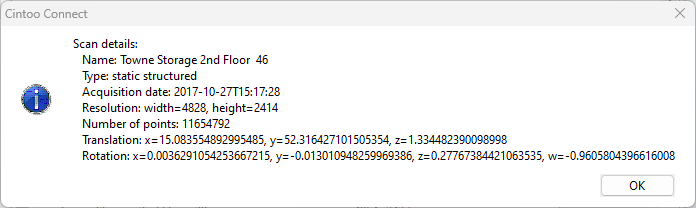
- Klicken Sie mit der rechten Maustaste auf einen beliebigen Scan in der Liste und anschließend auf Scan details, um weitere Informationen zum Scan anzuzeigen.

Anschließend wird ein Popup-Fenster mit den Informationen zum ausgewählten Scan angezeigt.
- Scans mit einer Auflösung von weniger als 1.000 Pixeln in einer Achse werden automatisch abgewählt. Dabei handelt es sich in der Regel um Vermessungspunkte, die nicht hochgeladen werden müssen. Um sie einzubeziehen, klicken Sie in der Scanliste von Cintoo Connect auf das Kontrollkästchen.
- Strukturierte Scans, die ihre Struktur verloren haben und weniger als 250.000 Punkte enthalten, werden ebenfalls automatisch abgewählt.
- Rechnen Sie im Durchschnitt mit etwa 1 bis 2 Minuten für die Verarbeitung eines Scans mit 10 Millionen Pixeln, 5 Minuten bei 40 Millionen Pixeln und etwa 25 Minuten bei 160 Millionen Pixeln (die Zeiten können je nach PC-Parametern variieren).
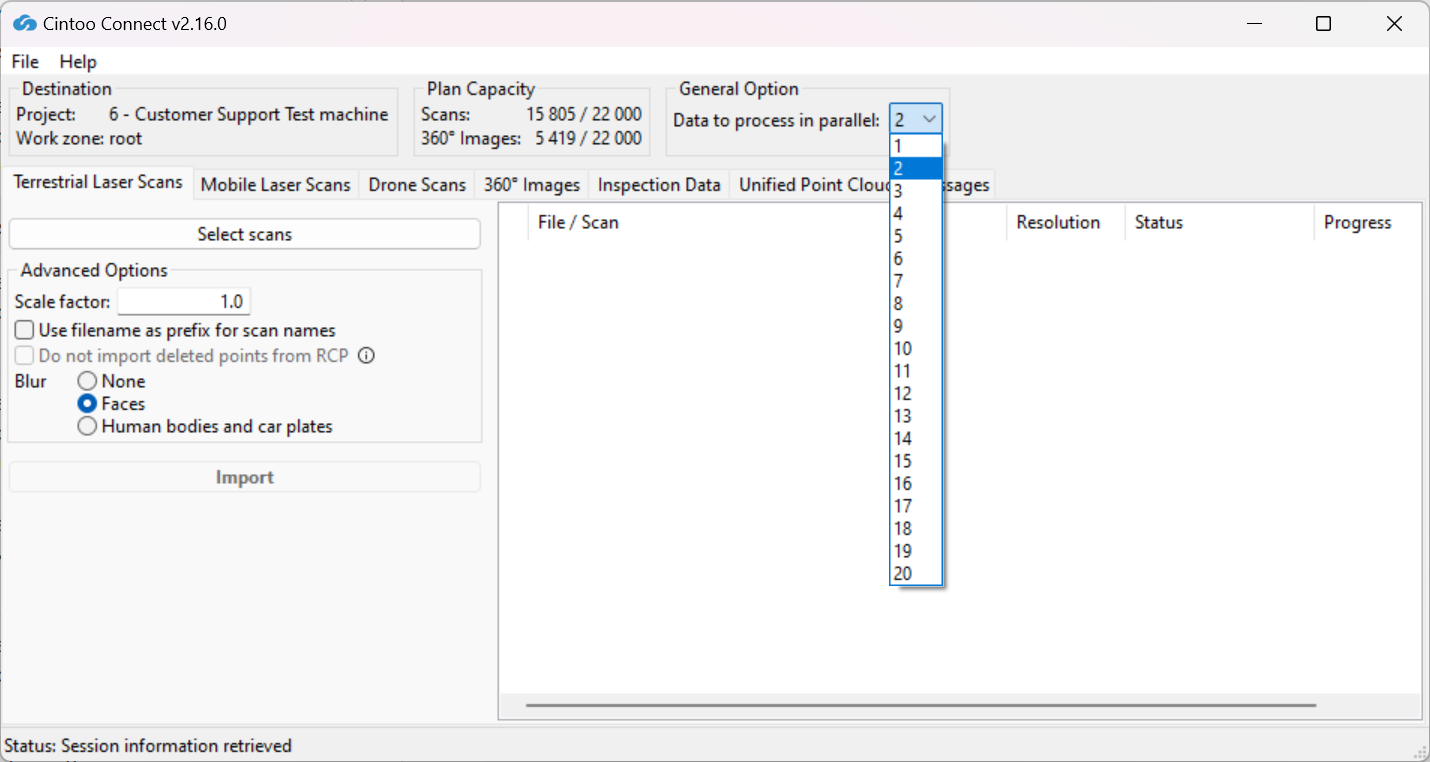
- Passen Sie die Einstellung Data to process in parallel an, um mehr als 2 Scans (Standardeinstellung) parallel zu verarbeiten, wenn der PC über mehrere Kerne verfügt.
Für die Verarbeitung werden im Durchschnitt mindestens 400 MB RAM pro 10 Millionen Pixel benötigt. Zum Beispiel:
- Mit 8 GB RAM lassen sich 5 Scans mit je 40 Millionen parallel verarbeiten
- Für die parallele Verarbeitung von 5 Scans mit je 160 Millionen Pixeln werden 64 GB RAM benötigt
- Ändern Sie den Scale factor nur, wenn der Vermesser dies ausdrücklich verlangt.
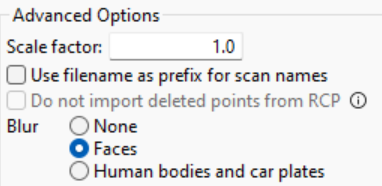
Der Scale factor drückt den Unterschied zwischen dem für Scans und Modelle benötigten lokalen Koordinatensystem und dem bei der Erfassung verwendeten geografischen Koordinatensystem (z. B. State Plane Coordinate System) aus.
- Aktivieren oder deaktivieren Sie Use filename as prefix for scan names, um eine klare Namenskonvention zu schaffen.
- Aktivieren oder deaktivieren Sie Do not import deleted points from RCP.
Weitere Informationen finden Sie unter ReCap-Projekte mit gelöschten Punkten importieren.
- Aktivieren oder deaktivieren Sie Blur - Faces:
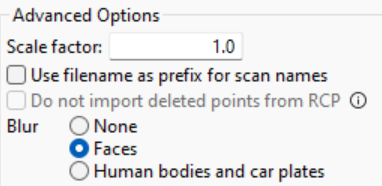
- Diese Option ist standardmäßig aktiviert. Wählen Sie die Option None, um keine Unkenntlichmachung anzuwenden.
- Diese Option macht Gesichter, die auf Panoramabildern in den nach Cintoo hochgeladenen Scans erfasst sind, automatisch unkenntlich.
- Die Unkenntlichmachung kann in Cintoo nach dem Hochladen der Scans nicht rückgängig gemacht werden.
- Dateien, die ohne aktivierte Option Blur Faces hochgeladen wurden, müssen aus dem Cintoo-Projekt gelöscht und mit aktivierter Option erneut hochgeladen werden, damit Gesichter automatisch unkenntlich gemacht werden.
- Aktivieren oder deaktivieren Sie Blur - Human bodies and car plates:
- Diese Option ist standardmäßig deaktiviert, die Option Faces ist ausgewählt.
- Aktivieren Sie diese Option, um menschliche Körper einschließlich Gesichtern und Kfz-Kennzeichen, die auf Panoramabildern in den nach Cintoo hochgeladenen Scans erfasst sind, automatisch unkenntlich zu machen.
- Die Unkenntlichmachung kann in Cintoo nach dem Hochladen der Scans nicht rückgängig gemacht werden.
- Dateien, die ohne aktivierte Option Blur Human bodies and car plates hochgeladen wurden, müssen aus dem Cintoo-Projekt gelöscht und mit aktivierter Option erneut hochgeladen werden, damit die automatische Unkenntlichmachung angewendet wird.
- Klicken Sie auf Import, um den Hochladevorgang zu starten.
Sobald ein erster Scan hochgeladen wurde, sind die Daten in Cintoo auf der Registerkarte Daten, in der Orthoview oder in der 3D-Ansicht sichtbar. Aktualisieren Sie den Browser, um Scans zu sehen, deren Upload abgeschlossen ist.
War dieser Artikel hilfreich?
Das ist großartig!
Vielen Dank für das Feedback
Leider konnten wir nicht helfen
Vielen Dank für das Feedback
Feedback gesendet
Wir wissen Ihre Bemühungen zu schätzen und werden versuchen, den Artikel zu korrigieren