Este artículo describe cómo exportar datos de escaneo con puntos eliminados desde diferentes versiones de ReCap y luego importarlos a Cintoo.
Si Autodesk Recap 2023 (versión 22.2.x o superior) se utiliza
- Después de limpiar la Cloud de puntos y eliminar los puntos 3D no deseados, guarde el proyecto con Save o Save As en ReCap 2023 (o superior).
- Después de seleccionar una carpeta, hacer clic en Guardar desencadenará una de estas 2 ventanas emergentes dependiendo de la elección del botón


Por favor, seleccione la 3a opción:
- Optimizar cloud y modificar RealView (si se utilizó Guardar )
- Eliminar la nube de puntos y modificar RealView (si se utilizó Guardar como)
Luego seleccione una de las 3 subopciones para imágenes panorámicas. Para todas estas 3 subopciones, los puntos eliminados no aparecerán en la Navegación 3D de Cintoo, pero la subopción elegida afectará la visualización de la imagen panorámica:
- Mantener el color de la imagen - la imagen panorámica permanecerá como la original
- Reemplazar sección con color alternativo - los puntos eliminados serán de un color elegido
- Desenfocar la imagen - los puntos eliminados estarán desenfocados
Importa el archivo guardado en Cintoo Connect a través de la pestaña Escaneos Láser Terrestres sin usar la opción de alternar No importar puntos eliminados.
Recomendamos usar este flujo de trabajo. Elimina algunos cálculos pesados de Cintoo Connect durante el proceso de importación.
Versión de Autodesk Recap anterior a 2023
Instrucciones para eliminar puntos en Autodesk ReCap
1. Los puntos eliminados en ReCap seguirán apareciendo en el archivo RCP cuando se cargue en Cintoo si se usó la función Clip Outside .
Por lo tanto, no usar Clip Outside/Clip Inside opción, usar Eliminar durante el proceso de limpieza en ReCap.
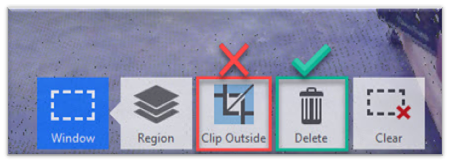
2. Después de la limpieza, al guardar el archivo RCP, si se utiliza la opción Guardar o Guardar como , aparecerá uno de los siguientes mensajes.
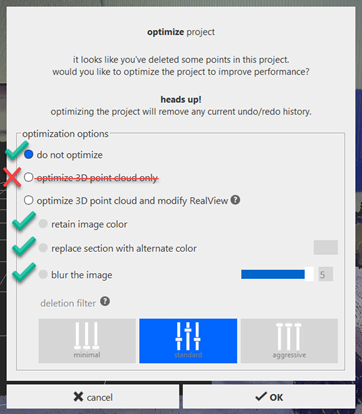
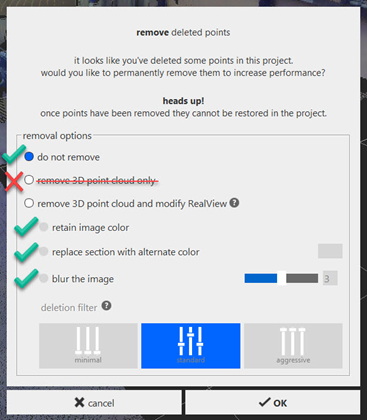
Advertencia: no use optimizar solo la nube de puntos 3D o eliminar solo la nube de puntos 3D.
Importación de proyectos RCP con puntos eliminados usando Cintoo Connect
- Instale la última versión de Cintoo Connect siguiendo las instrucciones Instalar Cintoo Connect.
- Sigue estas instrucciones para cargar escaneos en Cintoo a través de Cintoo Connect Cargar Escaneo Láser Terrestre
Instrucciones especiales relacionadas con proyectos RCP con puntos eliminados:
- Al seleccionar un archivo RCP para importar y cargar a través de Cintoo Connect, este archivo RCP debe estar en modo lectura/escritura ya que Cintoo Connect intentará modificarlo durante el proceso.
- Si usa Autodesk ReCap 2022 o anterior, asegúrese de que esté marcada la opción No importar puntos eliminados de RCP después de seleccionar el archivo RCP en Cintoo Connect.

- Si usa Autodesk ReCap 2023 o más reciente, y el archivo RCP se guardó utilizando una de las opciones de optimizar/eliminar la nube de puntos 3D y modificar RealView, no es necesario marcar la opción No importar puntos eliminados de RCP en Cintoo Connect.
Nota: la fase de lectura del primer escaneo del proyecto RCP toma algo de tiempo (por ejemplo, hasta media hora para un proyecto RCP de 30 GB) porque es cuando ocurre la eliminación de los puntos eliminados de todos los escaneos. Reading the next scans will be as fast as without Do not import deleted points from RCP option.
¿Le fue útil este artículo?
¡Qué bueno!
Gracias por sus comentarios
¡Sentimos mucho no haber sido de ayuda!
Gracias por sus comentarios
Comentarios enviados
Agradecemos su iniciativa, e intentaremos corregir el artículo