この記事では、Cintooプロジェクトからさまざまな種類のスキャンデータをエクスポートする方法について説明します。
権限:リアリティデータをエクスポートまたはダウンロードの権限を含む役割を持つユーザーは、スキャンデータをエクスポートできます。
Cintooからスキャンデータをエクスポートする方法は二つあります。
- データタブから
- クロップリスト(クロップツール)から
スキャンデータをエクスポートするには、PCにCintoo Connectをインストールしておく必要があります(Cintoo Connectのインストール)。
データタブからスキャンデータをエクスポートする
個々のスキャンをエクスポートするには、目的のファイルに移動し、タイル上または画面下部のダウンロードアイコンをクリックします。
複数のスキャンを一度にエクスポートするには、目的のファイルを選択し、画面下部のダウンロードをクリックします。
ワークゾーン全体、または複数のワークゾーンに対しても、同様の操作を行えます。
ポップアップウィンドウで、「スキャンをエクスポート」をクリックします。

Cintoo ConnectがExportタブで起動します。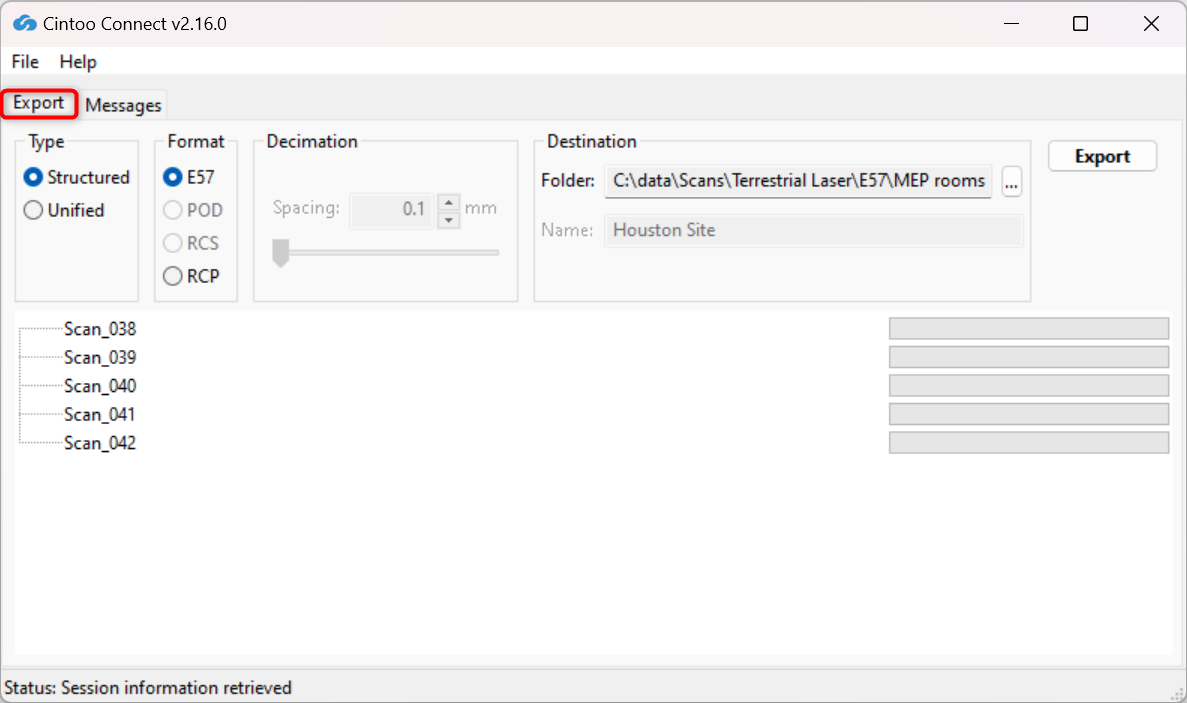
スキャンデータは、構造化E57ファイルまたは構造化RCPファイルとしてエクスポートできます。各オプションにカーソルを合わせると、詳細が表示されます。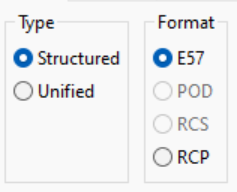
スキャンデータは、統合E57、RCP、RCS(Autodesk ReCap形式)、またはPOD(Bentley Point Tools)ファイルとしてもエクスポートでき、全体が間引きされた単一の統合点群が生成されます。
各形式オプションにカーソルを合わせると、詳細が表示されます。
エクスポートするスキャンデータに均一な間引きを適用するには、Spacingパラメータを調整します。
エクスポートするファイルのDestination FolderとNameを選択します。

Exportをクリックして、メッシュから点群への変換とエクスポート処理を開始します。
クロップリストからスキャンデータをエクスポートする
オルソマップまたは3D ビューで、クロップアイコンをクリックしてクロップリストを開きます。
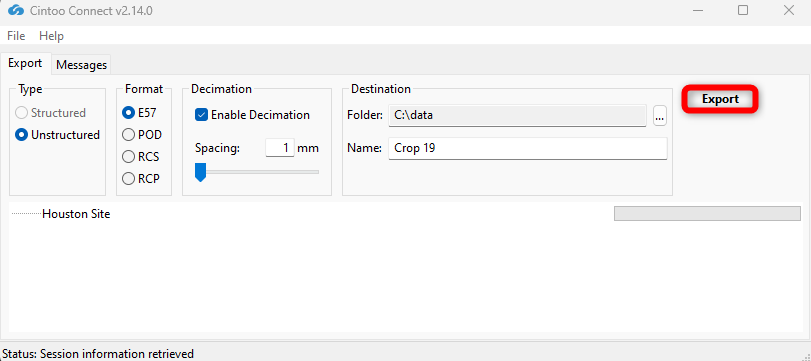
目的のクロップ領域に移動し、エクスポートアイコンをクリックしてCintoo Connectを起動します。
クロップ領域は、非構造化E57、RCP、RCS(Autodesk ReCap形式)、またはPOD(Bentley Point Tools)ファイルとしてのみエクスポートできます。
Exportをクリックして、メッシュから点群への変換とエクスポート処理を開始します。
.
この記事は役に立ちましたか?
それは素晴らしい!
フィードバックありがとうございます
お役に立てず申し訳ございません!
フィードバックありがとうございます
フィードバックを送信しました
記事の改善におけるご協力ありがとうございます。