この記事では、Cintooプロジェクトからさまざまな種類のスキャンデータをエクスポートする方法について説明します。
権限: Export or Download Reality Data 権限を含む役割のユーザーはスキャンデータをエクスポートできます。
Cintooからスキャンデータをエクスポートする方法は2つあります:
- データタブから
- クロップリスト(クロップツール)から
スキャンデータをエクスポートするには、PCにCintoo Connectをインストールする必要があります(Cintoo Connectをインストールする)。
データタブからスキャンデータをエクスポートする
個々のスキャンをエクスポートするには、目的のファイルに移動し、タイルまたは画面下部にあるDownload アイコンをクリックします。
一度に複数のスキャンをエクスポートするには、目的のファイルを選択し、画面下部からDownload をクリックします。
同じことを、作業ゾーン全体または作業ゾーンのセットに対して行うこともできます。
ポップアップウィンドウでExport scansをクリックします。

Cintoo ConnectはExport タブで起動します。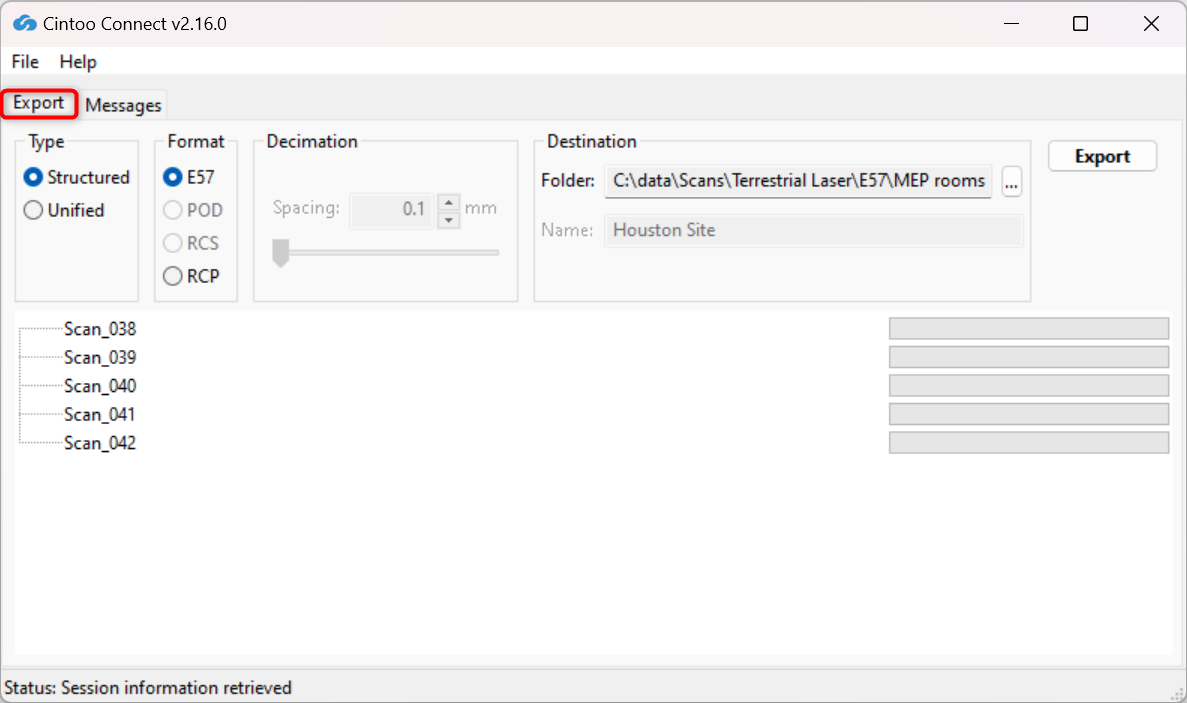
スキャンデータはstructured E57またはstructured RCP ファイルとしてエクスポートできます。 オプションの上にカーソルを合わせると詳細を確認できます。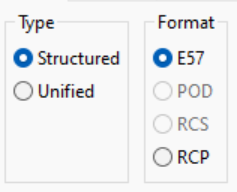
スキャンデータは、unified E57, RCP, RCS(Autodesk ReCap形式)またはPOD(Bentley Point Tools)ファイルとしてもエクスポートでき、グローバルにデシメートされた統合ポイントCloudが1つ生成されます。
形式オプションの上にカーソルを合わせると詳細を確認できます。
エクスポートされたスキャンデータに均一なデシメーションを適用するには、Spacing パラメータを調整します。
エクスポートされたファイルのDestination FolderとNameを選択します。

Exportをクリックして、メッシュからポイントCloudへの変換およびエクスポートプロセスを開始します。
クロップリストからスキャンデータをエクスポートする
Overview Mapまたは3D ViewでCrop iconをクリックして、Crop Listを開きます。
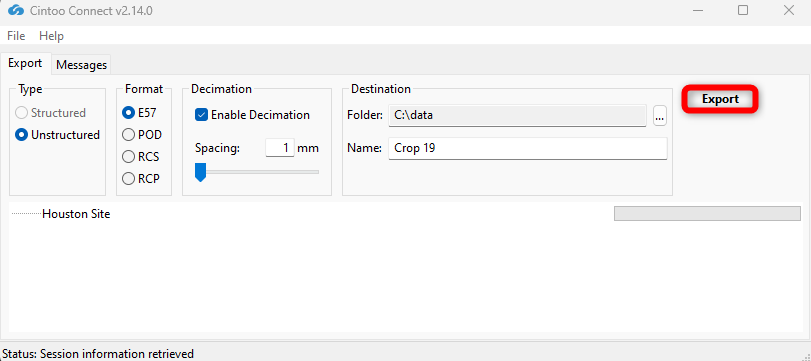
目的のクロップ領域に移動し、Export iconをクリックしてCintoo Connectを起動します。
クロップ領域は、unstructured E57, RCP, RCS(Autodesk ReCap形式)またはPOD(Bentley Point Tools)ファイルとしてのみエクスポートできます。
Exportをクリックして、メッシュからポイントCloudへの変換およびエクスポートプロセスを開始します。
.
この記事は役に立ちましたか?
それは素晴らしい!
フィードバックありがとうございます
お役に立てず申し訳ございません!
フィードバックありがとうございます
フィードバックを送信しました
記事の改善におけるご協力ありがとうございます。