ローカルハードドライブからCintooプロジェクトに3Dモデルをインポートするには、次の手順に従ってください。
権限: アップロード および ダウンロード ドキュメント 権限を含む役割を持つユーザーは、ローカルディスクからCintooプロジェクトにモデルをインポートできます。
目次
ローカルディスクからのモデル
1. 指定された作業ゾーンに移動するか、右上のAdd をクリックしてWork Zone を新規作成します。
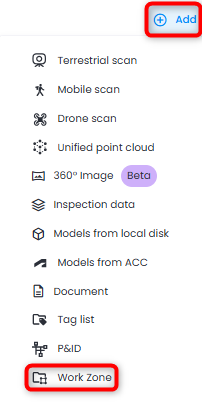
2. Models from local diskタイルのUpload modelsをクリックするか、右上のAdd ドロップダウンメニューからUpload models from local diskを選択します。
Model Explorerの下部にあるAdd Models from local diskボタンを使用することもできます。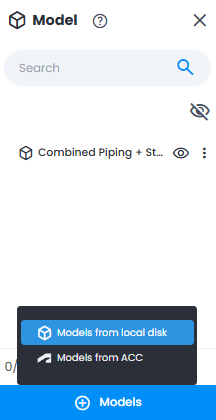
3. ローカルハードディスクからIFC/DWG/JT/STP/STEP/NWD/OBJ/RVT形式のモデルをアップロードするには、ファイルをドラッグアンドドロップするか、モデルファイルの場所をクリックして選択してください。
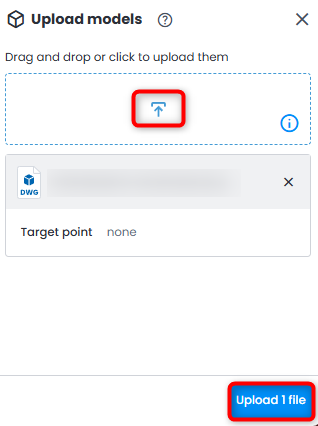
アップロードされるファイル名に含まれるサポートされていない文字は、自動的にアンダースコア '_' に置き換えられ、ファイルはそれでもアップロードされます。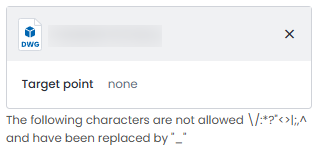
4. すべてのモデル形式について、ターゲット ポイント (中央モデル点)の座標をカンマ区切りでx, y, zの座標を手動で入力することで設定可能です。
3Dビューを開いた状態で、3Dビューから座標を選択をクリックし、座標をインタラクティブに定義します。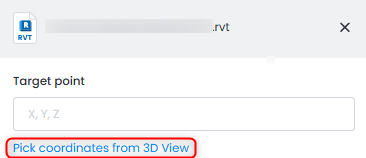
3Dビューでの各次のクリックは、ターゲットポイントフィールドの座標を変更します。
5. RVT 形式のモデルの場合、Cintooでの空間中心の選択に対応するOrigin インポート設定を選択してください:
- プロジェクトオリジン - モデルはRevitのプロジェクトベースポイントのオリジンがCintooのオリジンと対応するように配置されます (0,0,0).
大きな座標の問題を避けるために3Dモデラーによってよく使用され、ローカル座標系とも呼ばれます。 - サーベイ ポイント - モデルはRevitのサーベイ/内部オリジンがCintooのオリジンと対応するように配置されます (0,0,0).
モデルと点群が実世界の座標と一致する必要がある場合に使用されます。
複数のRVT モデルを同時にインポートする場合、 Assign to all imported RVTをクリックすると、同じOrigin 設定をすべてに適用できます。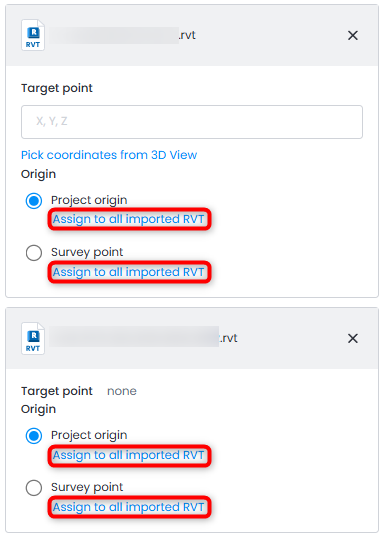
6. 選択したファイルはリストに表示され、アップロード をクリックして転送を開始します。 モデルは即座にリソースエクスプローラーおよびデータタブに保留中のステータスで表示され、名前 と作成 者 列の間に読み込みアイコンによって認識できます。
7。 モデルをCintooで表示できるようになると、メール通知が送信されます。
RevitからのIFCエクスポート
RevitからのIFCをエクスポートする際には、IFCエクスポート設定オプションで:
- 詳細設定の下で、IFCSITEの標高をサイトの局所配置オリジンに含めることを確認してください。
- 詳細レベルの下で、モデルジオメトリの適切な詳細レベルを選択することを確認してください。
この記事は役に立ちましたか?
それは素晴らしい!
フィードバックありがとうございます
お役に立てず申し訳ございません!
フィードバックありがとうございます
フィードバックを送信しました
記事の改善におけるご協力ありがとうございます。