Suivez ces étapes pour importer des modèles 3D dans des projets Cintoo à partir du disque dur local.
Autorisations: les utilisateurs disposant de rôles incluant la permission Upload and Download Documents peuvent importer des modèles depuis le disque local vers un projet Cintoo.
TABLE DES MATIÈRES
Importer des modèles à partir du disque local
1. Accédez à la zone de travail souhaitée ou créez-en une nouvelle en cliquant sur Ajouter puis sur Zone de travail en haut à droite.
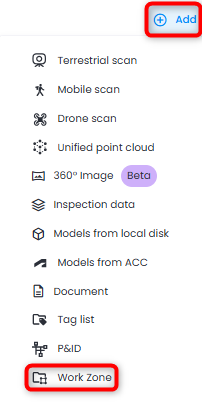
2. Cliquez sur Télécharger des modèles sur la tuile Modèles à partir du disque local ou sélectionnez Télécharger des modèles à partir du disque local dans le menu déroulant Ajouter en haut à droite.
Ou utilisez le bouton Ajouter des modèles à partir du disque local en bas de l’Explorateur de modèles.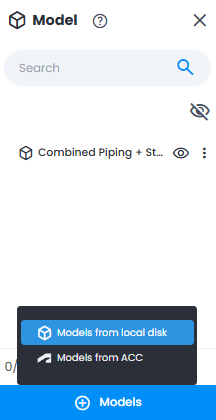
3. Pour télécharger un modèle au format IFC/DWG/JT/STP/STEP/NWD/OBJ/RVT à partir du disque dur local, glissez-déposez les fichiers ou cliquez pour sélectionner l'emplacement du fichier modèle.
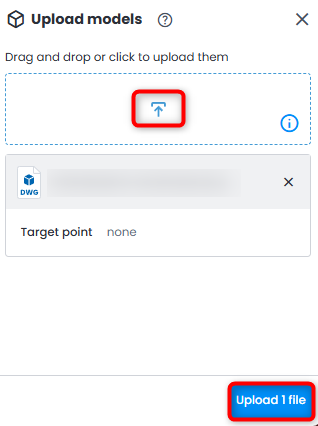
Tous les caractères non pris en charge présents dans le nom du fichier en cours de téléchargement sont automatiquement remplacés par un tiret bas '_' et les fichiers sont tout de même téléchargés.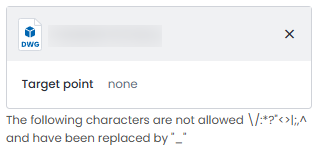
4. Pour tous les formats de modèle, il est possible de définir les coordonnées du point cible (point central du modèle) en saisissant manuellement les coordonnées x, y, z (séparées par des virgules).
Avec la vue 3D ouverte, cliquez sur Sélectionner les coordonnées depuis la vue 3D pour les définir de manière interactive.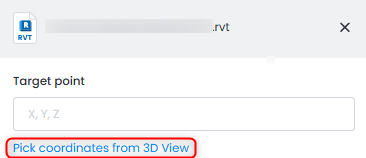
Chaque clic suivant dans 3D View modifie les coordonnées dans le champ Point cible.
5. Pour les modèles au format RVT , choisissez le paramètre d'importation Origin correspondant au choix du centre de l'espace dans Cintoo :
- Project origin - le modèle est positionné de sorte que l'origine du point de base du projet dans Revit corresponde à l'origine dans Cintoo (0,0,0).
Couramment utilisé par les modélisateurs 3D pour éviter les problèmes avec de grandes coordonnées, souvent appelé système de coordonnées local. - Survey point - le modèle est positionné de sorte que le point d'origine de levé/interne dans Revit corresponde à l'origine dans Cintoo (0,0,0).
Utilisé lorsque le modèle et le nuage de points doivent correspondre à leurs coordonnées du monde réel.
Si plusieurs modèles RVT sont importés en même temps, il est possible d'appliquer les mêmes paramètres d'Origin à tous en cliquant sur Assign to all imported RVT.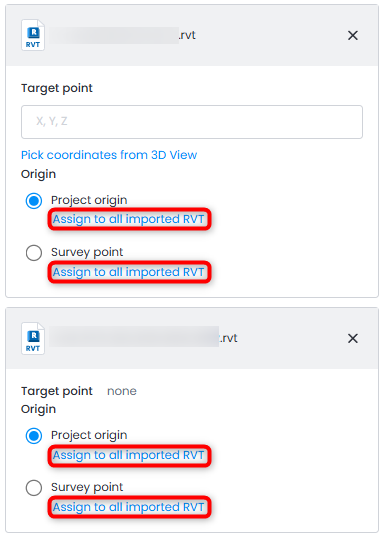
6. Les fichiers sélectionnés apparaîtront dans la liste, cliquez sur Télécharger pour commencer le transfert. Le modèle apparaît instantanément dans Explorateur de ressources et l'onglet Données avec un statut en attente qui peut être reconnu par l'icône de chargement entre Nom et Créé par colonnes.
7. Une notification par e-mail est envoyée lorsque le modèle est prêt à être consulté dans Cintoo.
Exportation IFC depuis Revit
Lors de l'exportation de IFC à partir de Revit, dans les options de configuration de l'exportation IFC :
- Sous Avancé, assurez-vous d'inclure l'élévation de IFCSITE à l'origine de placement local du site.
- Sous Niveau de Détail, assurez-vous de sélectionner le niveau de détail approprié pour la géométrie du modèle.
Cet article a-t-il été utile ?
C'est super !
Merci pour votre commentaire
Désolé ! Nous n'avons pas pu vous être utile
Merci pour votre commentaire
Commentaires envoyés
Nous apprécions vos efforts et nous allons corriger l'article