この記事では、Cintooで複数のスキャンデータセットを手動で整列する方法、または同一の座標系にない場合にスキャンとBIMモデルを整列する方法について説明します。
権限: Reality Dataのアップロードまたは削除の権限を含む役割を持つユーザーは、マニュアルアライメントツールを使用できます。
複数のスキャンデータセットを一緒に整列させるには、各スキャンセットをそれぞれ個別の作業ゾーンに整理する必要があります(この手順のステップ9を参照)。
1. 3Dビューで、整列する3Dデータを含む作業ゾーンがオンになっており、3Dデータがビューに表示されていることを確認してください。
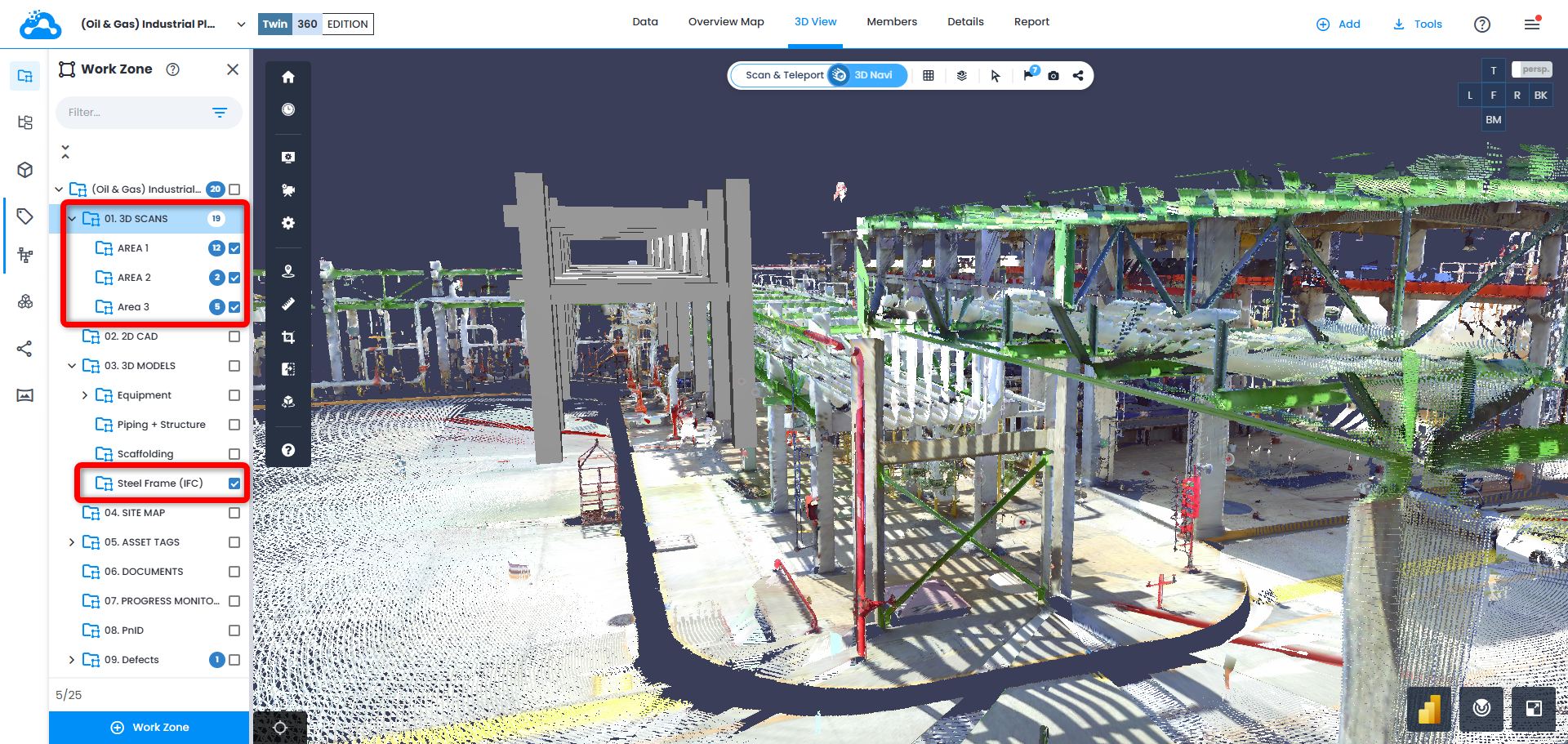
2. 左のツールバーでマニュアルアライメントツールアイコンをクリックして、アライメントツールを開きます。
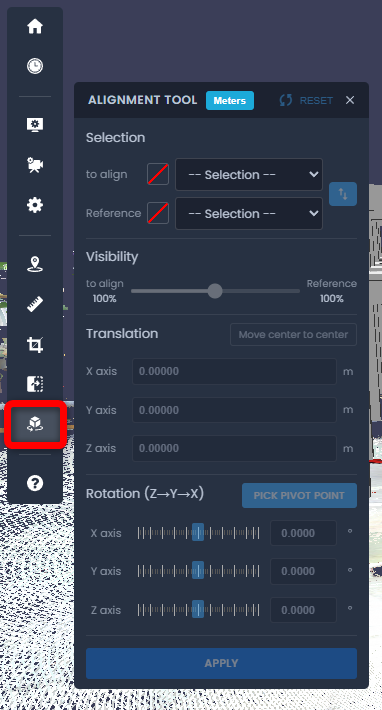
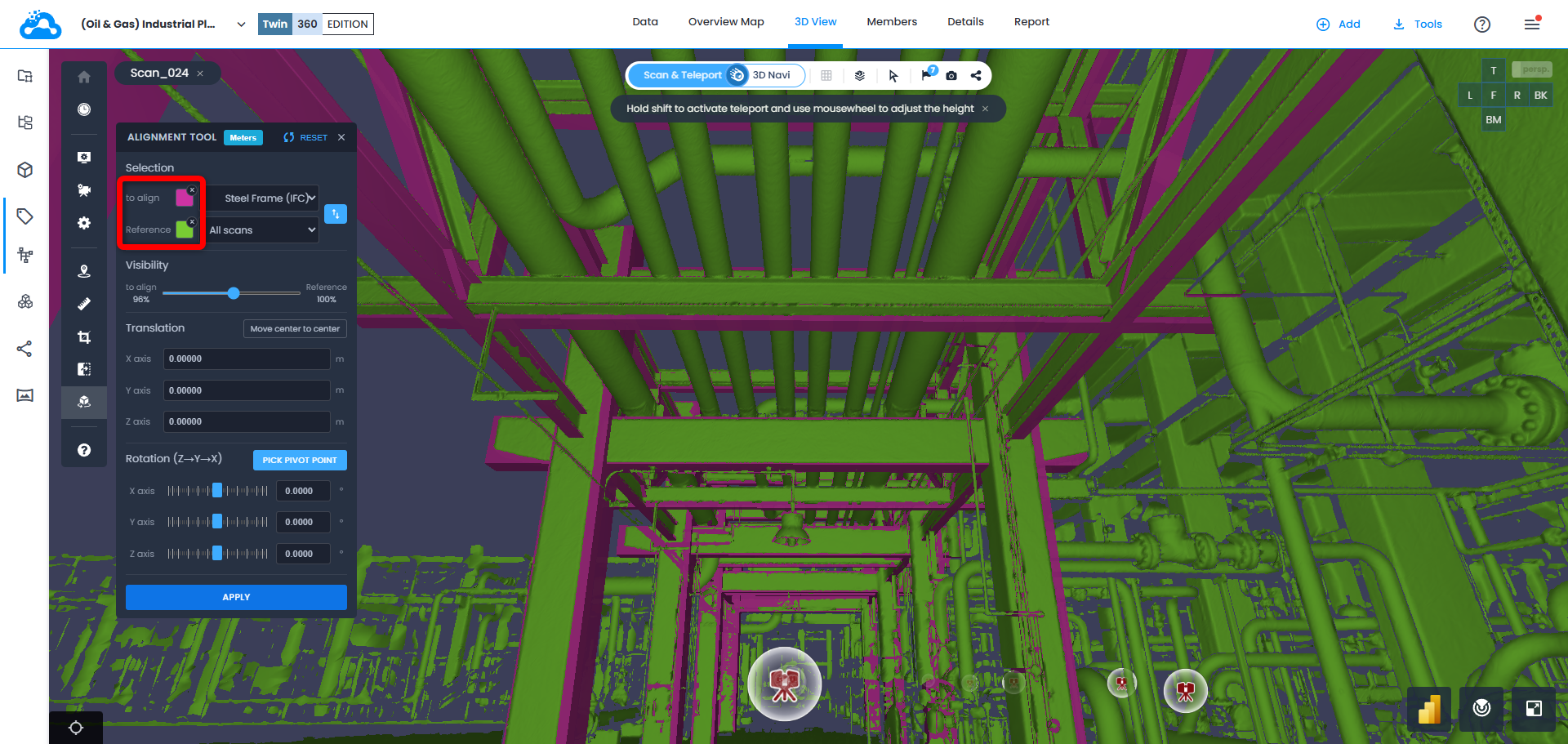
3. 整列先フィールドで、整列変換を適用するデータセットを選択します。
- すべてのスキャンは、3Dビュー内のすべての表示可能なスキャンファイルに整列修正を適用します。
- すべてのモデルは、3Dビュー内のすべての表示可能なモデルファイルに整列修正を適用します。
- 特定の作業ゾーンを選択すると、選択した作業ゾーンに含まれるファイルのみに整列修正が適用されます。
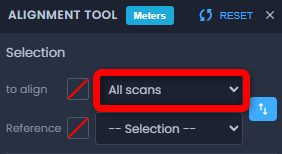
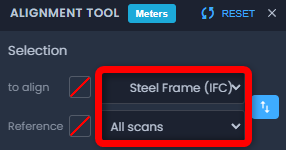
4. 参照 フィールドで、参照として使用するデータセットを選択します。 行われた整列変換は、参照 フィールドに割り当てられたデータには影響しません。
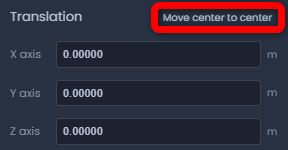
5. 整列先フィールドに割り当てられたデータセットを移動するには、トランスレーション セクションでX軸、Y軸、およびZ軸の値を変更します。
中心から中心に移動 オプションは、 整列先フィールドに割り当てられたデータセットを、2つのデータセットの幾何学的 中心点を一致させるように平行移動します。
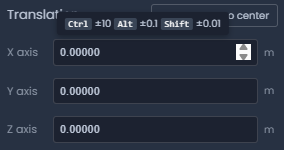
数値をテキストフィールドに入力するか、各テキストフィールドの上にマウスカーソルを置いて、マウススクロールホイールを使って値を増減させます:
- CTRLキーを押しながらマウスホイールを上下にスクロールすると、+/- 10単位で調整されます
- ALTキーを押しながらマウスホイールを上下にスクロールすると、+/- 0.1単位で調整されます
- SHIFTキーを押しながらマウスホイールを上下にスクロールすると、+/- 0.01単位で調整されます
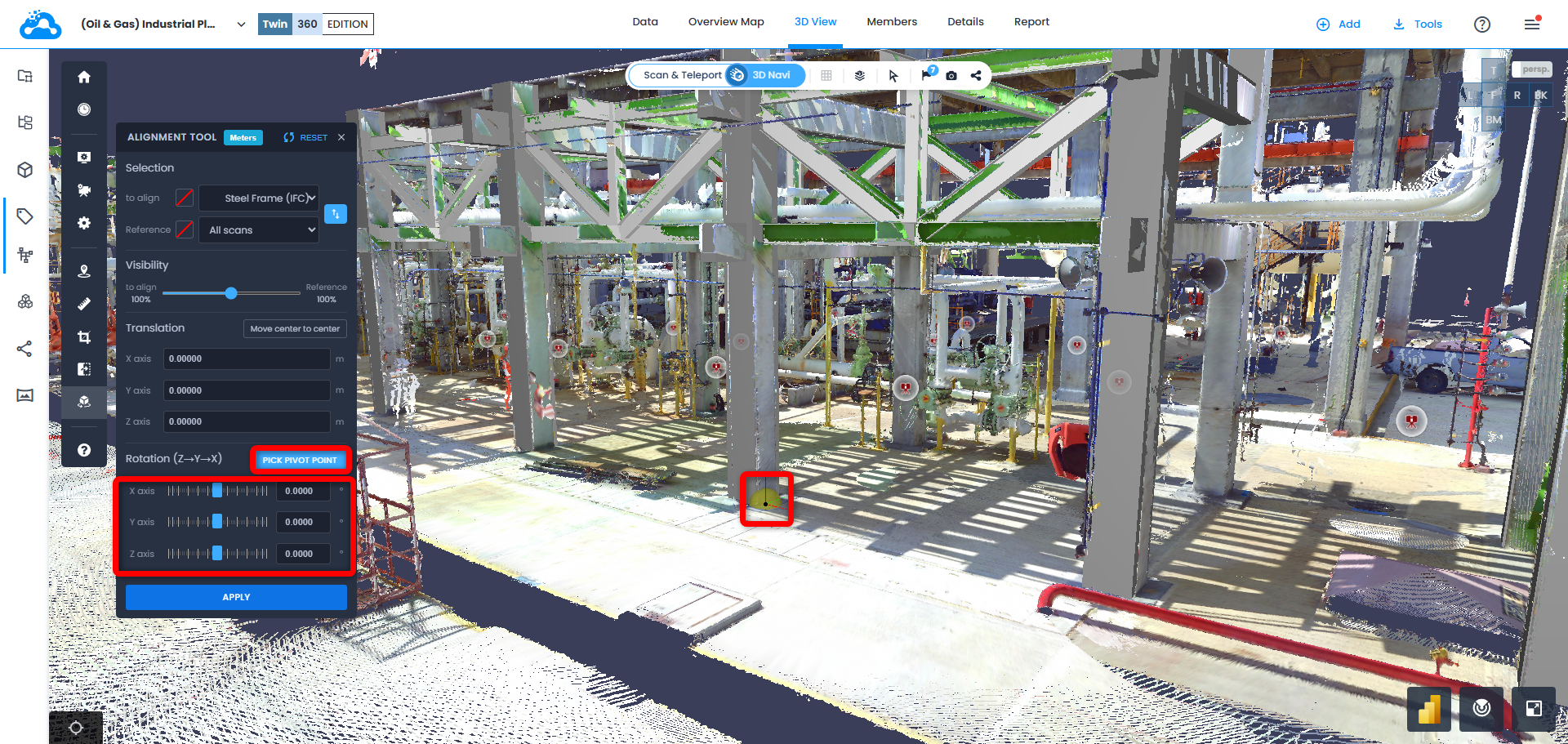
6. 整列先フィールドに割り当てられたデータを回転させるには、ピボットポイントを選択をクリックし、回転のピボットポイントとして使用するデータ上の場所を選択して、X軸、Y軸、およびZ軸のスライダーを調整するか、テキストフィールドに数値を入力します。
- 各テキストフィールドの上にマウスカーソルを置き、マウススクロールホイールを使って値を増減させます。
- いつでもピボットポイントを再選択し、さまざまなスキャン位置を選択して回転調整を表示します。
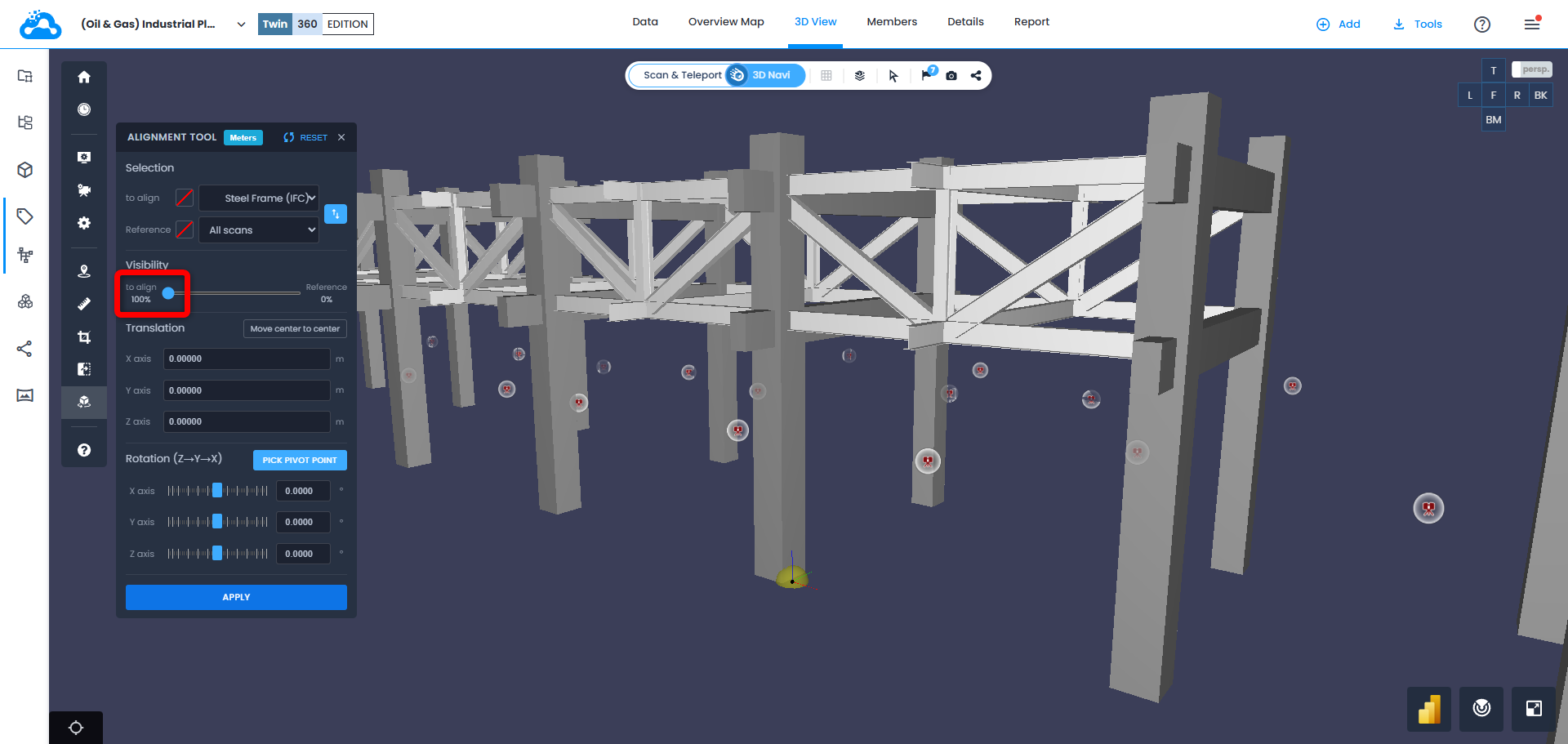
7. 可視性 スライダーを使用して、各データセットの不透明度/透明度を調整し、整列を視覚的に確認します。
- 整列プロセス中、より正確なビジュアライゼーションを得るために、シーン内のナビゲーションは3D NaviモードまたはScan&Teleportモード(3D RGBまたは3D Surface 表示モード)で行えます。
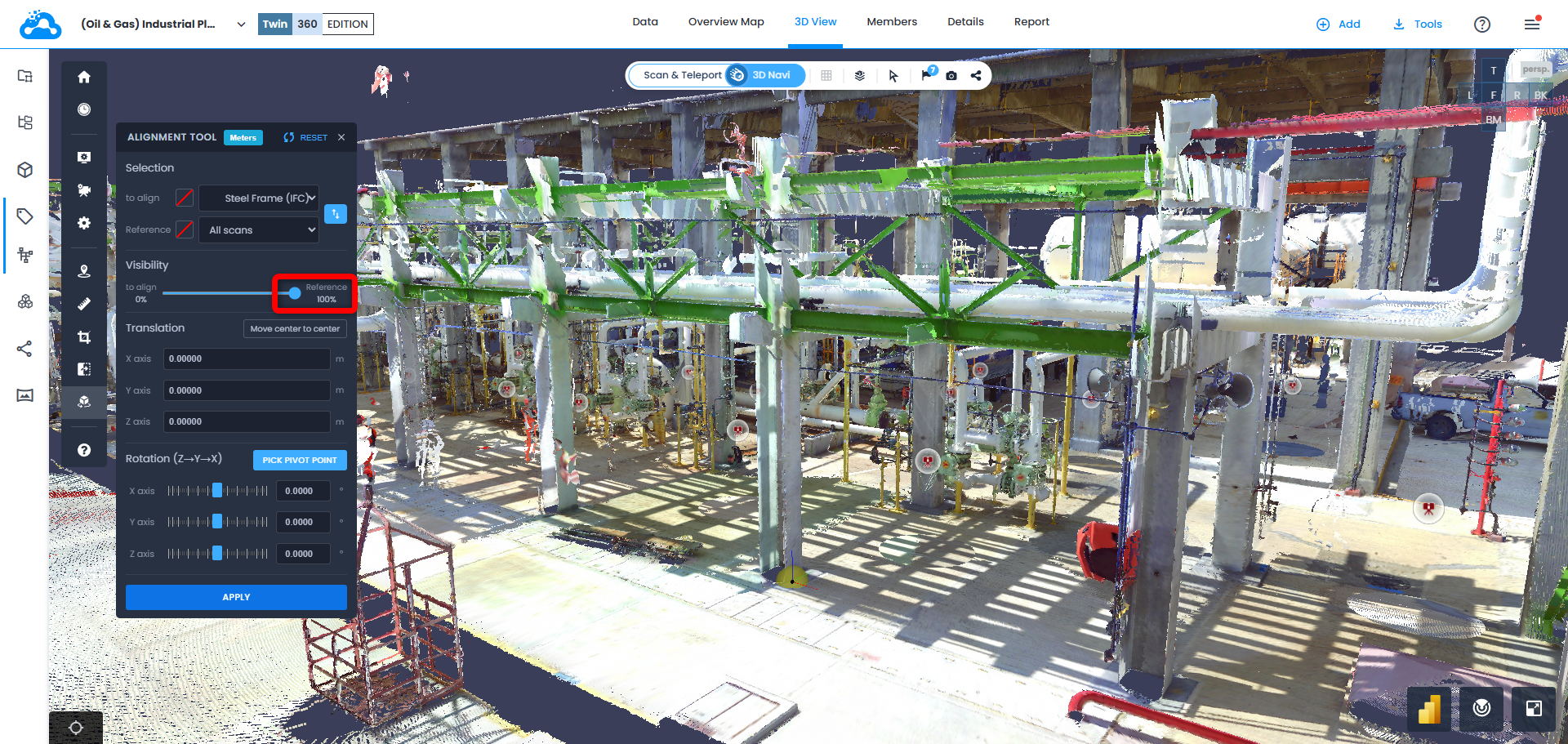
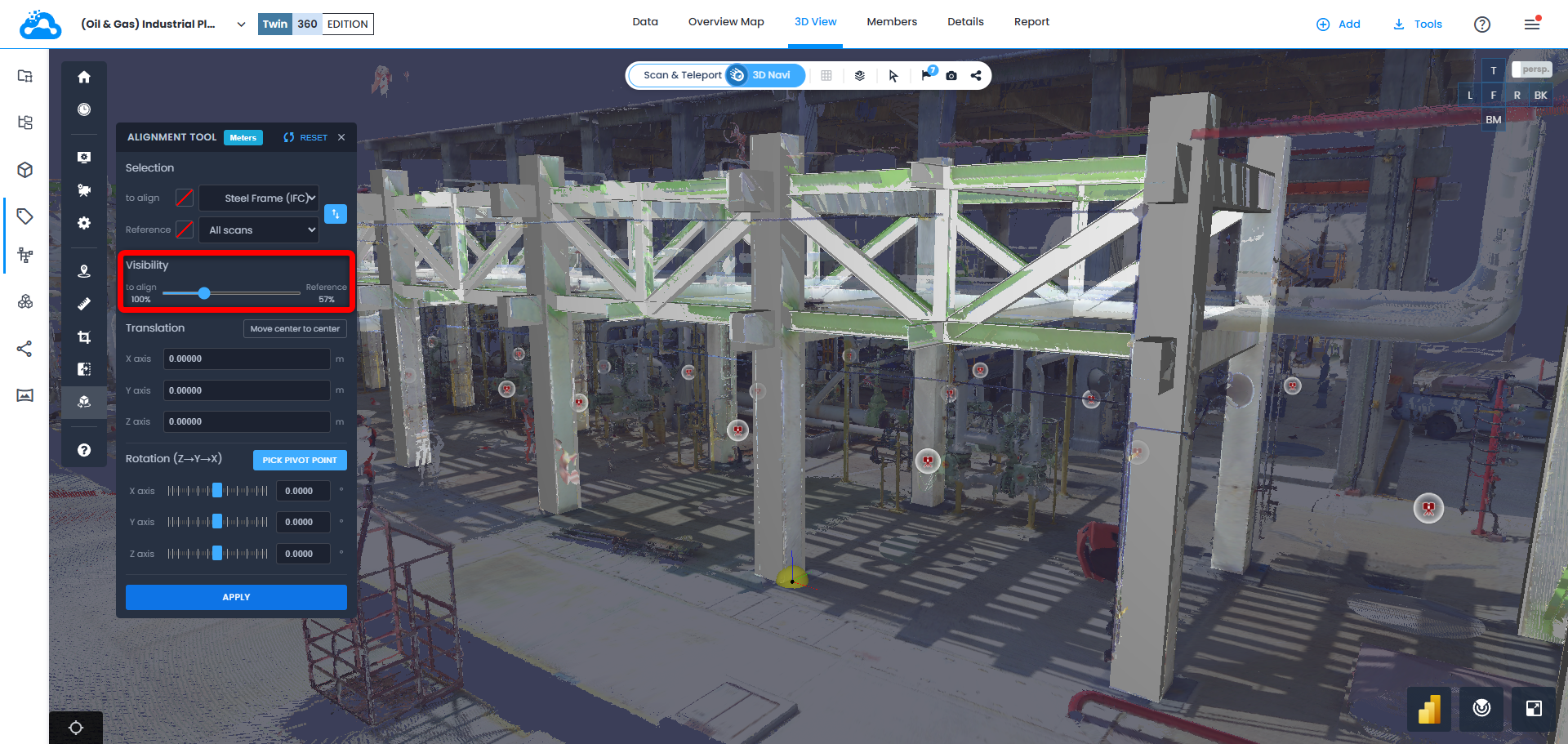
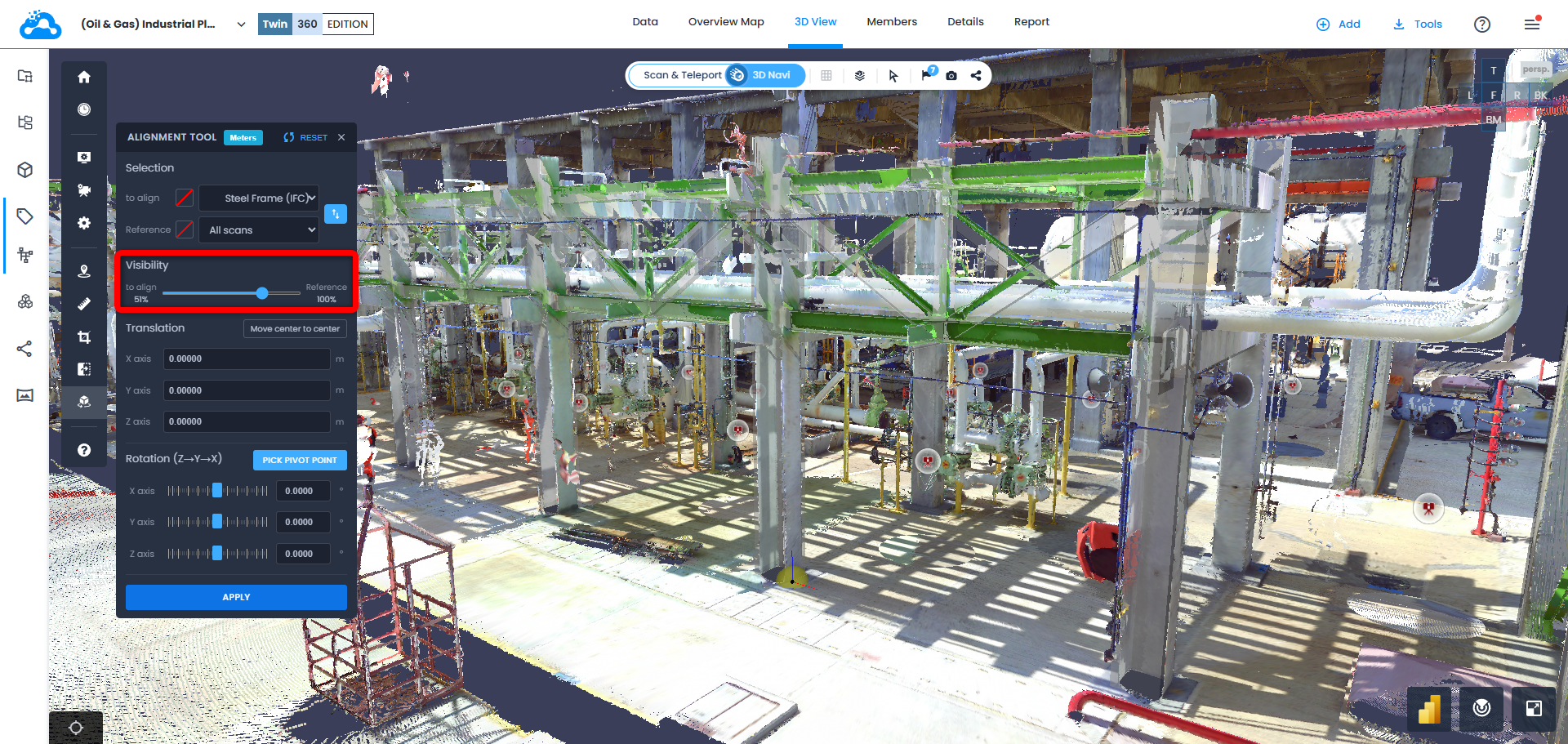
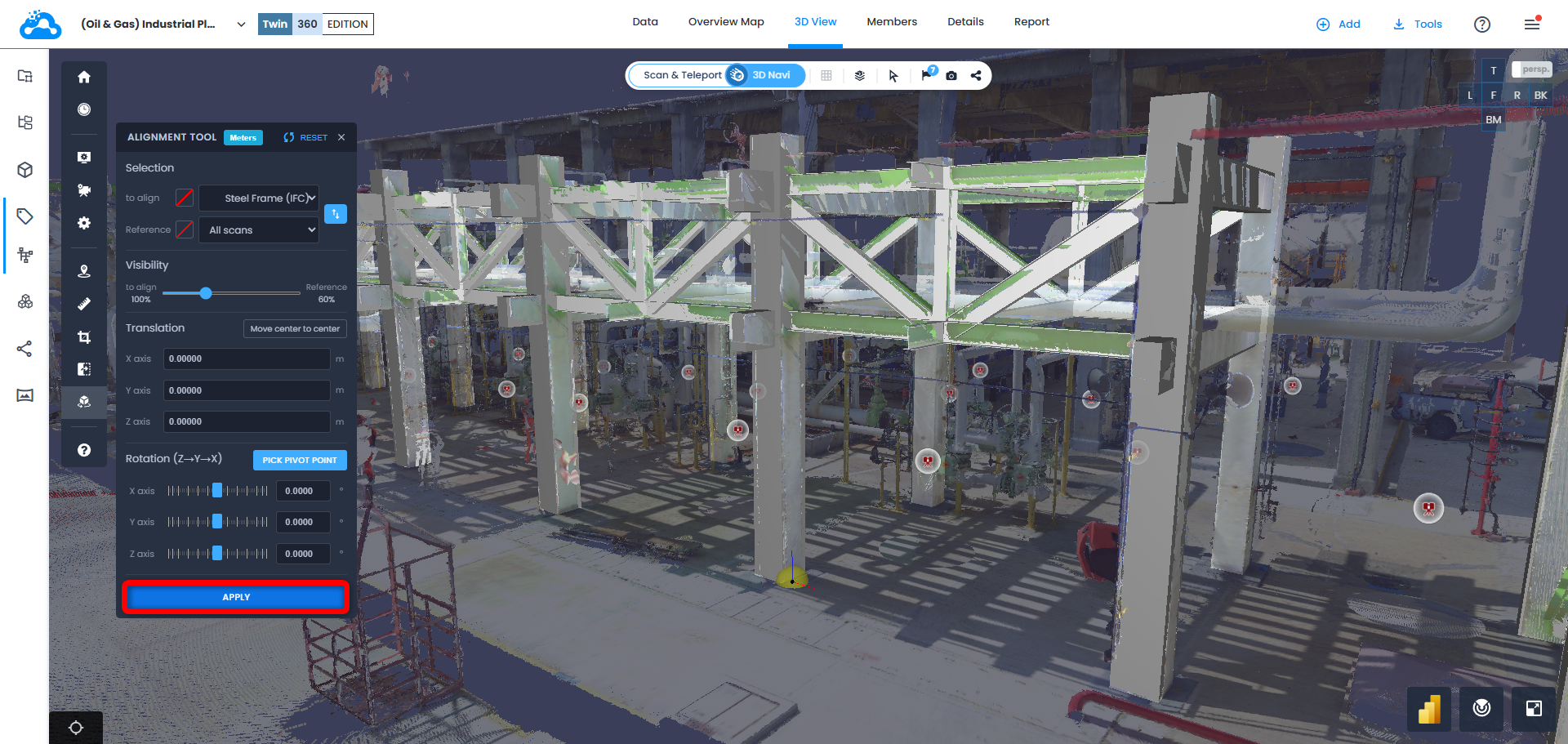
8. 整列が満足のいくものであれば、適用 をクリックして保存します。
警告: 一度適用 をクリックして保存すると、整列は元に戻せません。 アライメントを元に戻すには、適用した値を覚えておき、符号を変えて適用してください。
スキャンデータに整列変換が適用された場合、この変換は維持され、Cintooからポイントクラウド(RCP、RCS、E57)としてダウンロードおよびエクスポートする際に適用されます。
9. 複数のスキャンデータセットを一緒に整列させるには、整列先フィールドに整列させるスキャンを含む作業ゾーンを割り当て、参照 フィールドに参照として使用するスキャンを含む作業ゾーンフォルダーを割り当てます。
10. 上記の手順5~8と同じ手順に従ってスキャンを整列させ、整列を保存します。
整列プロセス中、より正確なビジュアライゼーションを得るために、整列先および参照フィールドに割り当てられたデータに色のオーバーライドを適用できます。
この記事は役に立ちましたか?
それは素晴らしい!
フィードバックありがとうございます
お役に立てず申し訳ございません!
フィードバックありがとうございます
フィードバックを送信しました
記事の改善におけるご協力ありがとうございます。