Este artículo describe cómo alinear manualmente varios conjuntos de datos de escaneo en Cintoo, o cómo alinear escaneos y el modelo BIM si no están en el mismo sistema de coordenadas.
Permisos: los usuarios con roles que incluyen el permiso Subir o Eliminar Datos de Realidad pueden usar Herramientas de alineación manual.
Para alinear varios conjuntos de datos de escaneo, cada conjunto de escaneos debe organizarse en sus propias zonas de trabajo individuales y separadas (ver el paso 9 en estas instrucciones).
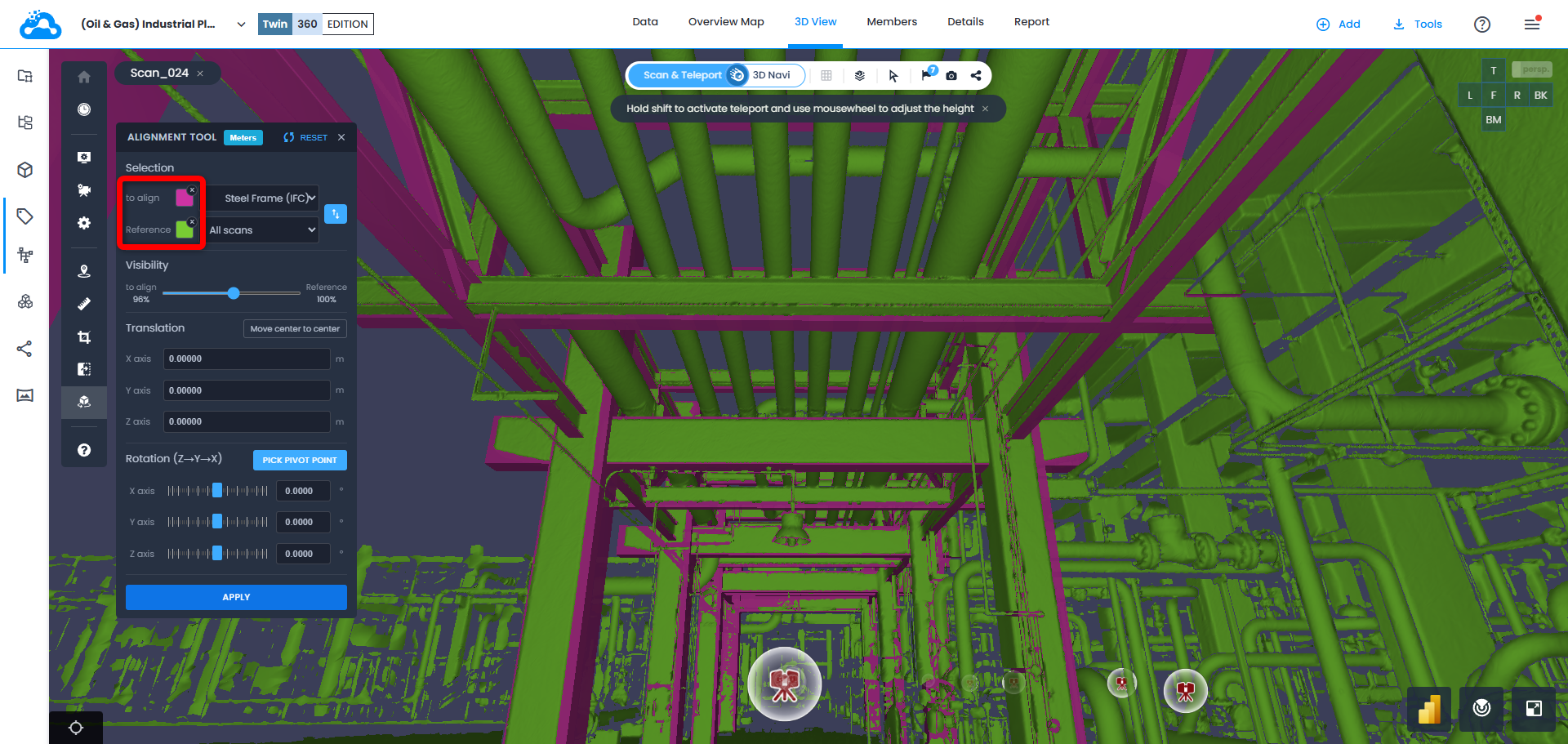
1. En Vista 3D, asegúrese de que las zonas de trabajo que contienen los datos 3D que se van a alinear estén activadas y que los datos 3D sean visibles en la vista.
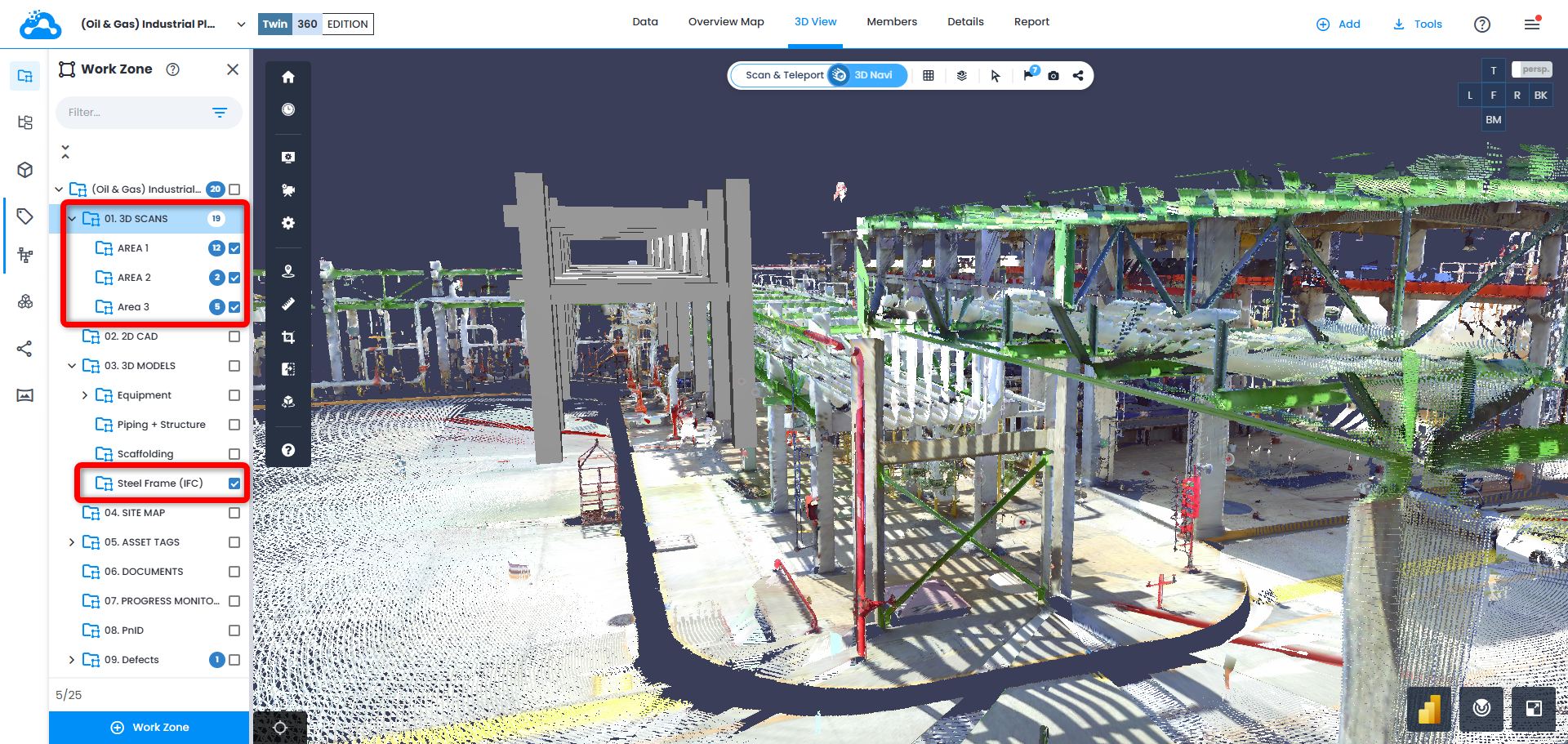
2. Haga clic en el icono de Herramientas de alineación manual en la barra de herramientas izquierda para abrir la herramienta de alineación.
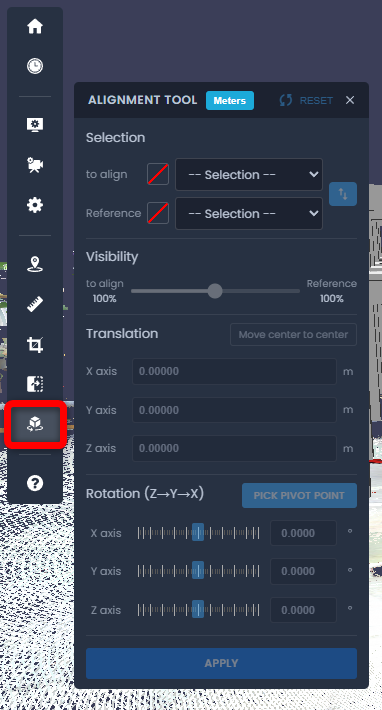
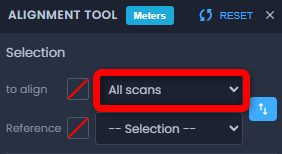
3. En el campo Para alinear, seleccione el conjunto de datos al que se aplicarán las transformaciones de alineación.
- Todos los escaneos aplica las modificaciones de alineación a todos los archivos de escaneo visibles en Vista 3D.
- Todos los modelos aplica las modificaciones de alineación a todos los archivos de modelo visibles en Vista 3D.
- Seleccionar una zona de trabajo específica aplica modificaciones de alineación solo a los archivos contenidos dentro de la zona de trabajo seleccionada.
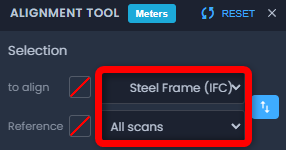
4. En el campo Referencia , seleccione el conjunto de datos que se usará como referencia. Cualquier transformación de alineación realizada no afectará los datos asignados en el campo Referencia .
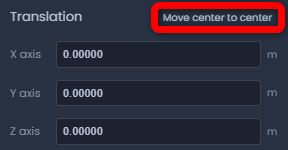
5. Para mover el conjunto de datos asignado en el campo Para alinear, modifique los valores de X-Axis, Y-Axis y Z-Axis en la sección Translation .
Mover centro a centro opción traslada el conjunto de datos asignado en el campo Para alinear alineando los puntos centrales geométricos de dos conjuntos de datos.
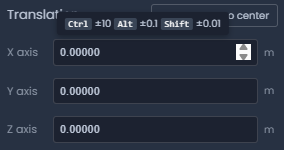
Escriba valores numéricos en los campos de texto, o coloque el cursor del ratón sobre cada campo de texto y use la rueda de desplazamiento del ratón para aumentar o disminuir los valores:
- Mantener presionada la tecla CTRL y desplazar la rueda del ratón hacia arriba/abajo ajusta en incrementos de +/- 10
- Mantener presionada la tecla ALT y desplazar la rueda del ratón hacia arriba/abajo ajusta en incrementos de +/- 0.1
- Mantener presionada la tecla SHIFT y desplazar la rueda del ratón hacia arriba/abajo ajusta en incrementos de +/- 0.01
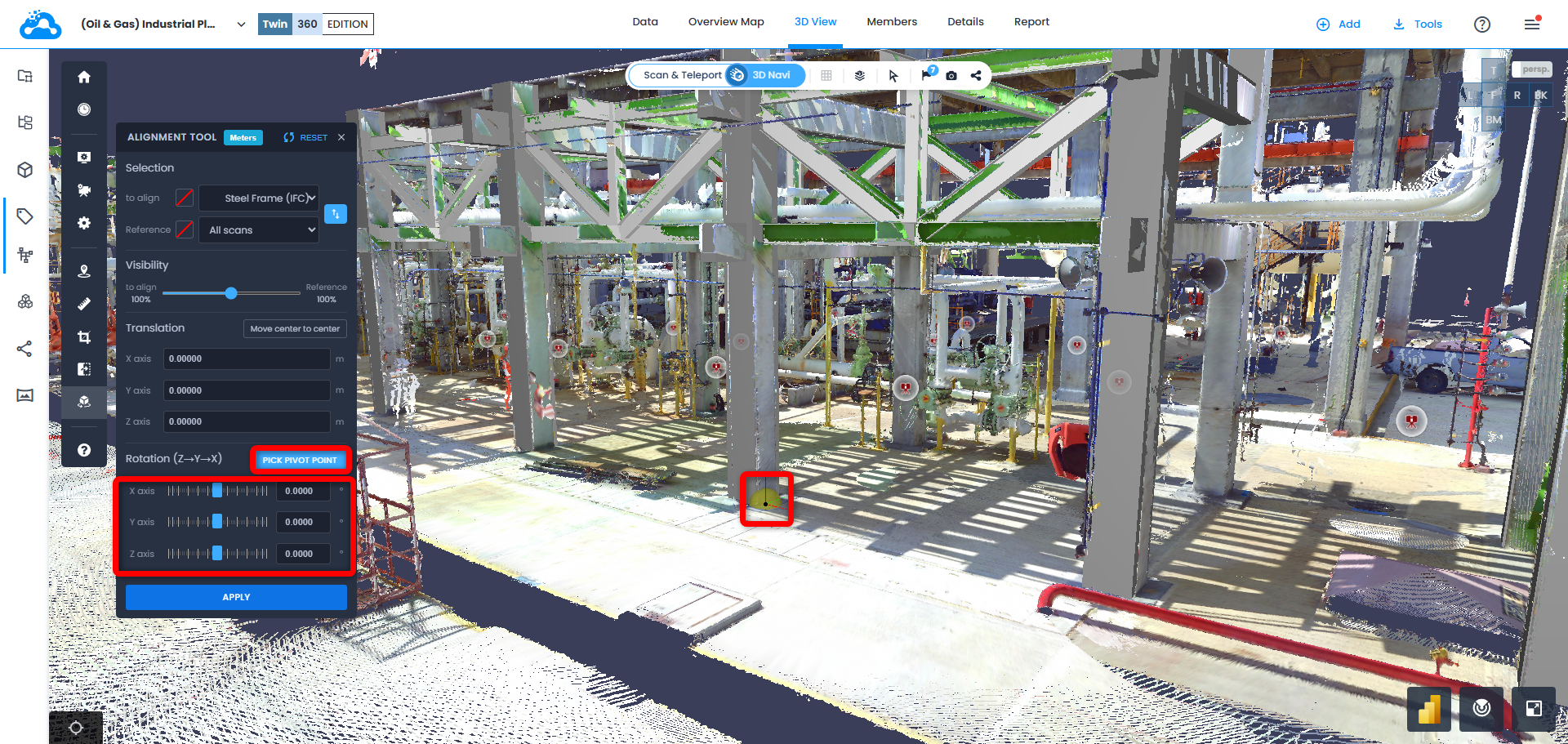
6. Para rotar los datos asignados en el campo Para alinear, haga clic en Pick Pivot Point, seleccione una ubicación en los datos para usar como punto de pivote de rotación y ajuste los deslizadores de X-axis, Y-Axis y Z-Axis, o escriba valores numéricos en el campo de texto.
- Coloque el cursor del ratón sobre cada campo de texto y use la rueda de desplazamiento del ratón para aumentar o disminuir los valores.
- Vuelva a seleccionar el punto de pivote en cualquier momento y seleccione varias posiciones de escaneo para ver el ajuste de rotación.
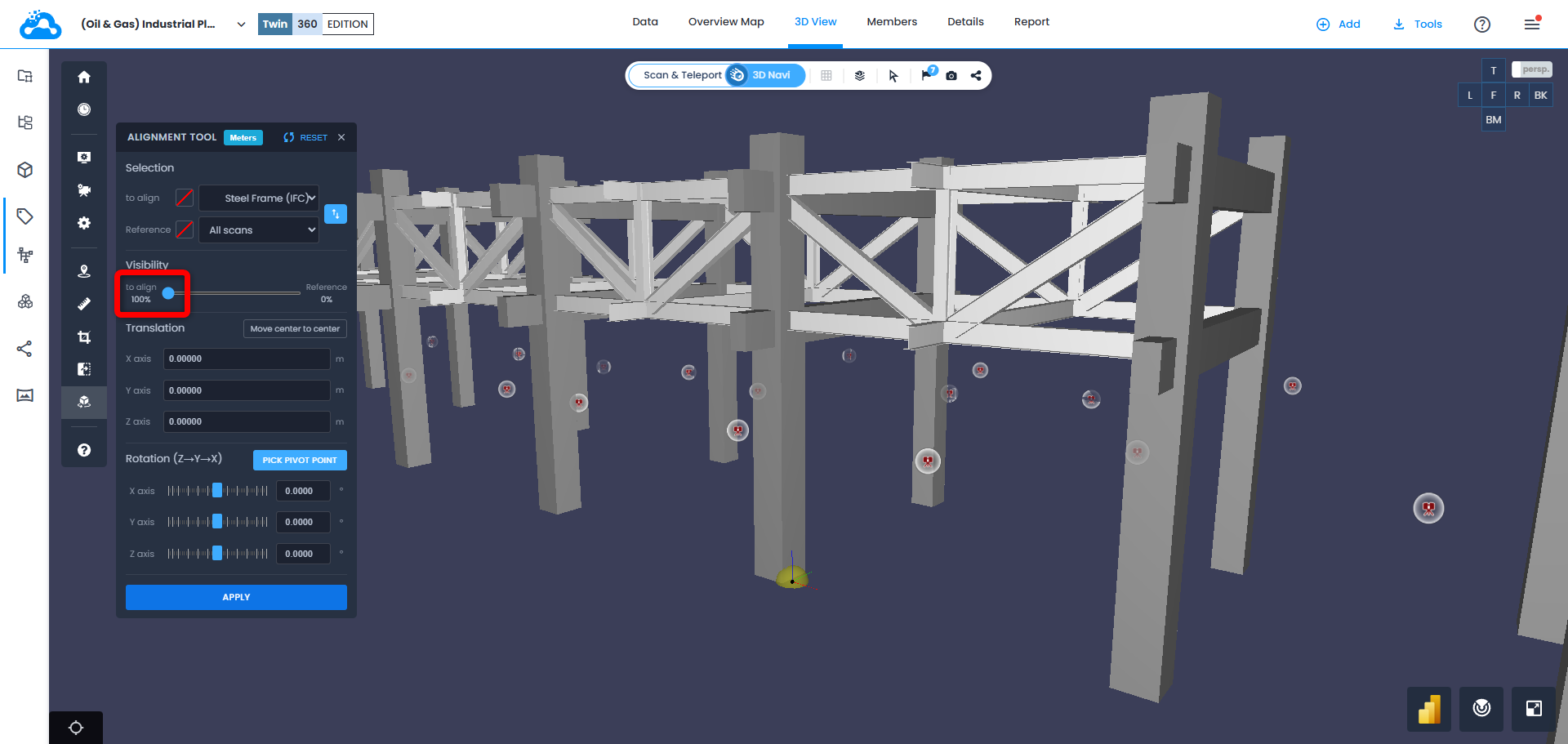
7. Utilice el deslizador de Visibilidad para ajustar la opacidad/transparencia de cada conjunto de datos y verificar visualmente la alineación.
- Durante el proceso de alineación, la navegación en la escena puede ser en modo 3D Navi o en modo Scan&Teleport (modo de visualización 3D RGB o 3D Surface ) para obtener una visualización más precisa.
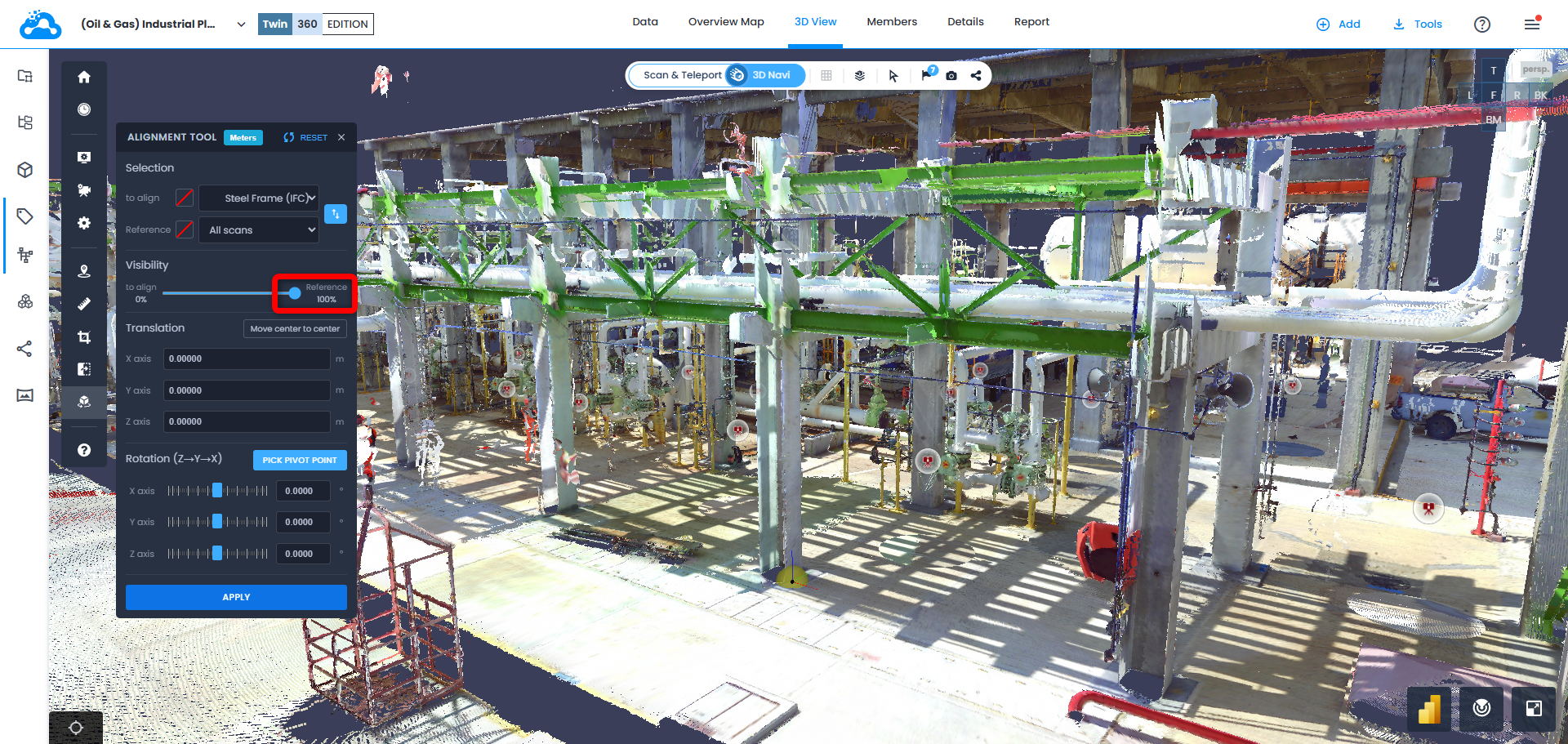
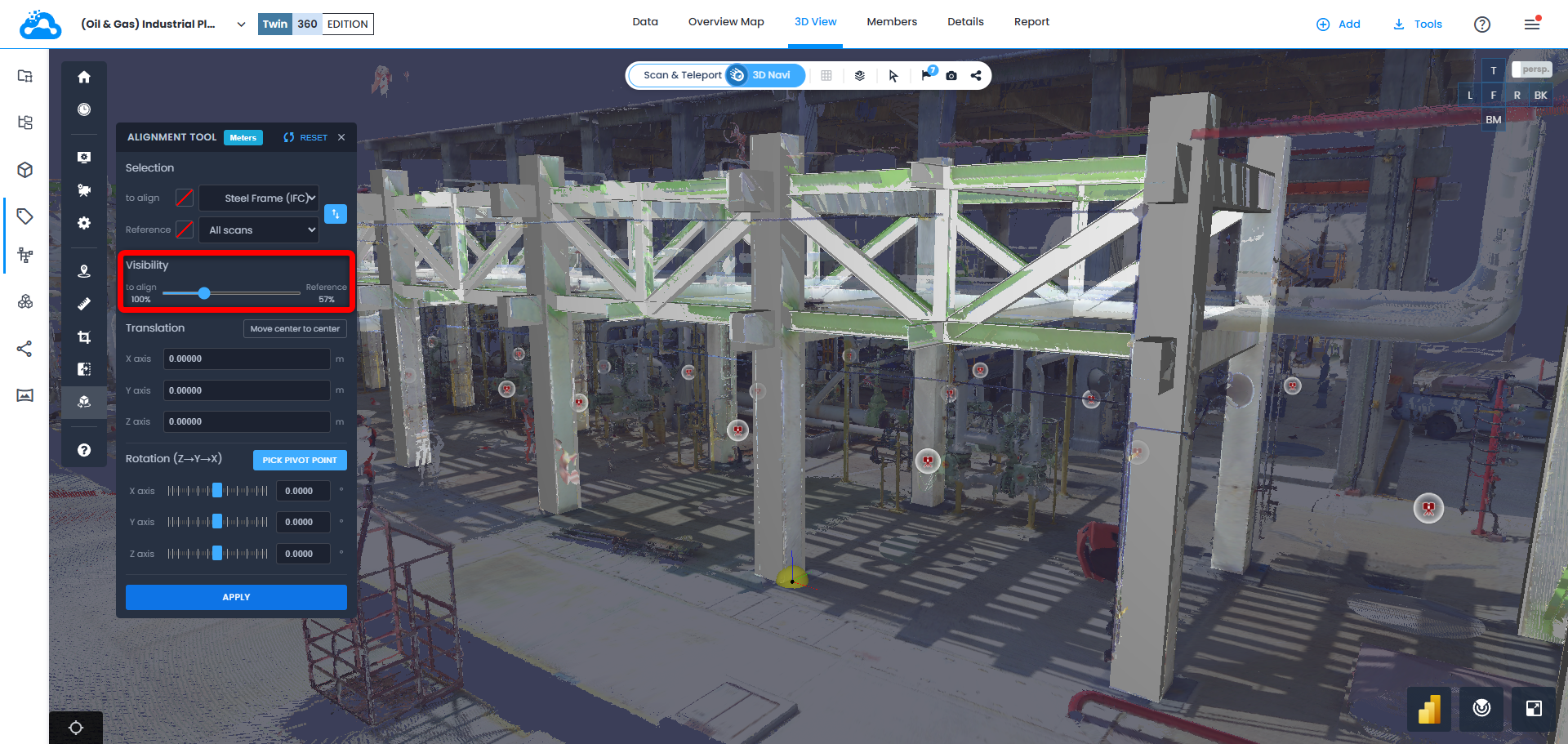
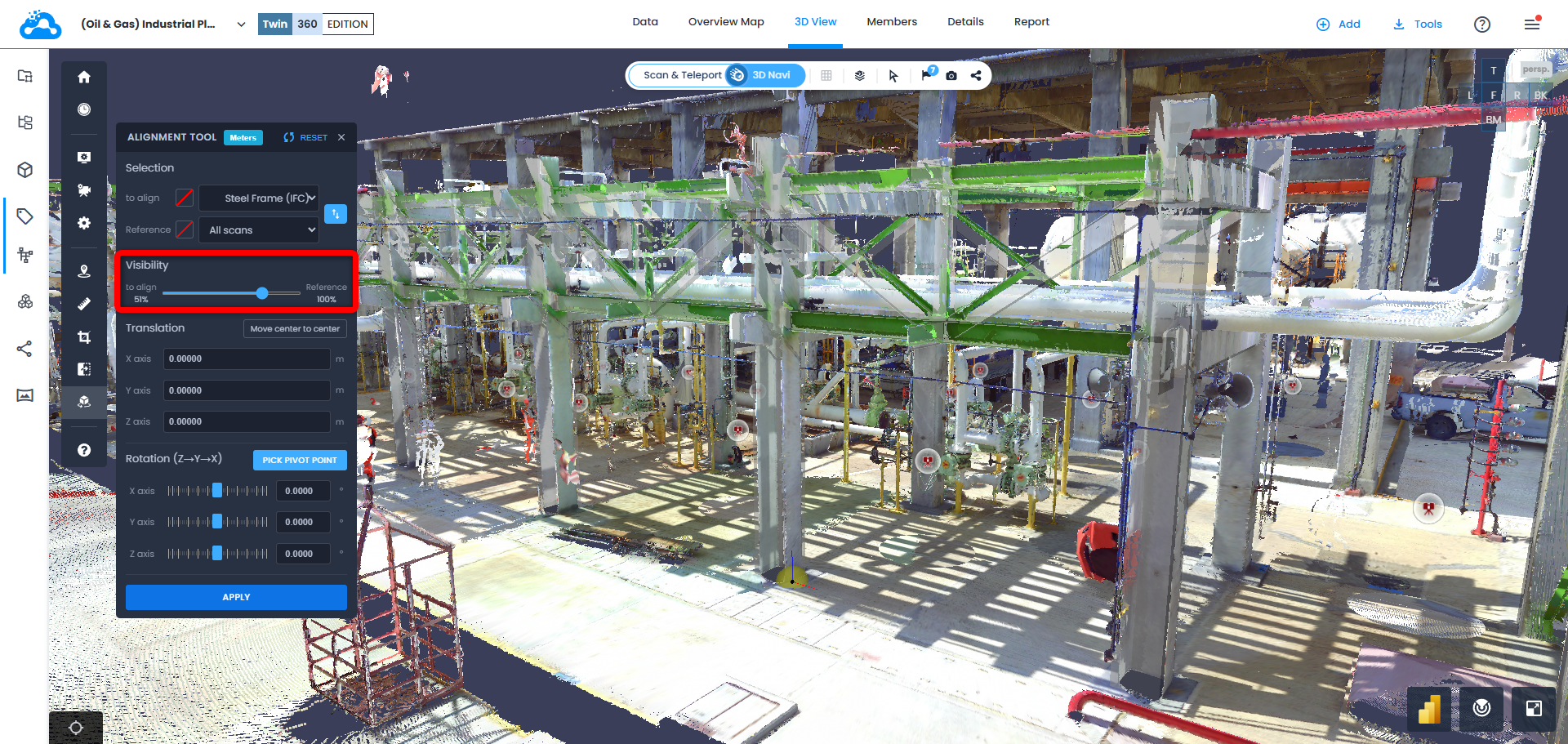
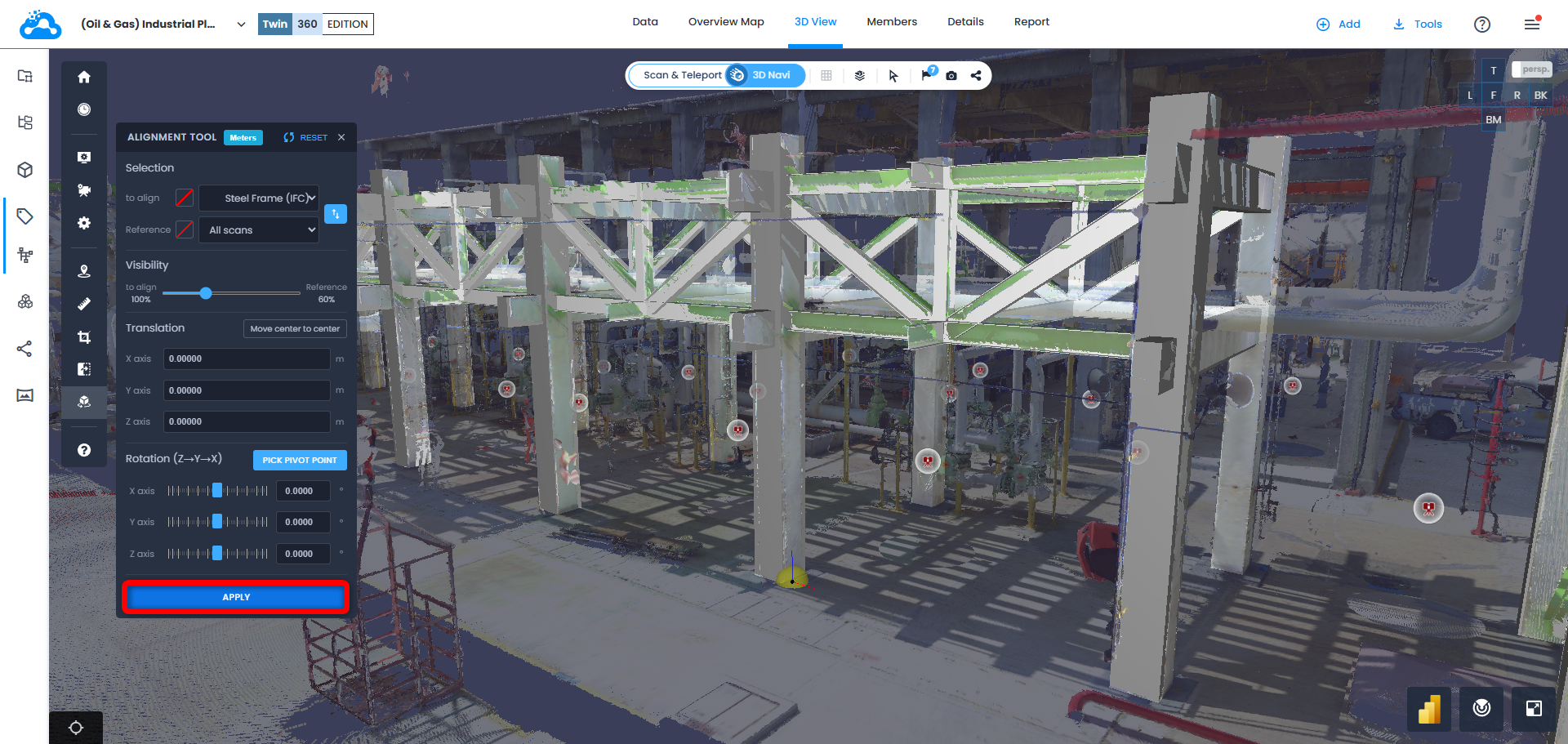
8. Una vez que la alineación sea satisfactoria, haga clic en Apply to save it.
Advertencia: la alineación no se puede deshacer una vez que haga clic en Apply para guardarla. Para revertir la alineación, recuerde los valores aplicados para aplicarlos con un signo diferente.
Si se aplicaron transformaciones de alineación a los datos de escaneo, esta transformación se transferirá y se aplicará al descargar y exportar escaneos de Cintoo como nube de puntos (RCP, RCS, E57).
9. Para alinear varios conjuntos de datos de escaneo, asigne una zona de trabajo con los escaneos que se van a alinear en el campo Para alinear y asigne una carpeta de zona de trabajo con escaneos para usar como referencia en el campo Referencia .
10. Siga las mismas instrucciones que en los pasos 5-8 anteriores para alinear los escaneos juntos y guardar la alineación.
Durante el proceso de alineación, se pueden aplicar sobrescrituras de color a los datos asignados en los campos Para alinear y Referencia para una visualización más precisa.
¿Le fue útil este artículo?
¡Qué bueno!
Gracias por sus comentarios
¡Sentimos mucho no haber sido de ayuda!
Gracias por sus comentarios
Comentarios enviados
Agradecemos su iniciativa, e intentaremos corregir el artículo