この記事では、Cintooでスキャンとモデルを比較する方法について説明します。
権限: View Reality Data 権限を持つ役割を持つユーザーは、比較ツールを使用できます。
目次
比較するデータセットの選択
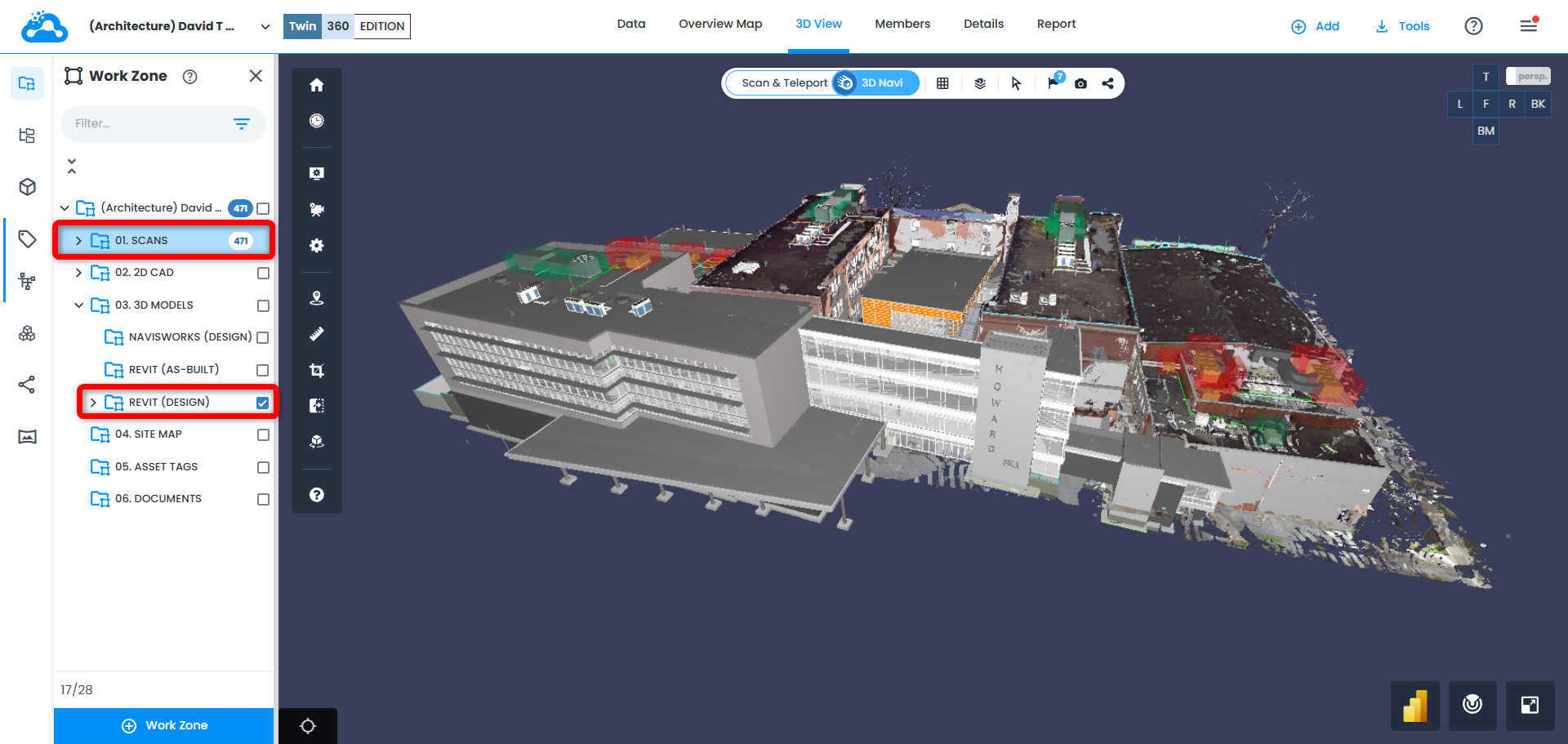
1. ワークゾーンエクスプローラーで、比較するデータセットを含むワークゾーンがオンになっていることを確認し、3Dビューで3Dデータが表示されていることを確認してください。
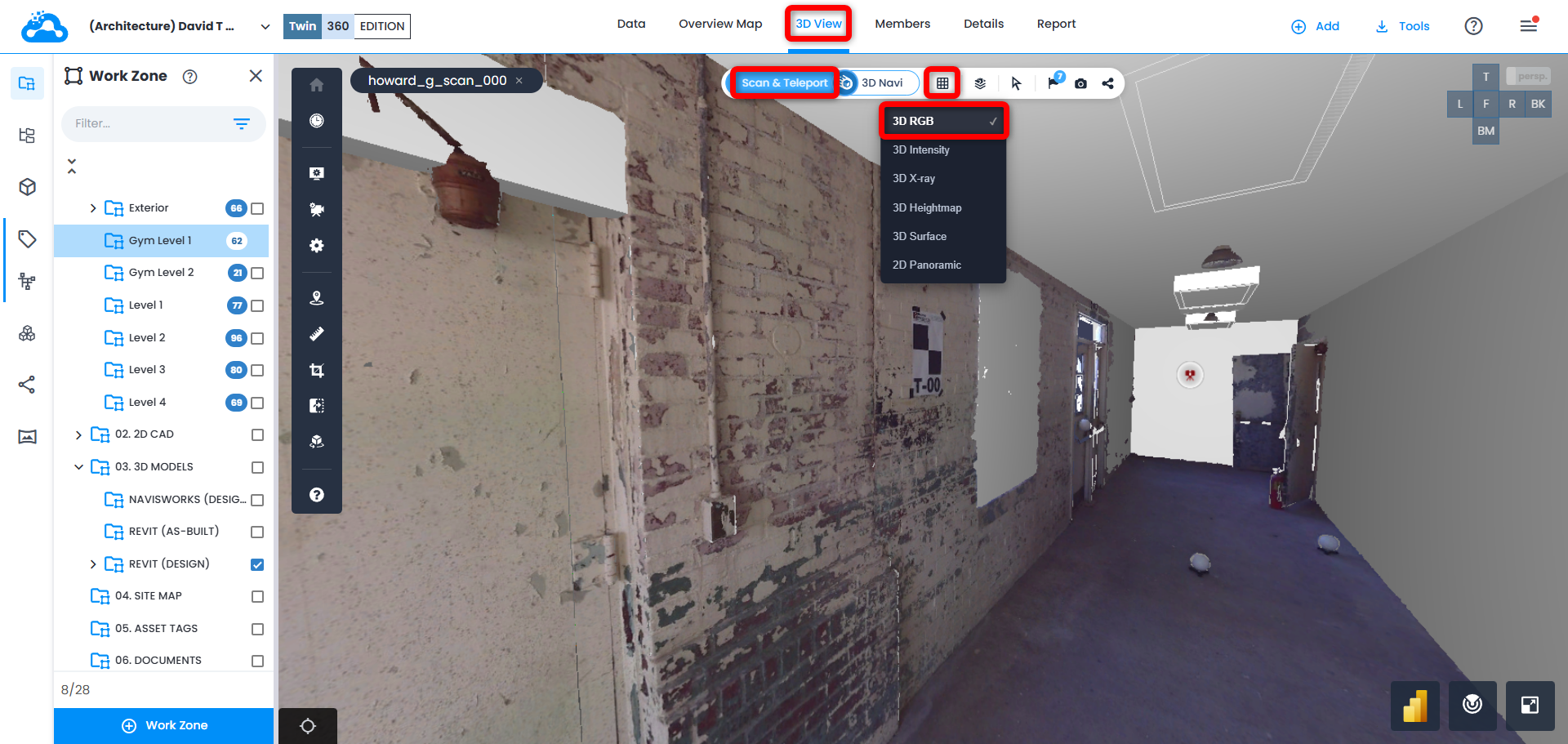
2. 3Dビューが3Dナビモードで開いている場合は、Scan&Teleportに切り替え、表示設定を3D RGBに設定してください。
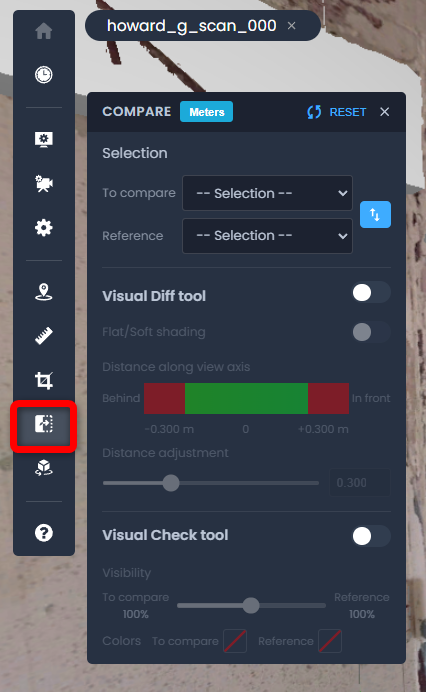
3. 左のツールバーで比較ツールアイコンをクリックします。
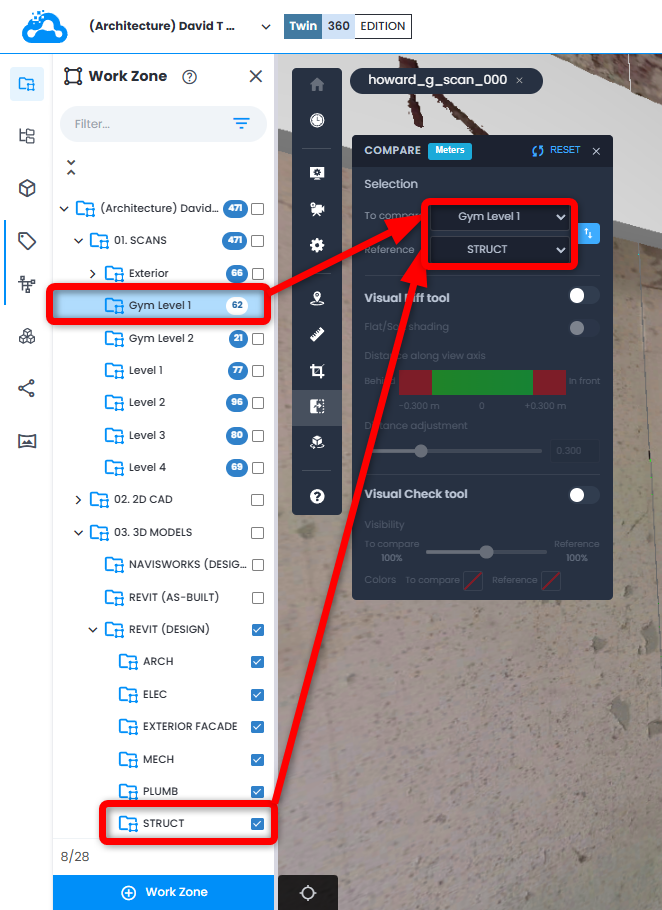
4. In 選択 field, assign which scans (or すべてのスキャン) will be used To Compare, and which model (or すべてのモデル) will be used for Reference. Selections in Comparison Tool will be limited to whichever work zones and sub-work zones are toggled on in Work Zone Explorer.
視覚的差分ツール
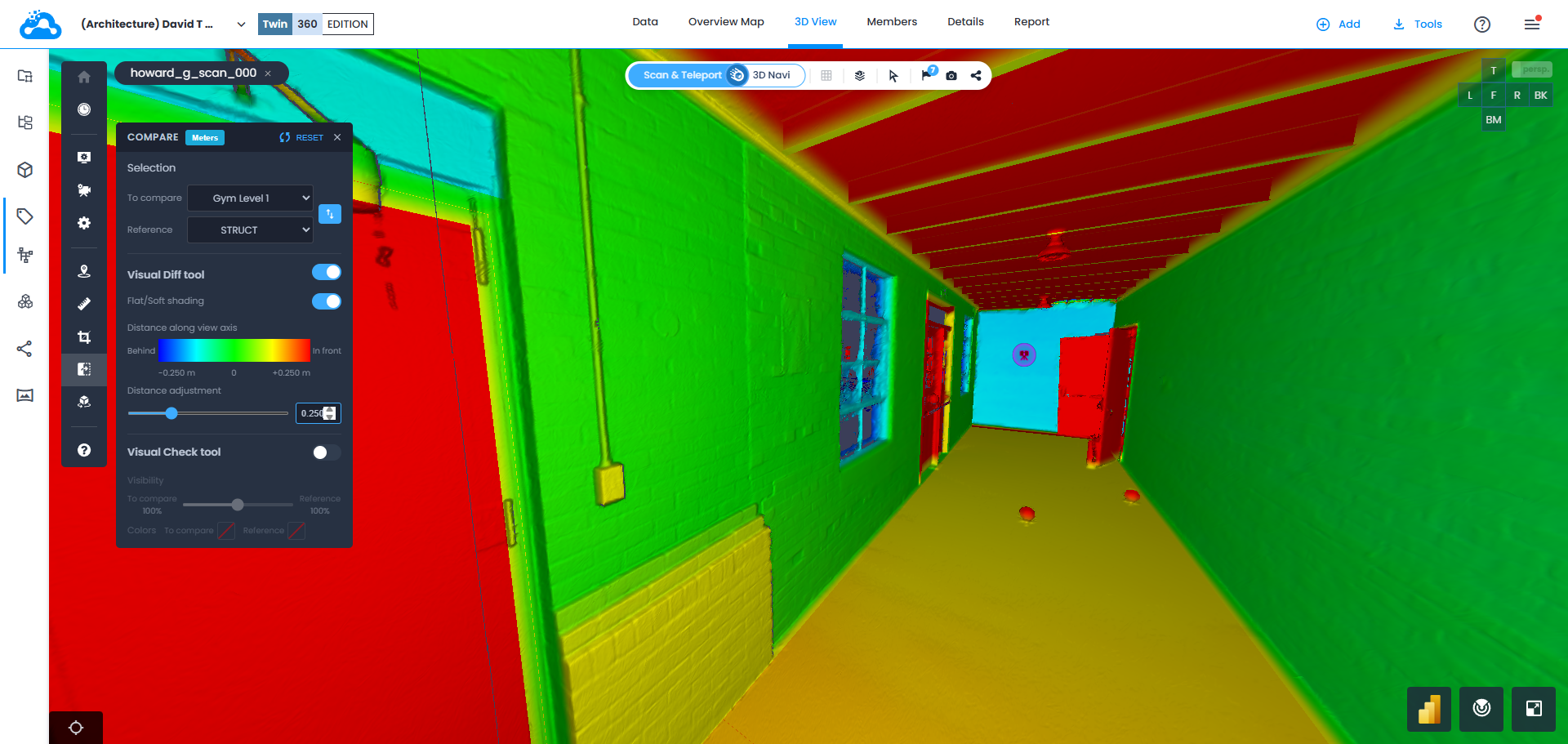
1. 視覚的差分ツールをオンにします。 スキャンデータとモデルデータの違いを強調表示するヒートマップが生成されます。
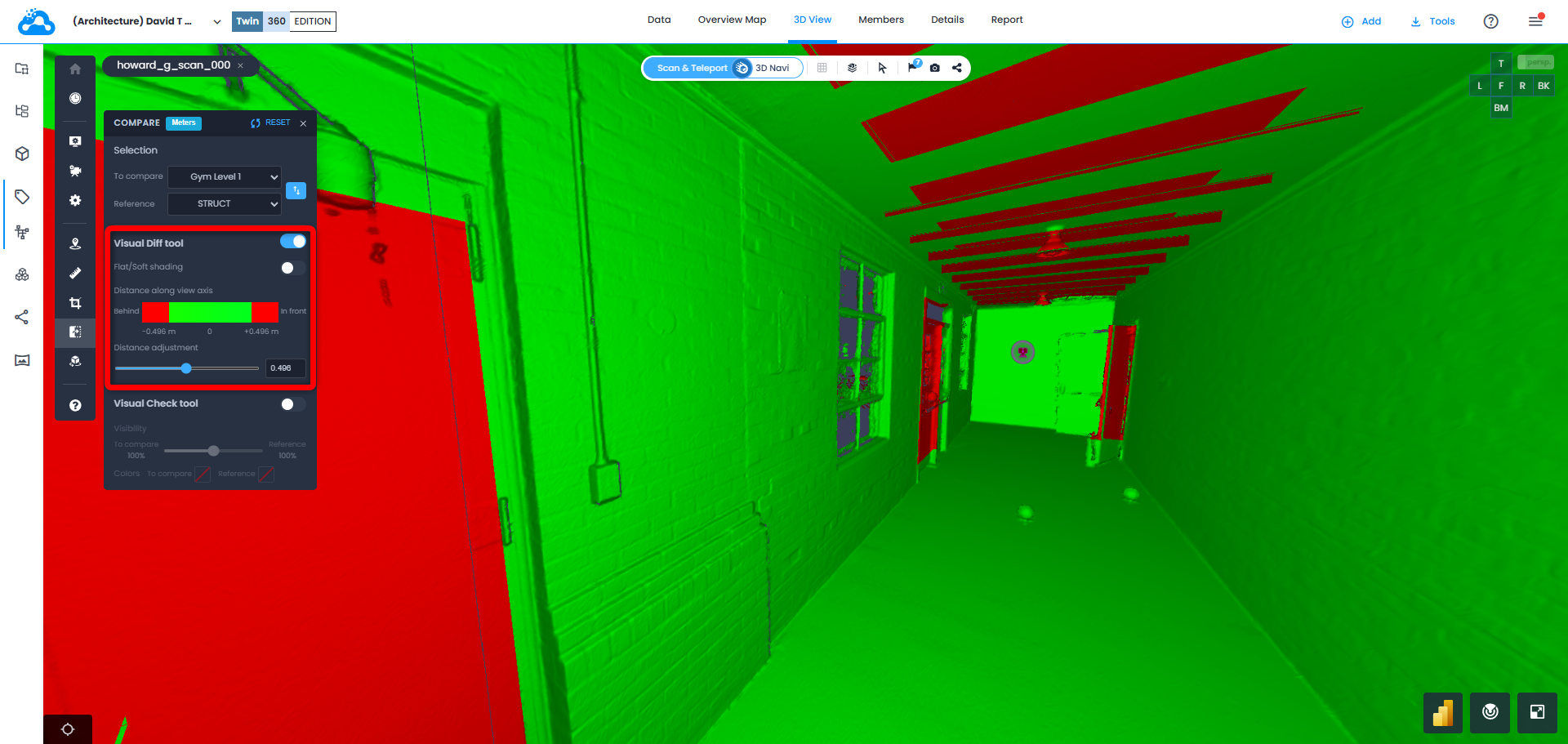
2. プロジェクト内の単位がオプションメニューで正しく設定されていることを確認してください。
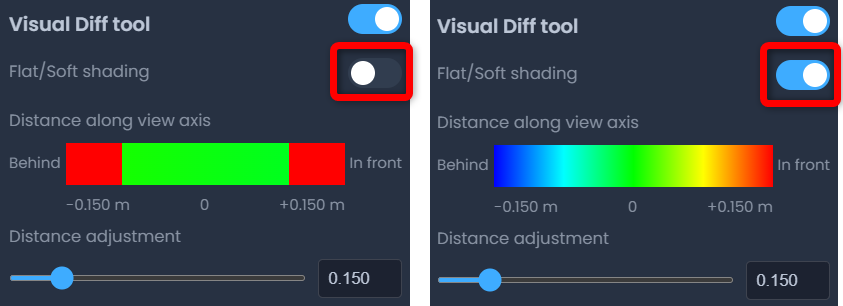
3. デフォルトでは、ヒートマップはフラットシェーディングモード、または二色/緑-赤で表示されます。 ソフトシェーディングを選択することでディスプレイ設定をグラデーションに変更することが可能です。
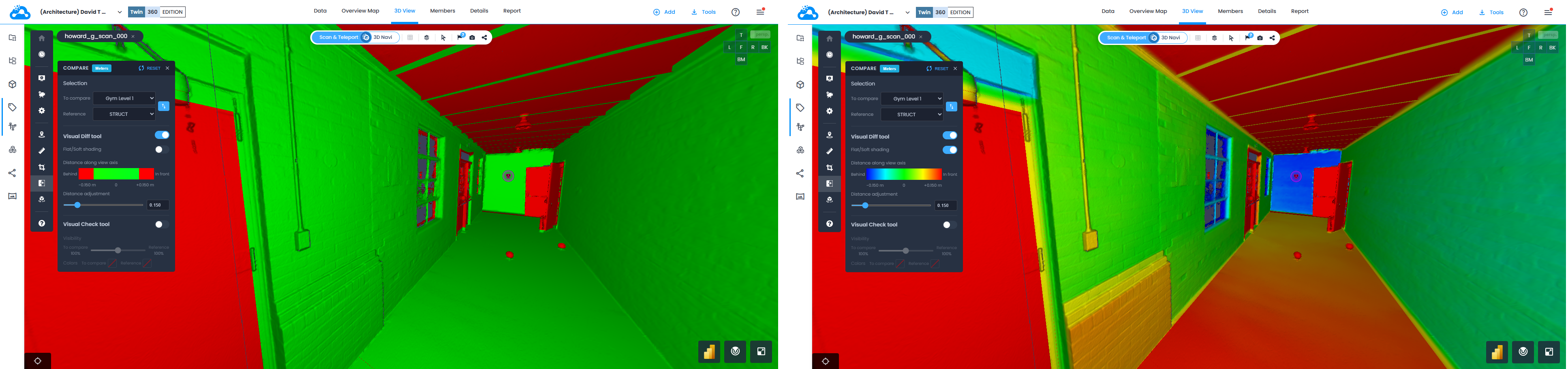
4. スライダーを使用するか、値を入力して距離調整設定を変更して許容範囲を調整 します(この例では、±0.150mから±0.100mに)。
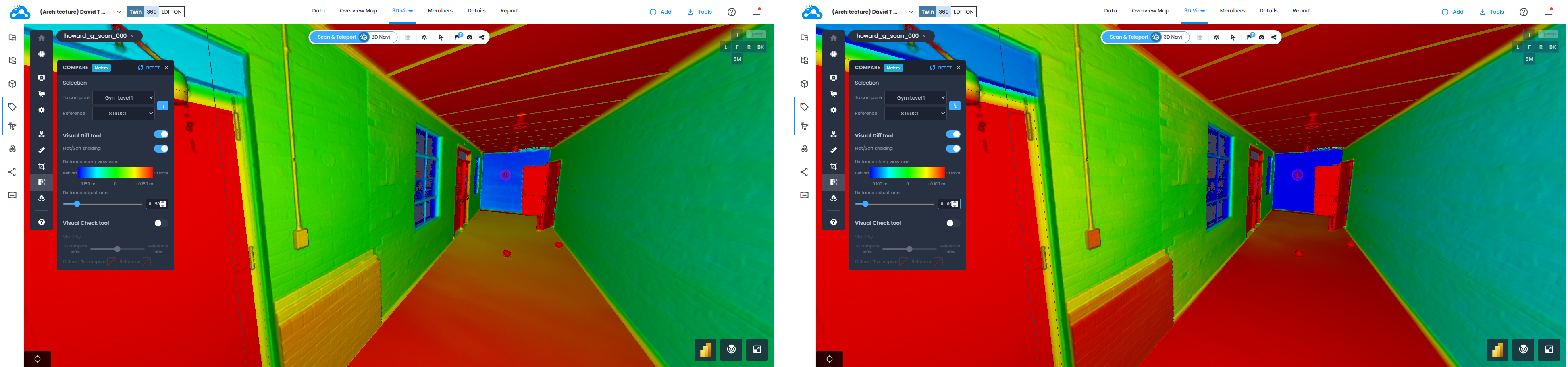
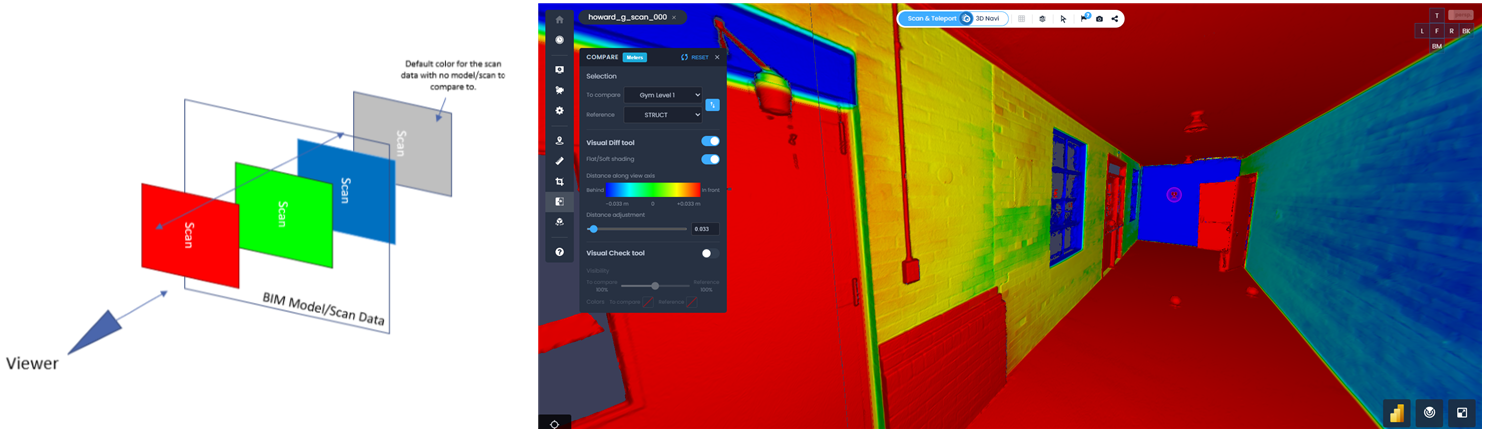
視覚的差分ツールは、視界で前面にある情報、重なっている情報、または背後の情報に基づいて、スキャンデータまたはモデルデータを色分けします。 このスキャン対モデルの例では、スキャンデータがカラー化されています。
カラーマップ許容差の説明
すべての比較は、許容の範囲フィールド(標準リファレンスASME 14.5Y-2078)に基づいています。

- ホットカラー(緑と赤の間:[黄、オレンジ、赤])とは、ポイントクラウドがBIMモデルの表面より上にあり、許容範囲の境界(赤色)までを意味します。
- コールドカラー(緑と青の間:[ブルーグリーン、シアン、濃青])とは、ポイントクラウドがBIMモデルの表面の下にあり、許容範囲の境界(濃青)までを意味します。

- 赤いものはすべて、BIMモデルの前面にあり、距離調整で定義された値よりも高い距離にあります。
- 緑色のものは、スキャンデータとBIMモデルが距離調整で定義された値の範囲内にあることを意味します。
- 青いものはすべて、BIMモデルの背後にあり、距離 調整で定義された値よりも高い距離にあります。
視覚的チェックツール
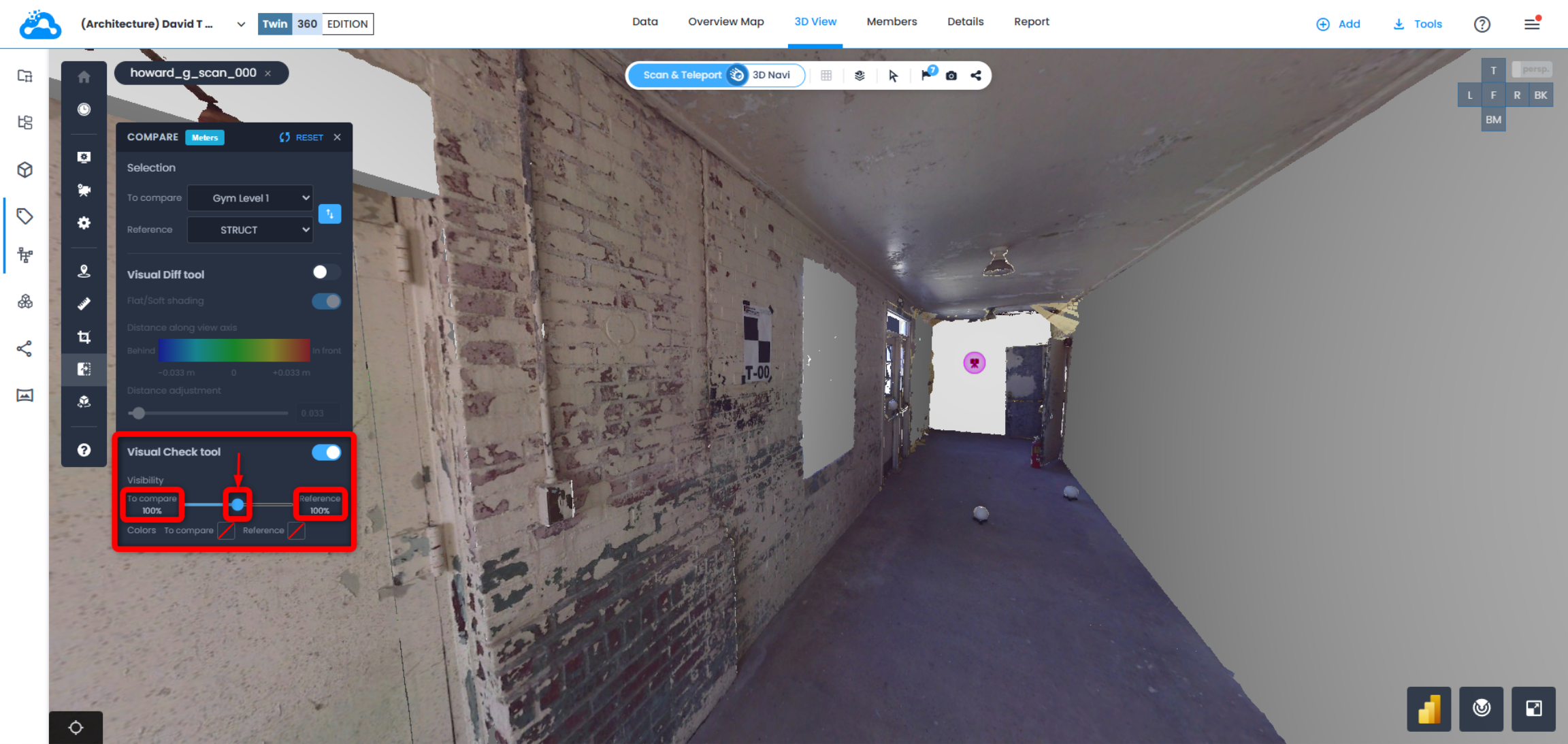
1. 視覚的チェックツールをオンにします。
[表示]スライダーを中央に移動すると、比較される両方のデータセットが表示されます(つまり、それぞれの不透明度が100%であり、両方が表示されます)。
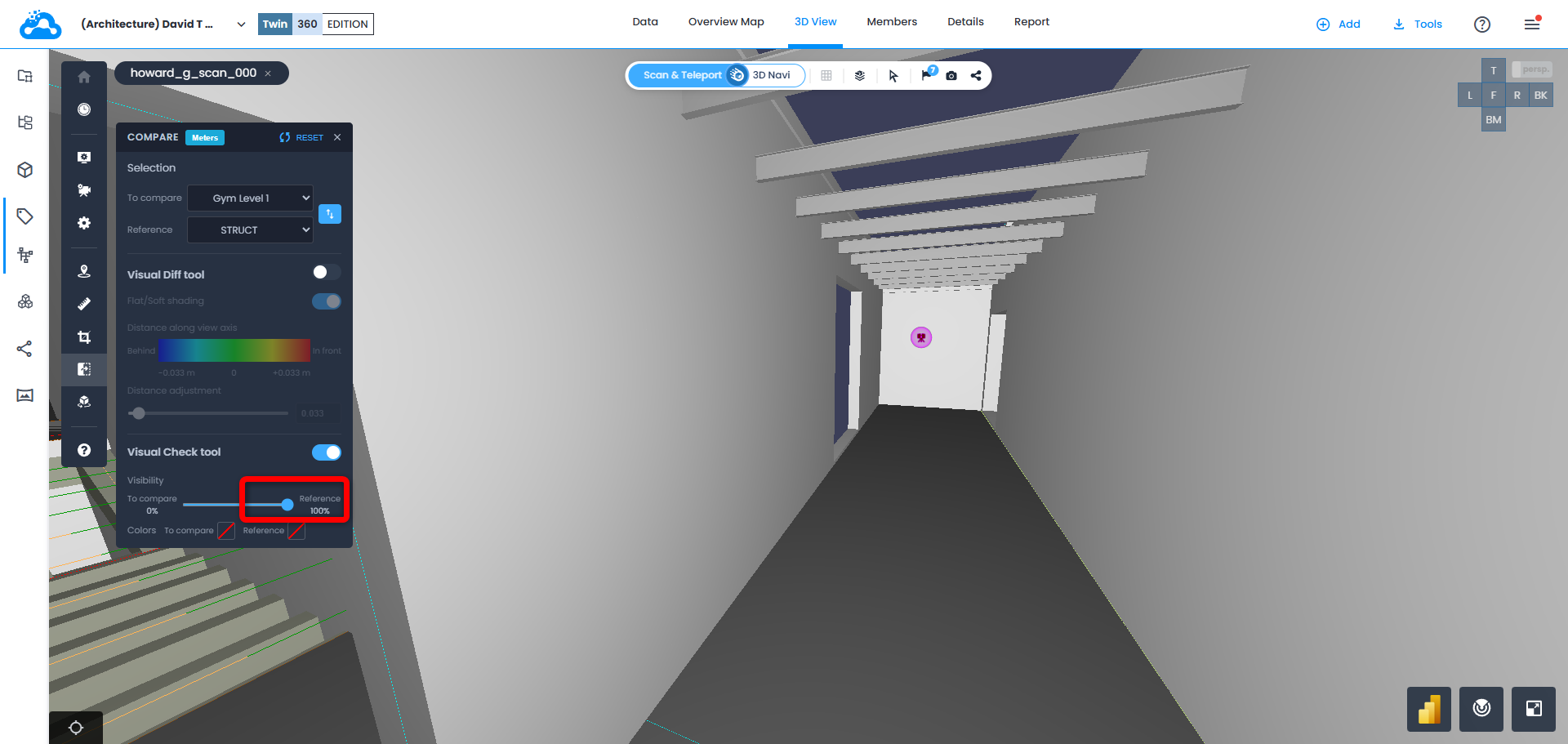
2. 視認性 スライダーを使用して、比較される各データセットの透明度/不透明度を制御します。
スライダーが一番左に移動すると、比較するデータセットのみが表示されます。
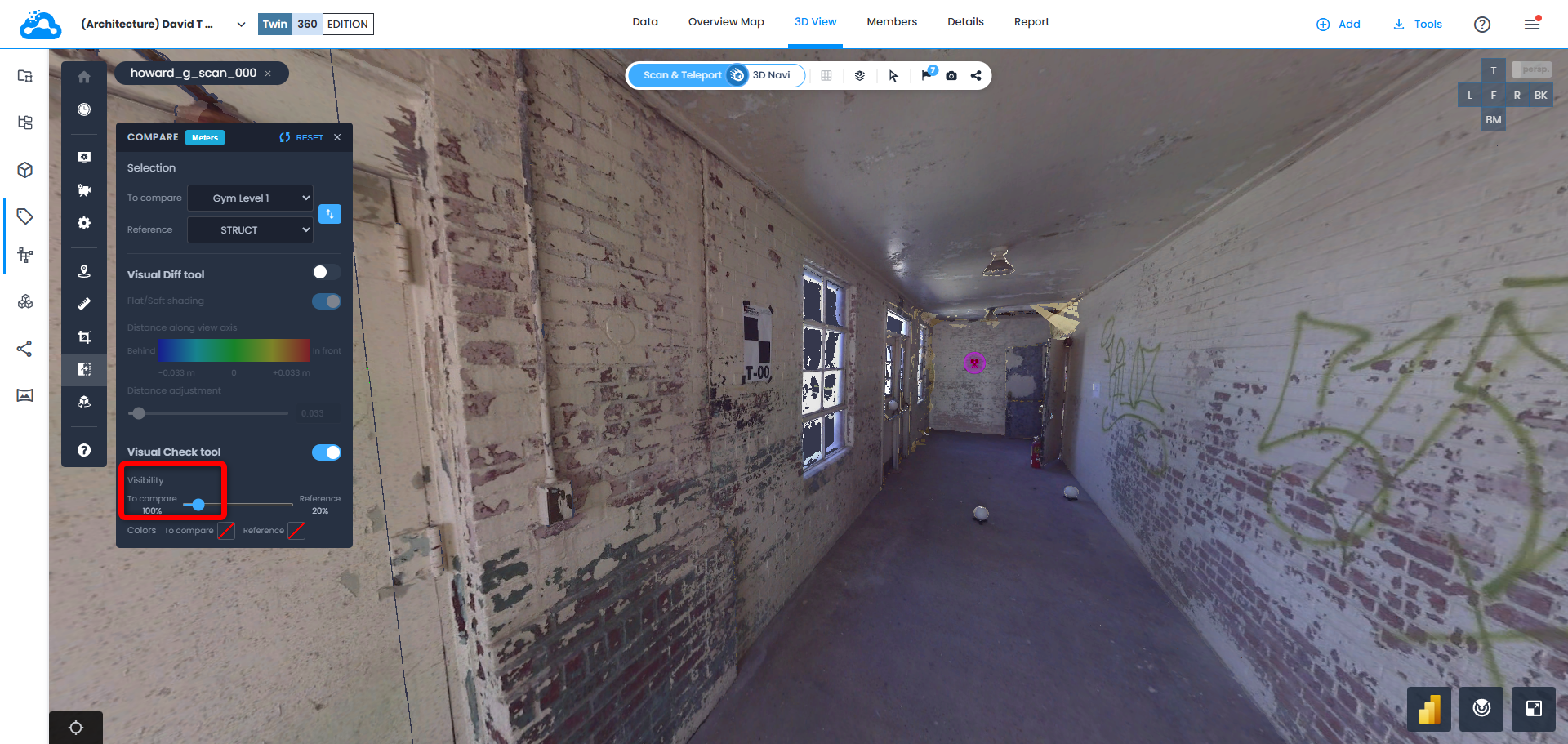
スライダーが一番右に移動すると、参照 データセットのみが表示されます。
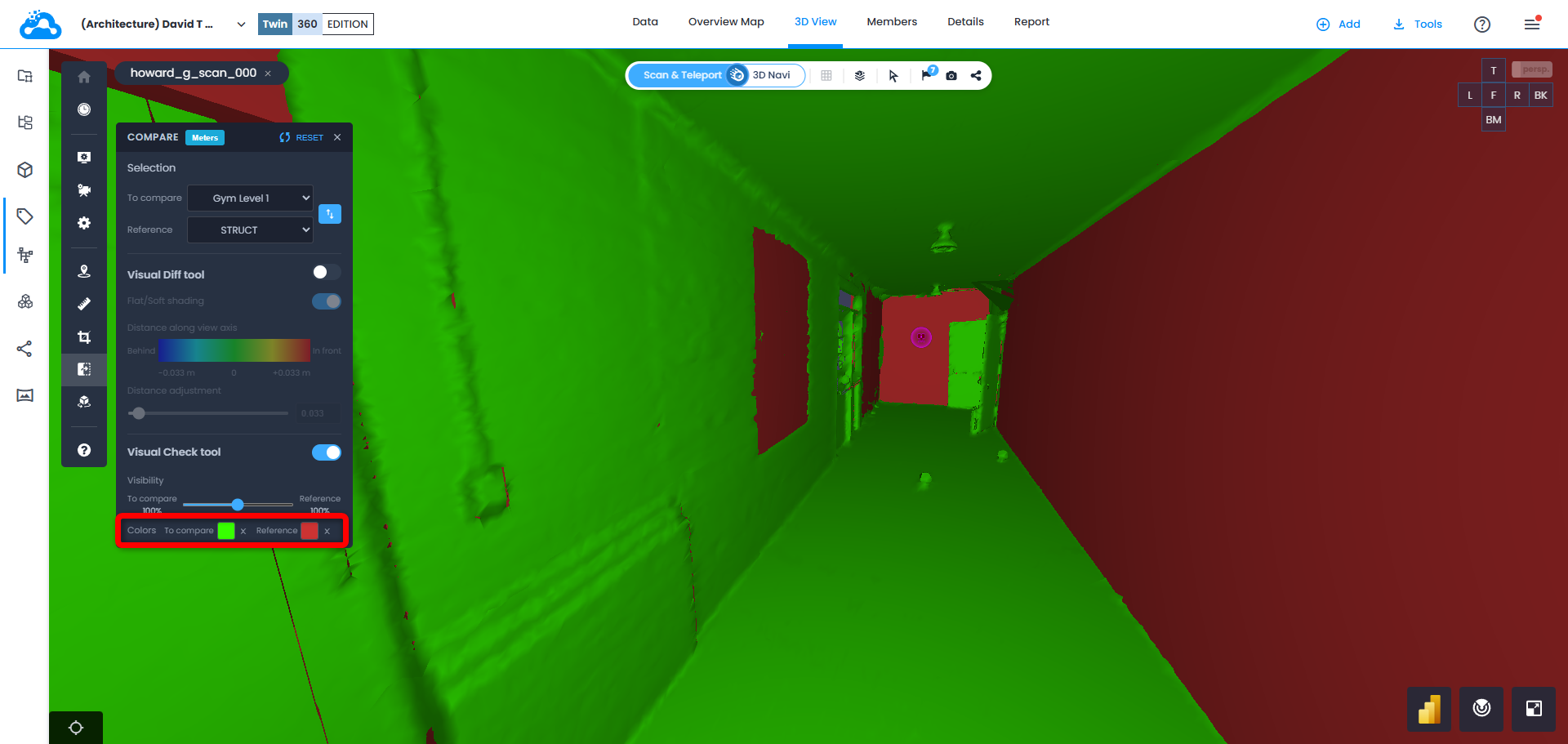
3. 3Dビュー で各データセットに色の上書きを適用して、どの要素がどのデータセットに属しているかを簡単に識別できます。
比較ツールを終了する
比較ツール メニューを閉じる前に、リセット をクリックしてすべての値をデフォルトの状態に戻し、視覚的差分ツールと視覚的チェックツールをオフにし、比較するおよび参照選択フィールドをクリアしてください。

比較ツールのすべての有効化されたボタンを解除またはクリック解除してください。

3Dビューは、以下の例に示すように元の状態に戻るはずです。

この記事は役に立ちましたか?
それは素晴らしい!
フィードバックありがとうございます
お役に立てず申し訳ございません!
フィードバックありがとうございます
フィードバックを送信しました
記事の改善におけるご協力ありがとうございます。