Este artículo describe cómo comparar escaneos y modelos en Cintoo.
Permisos: los usuarios con roles que incluyen el permiso Ver Datos de Realidad pueden usar Herramientas de Comparación.
ÍNDICE DE CONTENIDOS
- Seleccionar Conjuntos de Datos para Comparar
- Herramienta Dif Visual
- Explicación de Tolerancia de Mapa de Color
- Herramienta de comprobación visual
- Closing-Comparison-Tools
Seleccionar Conjuntos de Datos para Comparar
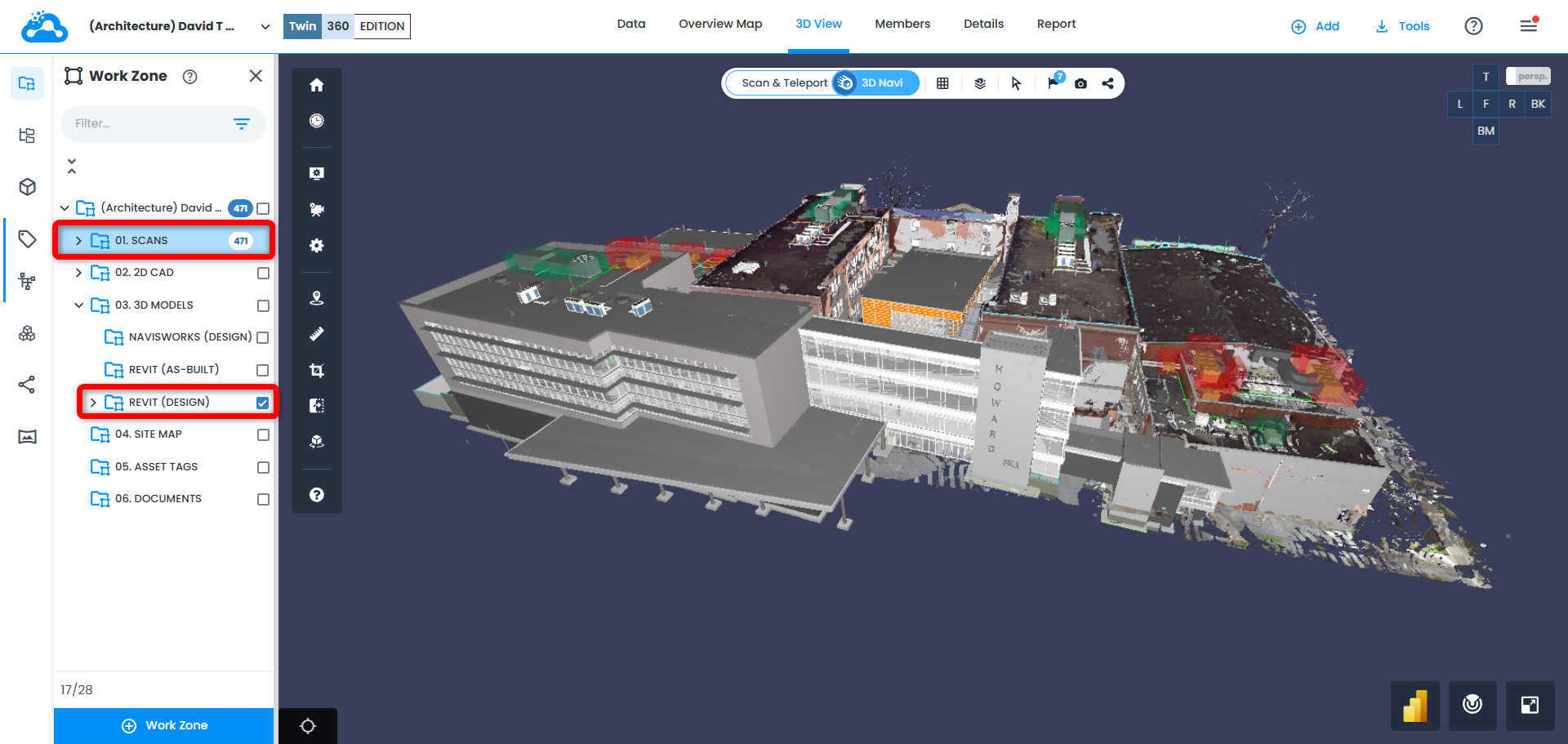
1. En Explorador de Zonas de Trabajo, confirme que las zonas de trabajo que contienen conjuntos de datos a comparar estén activadas y que los datos 3D sean visibles en Vista 3D.
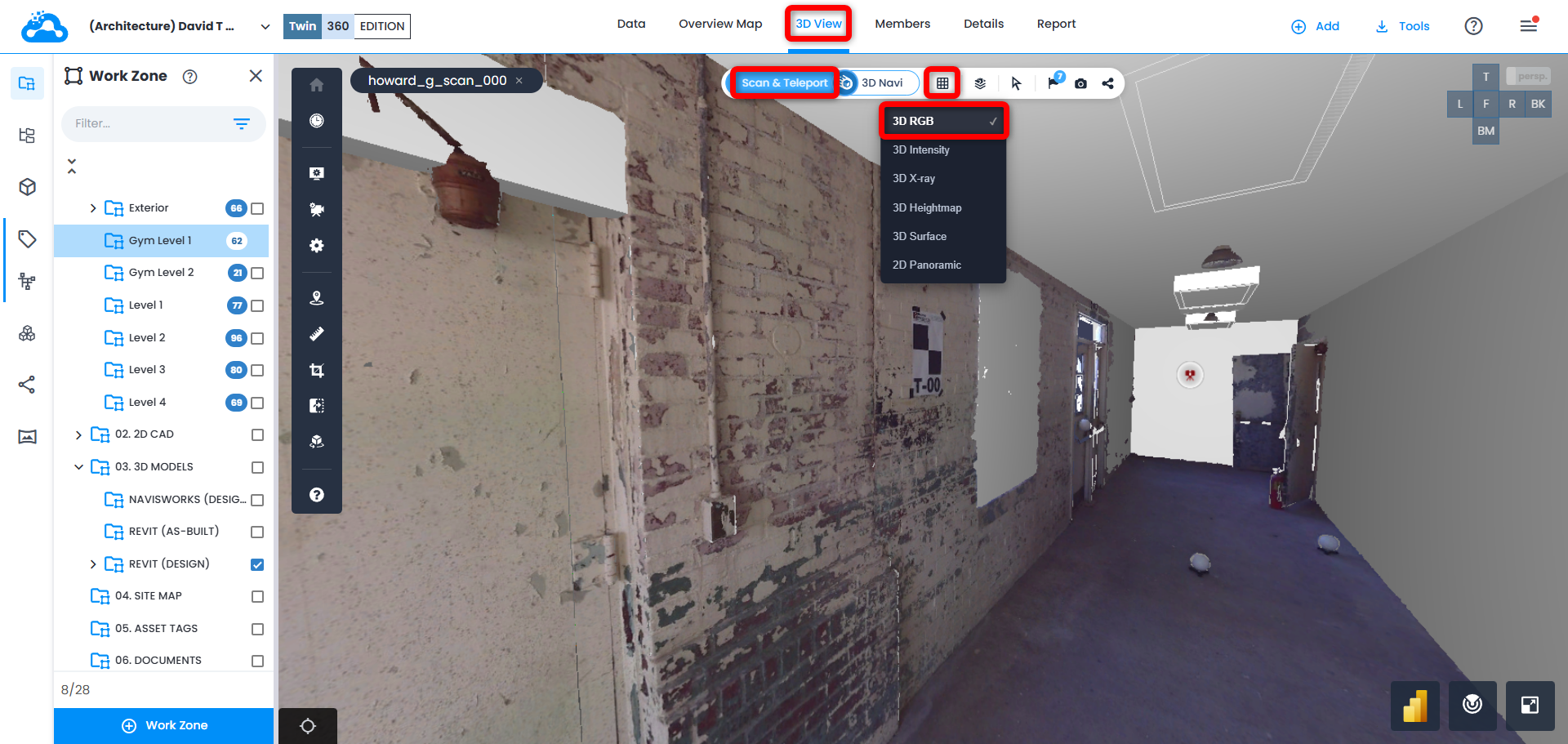
2. Si Vista 3D está abierta en modo Navegación 3D, cambie a Scan&Teleport y configure el ajuste de pantalla a 3D RGB.
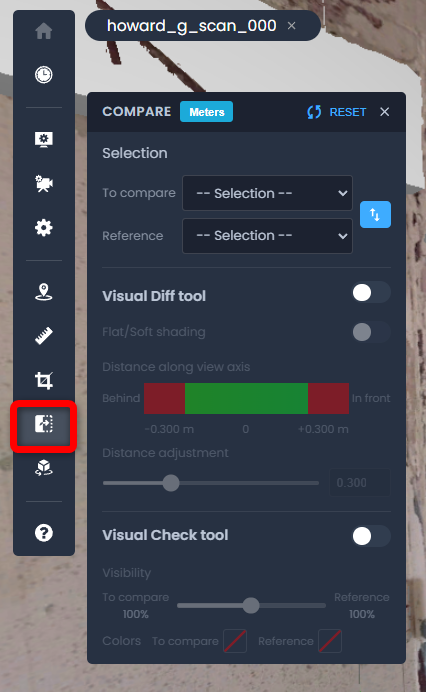
3. Haga clic en el icono de Herramientas de Comparación en la barra de herramientas izquierda.
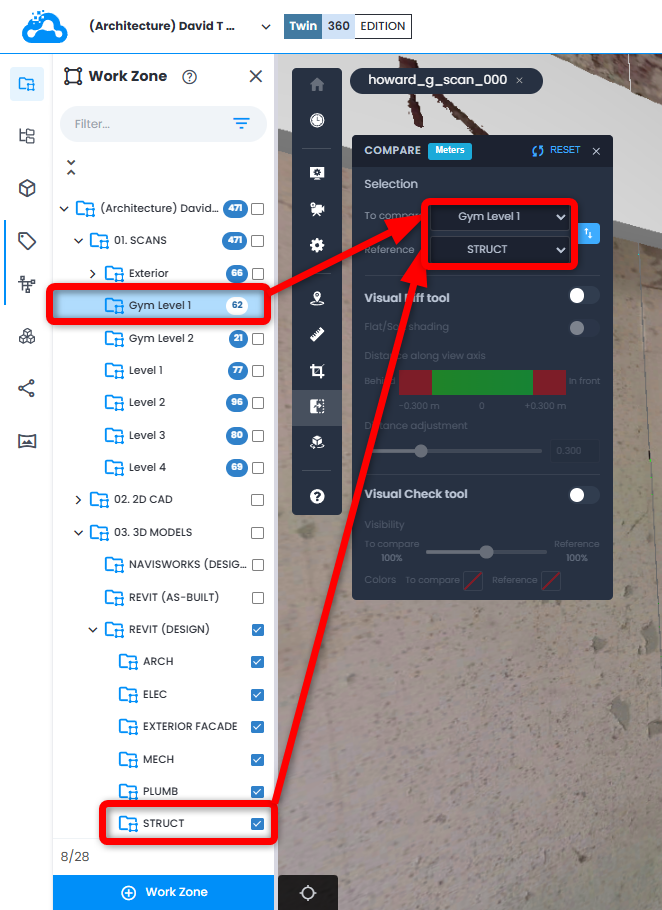
4. En el campo Selección , asigne qué escaneos (o Todos los Escaneos) se usarán Para Comparar, y qué modelo (o Todos los Modelos) se usará como Referencia. Las selecciones en Herramienta de Comparación se limitarán a las zonas de trabajo y subzonas que estén activadas en Explorador de Zonas de Trabajo.
Herramienta Dif Visual
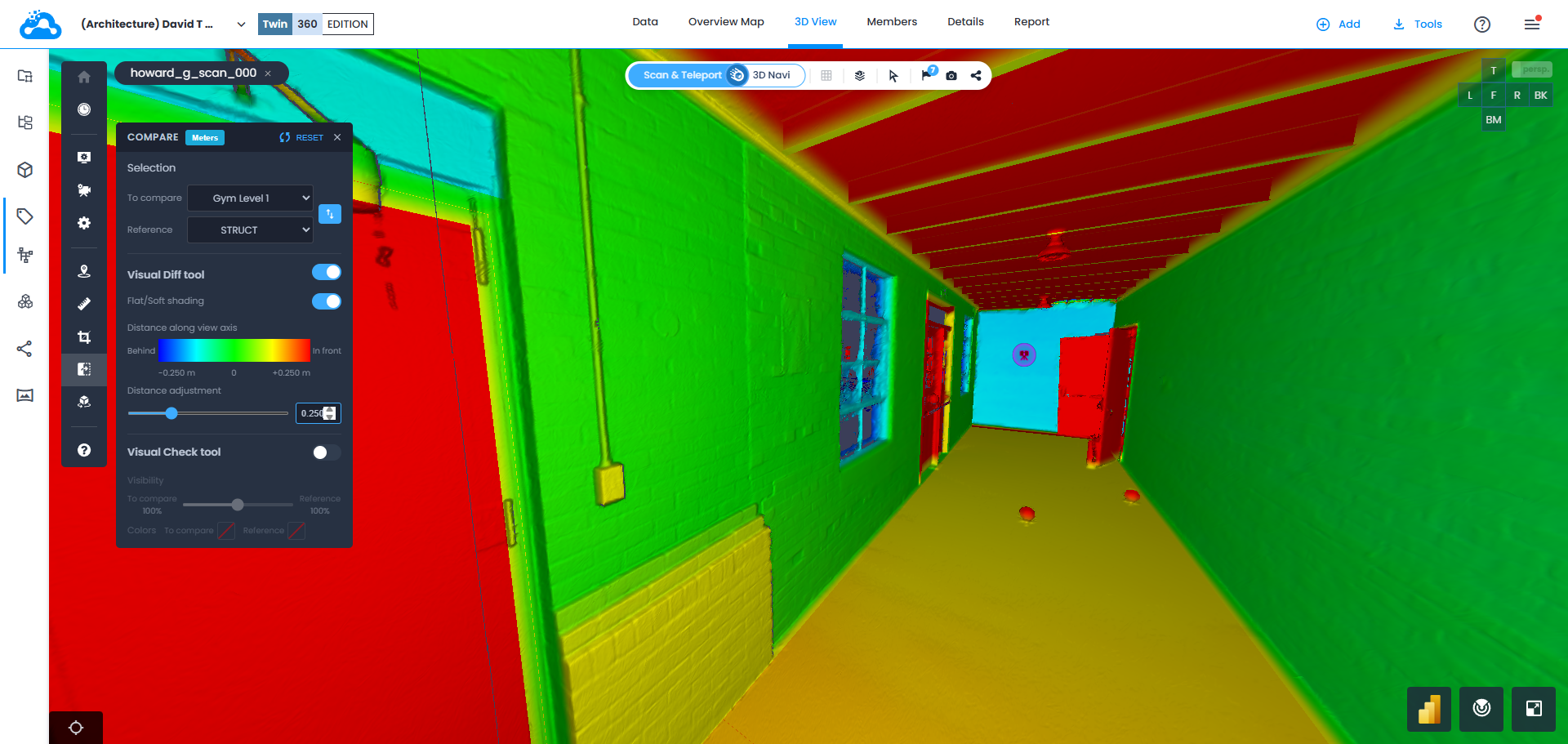
1. Activa Herramienta Dif Visual. Se genera un mapa de calor que resalta las diferencias entre los datos del escaneo y los datos del modelo.
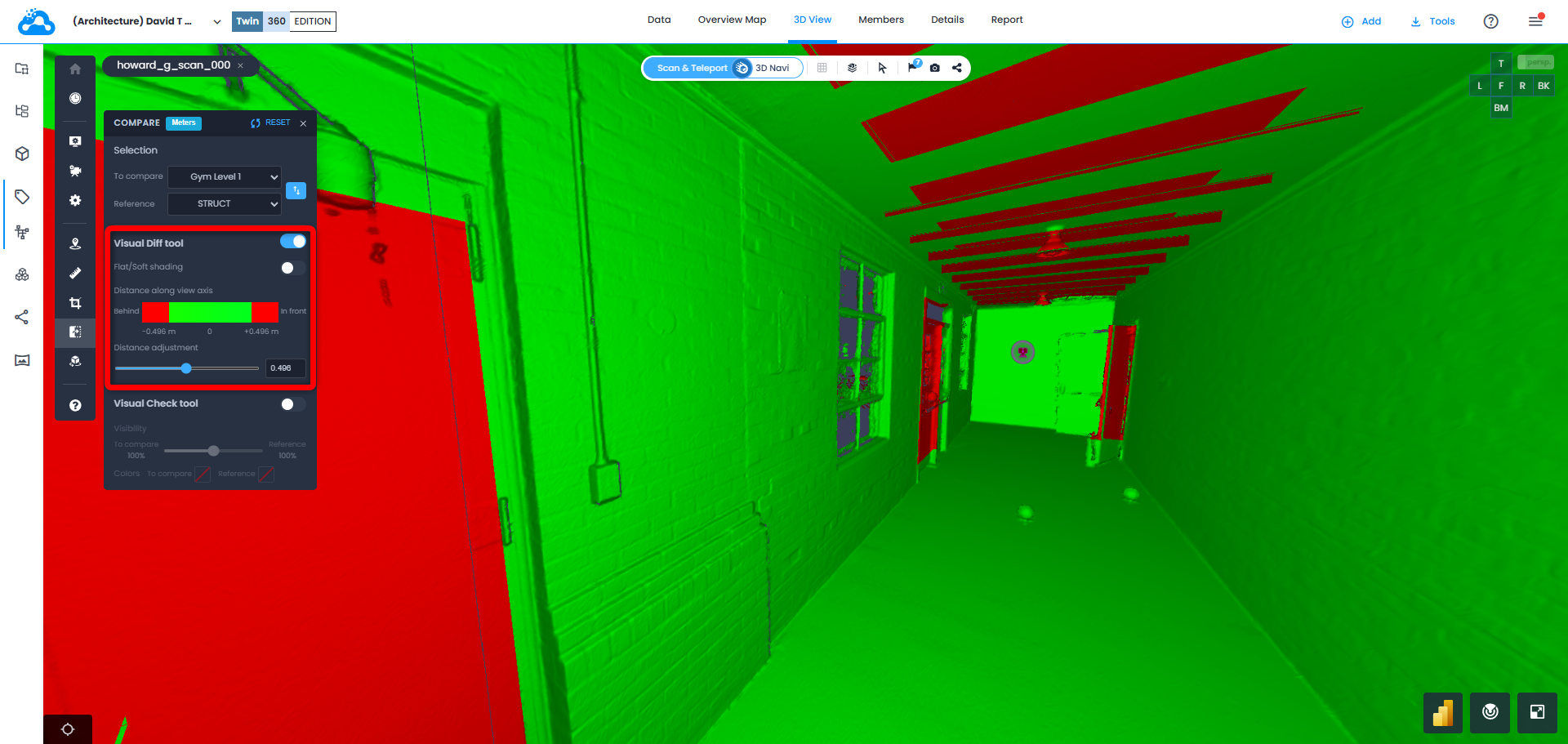
2. Asegúrate de que las unidades en el proyecto estén configuradas correctamente en el menú Opciones.
3. Por defecto, el mapa de calor se mostrará en modo Sombreado Plano, o bien bicolor/verde-rojo. Es posible cambiar la configuración de visualización a un degradado seleccionando Sombreado Suave.
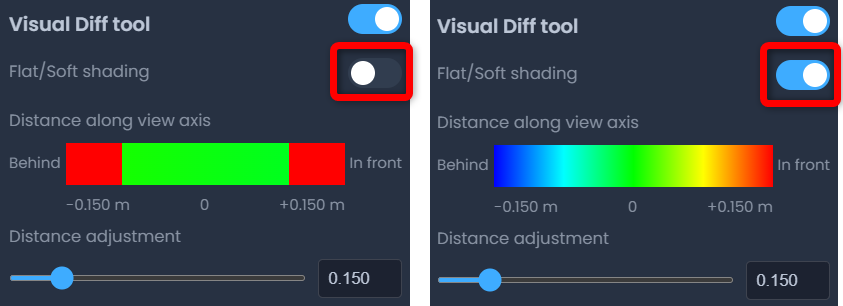
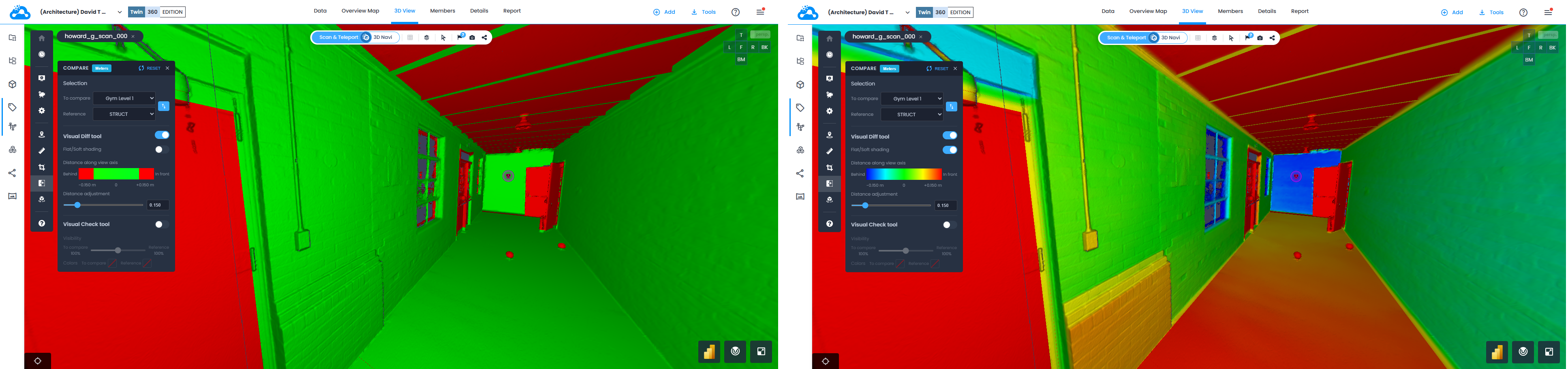
4. Modifique la configuración de Ajuste de Distancia para ajustar el rango de tolerancia utilizando el control deslizante o ingresando un valor (en este ejemplo, de ± 0,150m a ± 0,100m).
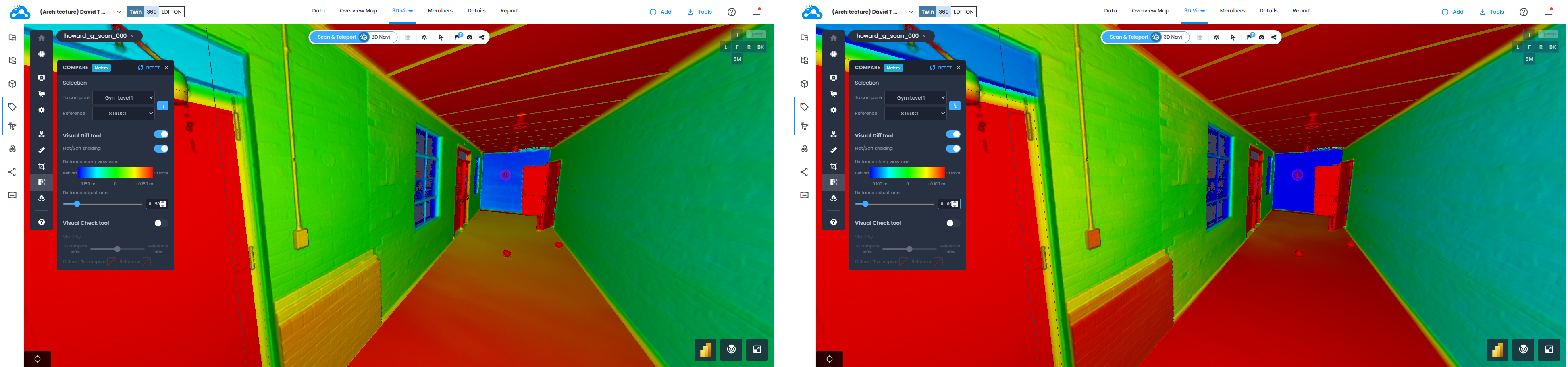
Herramienta Dif Visual colorea los datos del escaneo o del modelo basándose en qué información está delante, superpuesta o detrás de la otra en la línea de visión del espectador. En este ejemplo de escaneo vs. modelo, los datos del escaneo están coloreados.
Explicación de Tolerancia de Mapa de Color
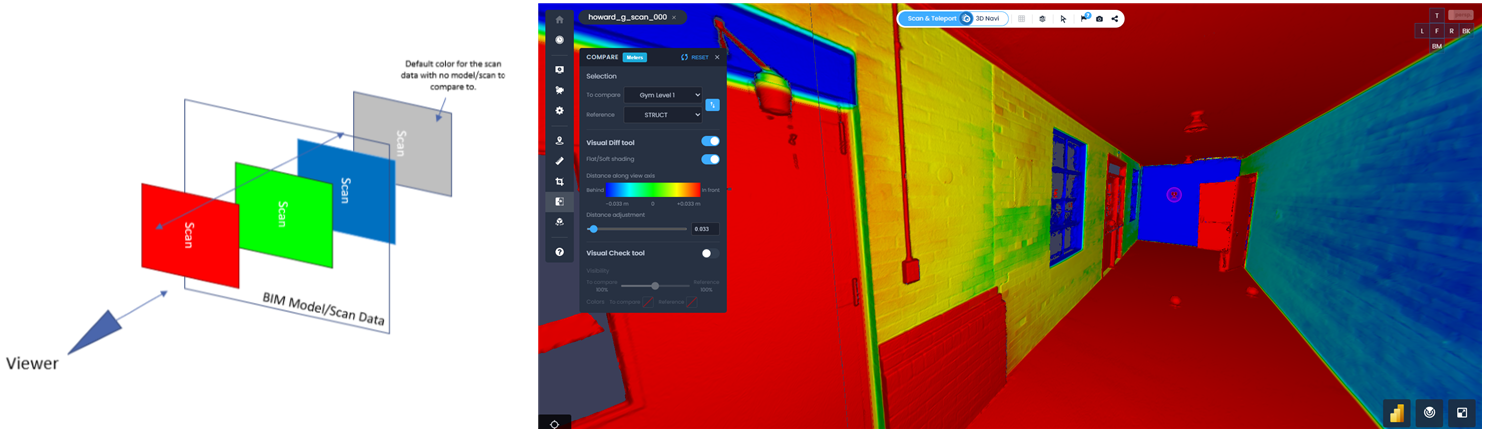
Todas las comparaciones se basan en un rango de tolerancia (Referencia Estándar ASME 14.5Y-2078):

- Colores Calientes (entre Verde y Rojo: [Amarillo, Naranja, Rojo]) significa que la nube de puntos está por encima de la superficie del Modelo BIM hasta el borde del campo de tolerancia (en Rojo).
- Colores Fríos (entre Verde y Azul [Azul Verde, Cian, Azul Oscuro]) significa que la nube de puntos está debajo de la superficie del Modelo BIM hasta el borde del campo de tolerancia (en Azul Oscuro).

- Todo lo que está en rojo está frente al modelo BIM a una distancia mayor que el valor definido en Ajuste de Distancia.
- Todo lo que está en verde significa que los datos del escaneo y el modelo BIM están dentro del rango del valor definido en Ajuste de Distancia.
- Todo lo que está en azul está detrás del modelo BIM a una distancia mayor que el valor definido en Ajuste de Distancia.
Herramienta de comprobación visual
1. Activa Herramienta de Verificación Visual.
Cuando el control deslizante de Visibilidad se mueve al centro, ambos conjuntos de datos que se están comparando son visibles (es decir, la opacidad de cada uno es del 100% y ambos son visibles).
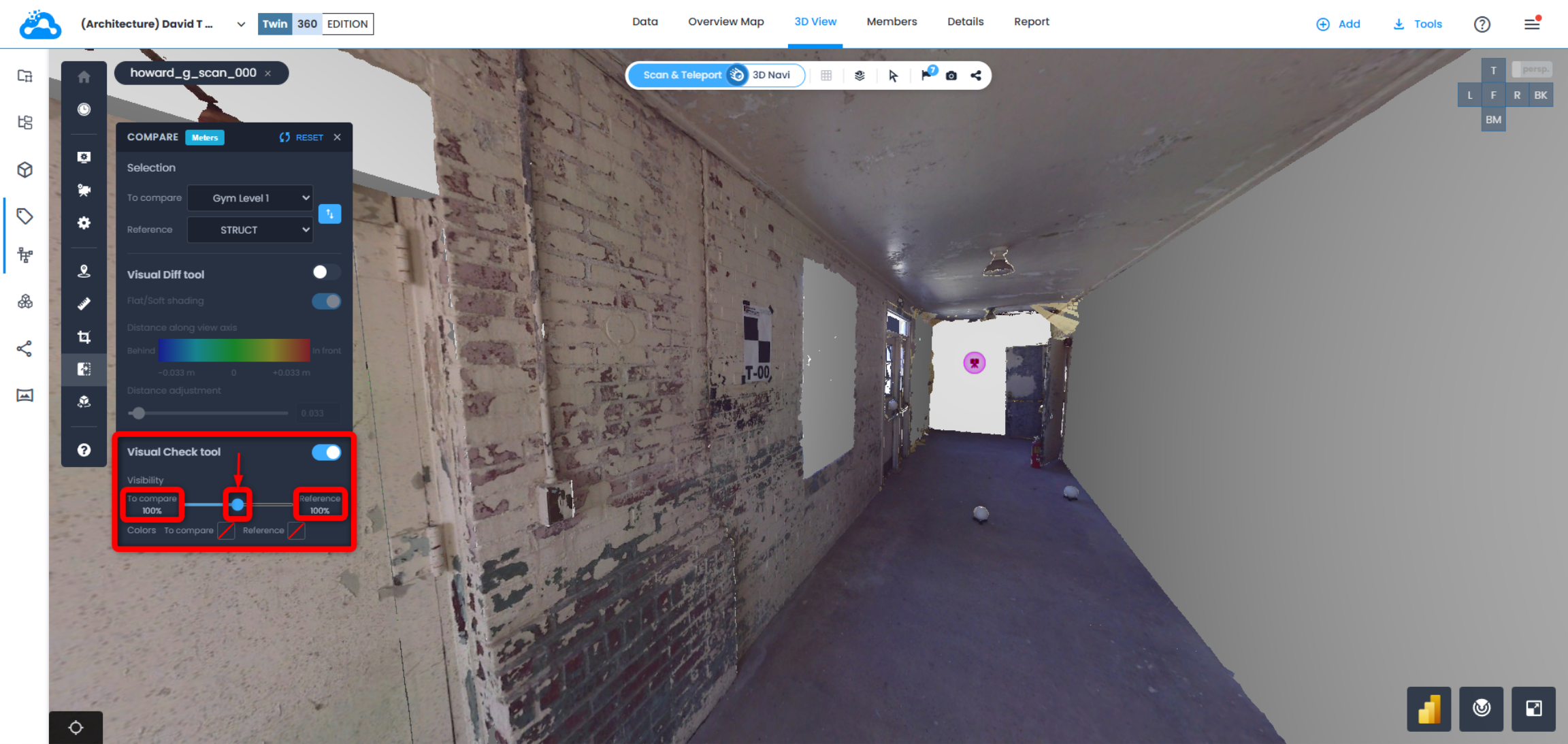
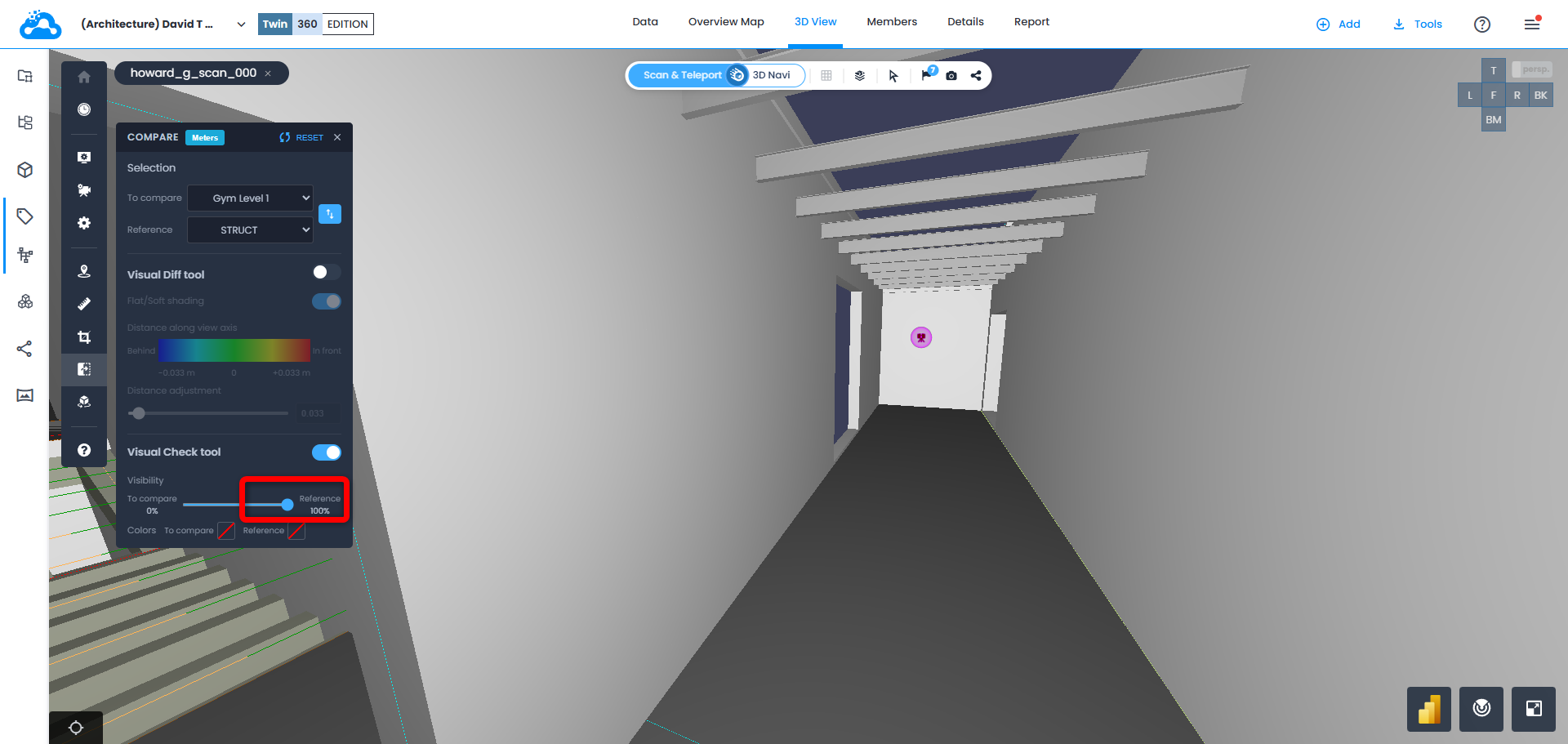
2. Use el control deslizante de Visibilidad para controlar la transparencia/opacidad de cada conjunto de datos que se está comparando.
Cuando el control deslizante se mueve completamente a la izquierda, solo el conjunto de datos Para comparar será visible.
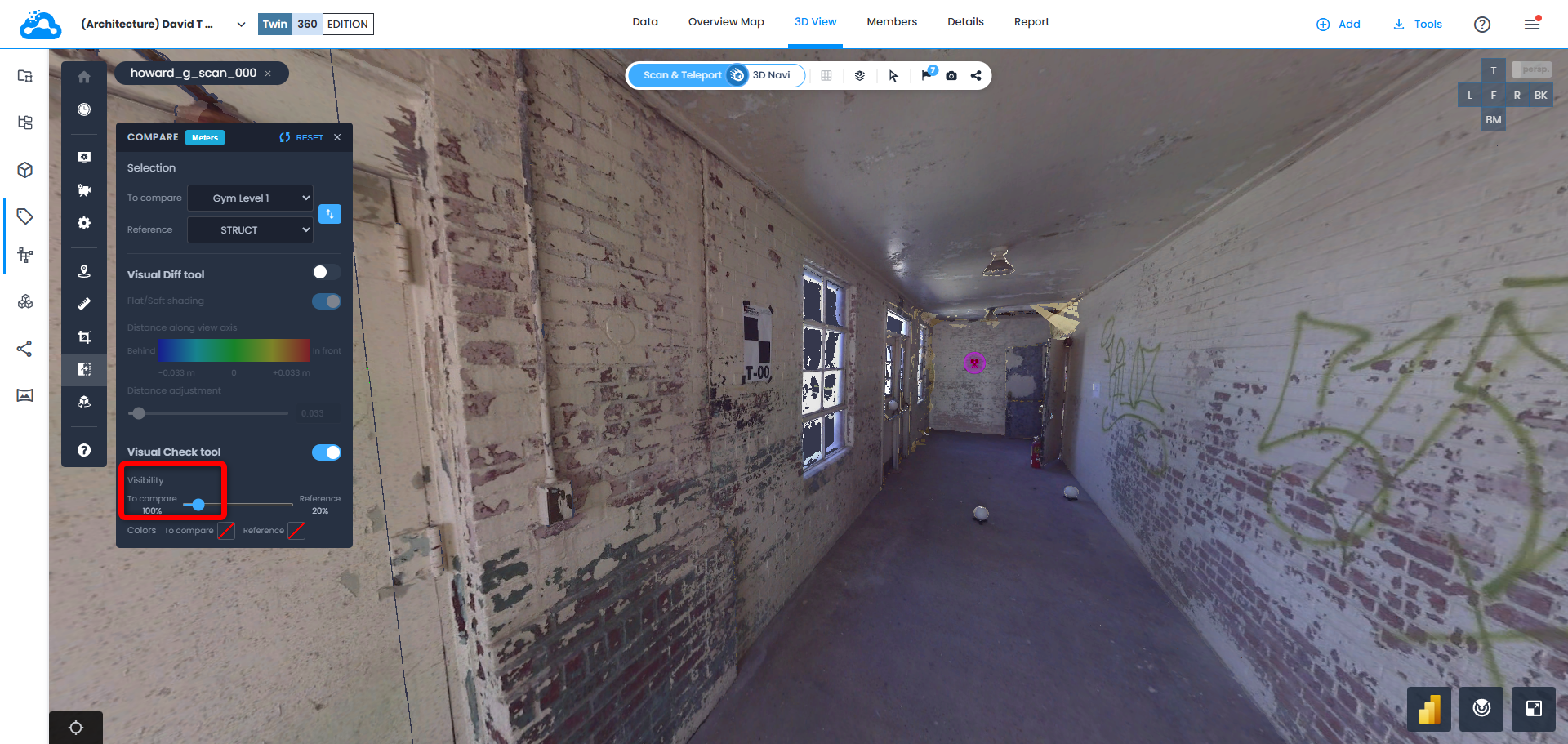
Cuando el control deslizante se mueve completamente a la derecha, solo el conjunto de datos Referencia será visible.
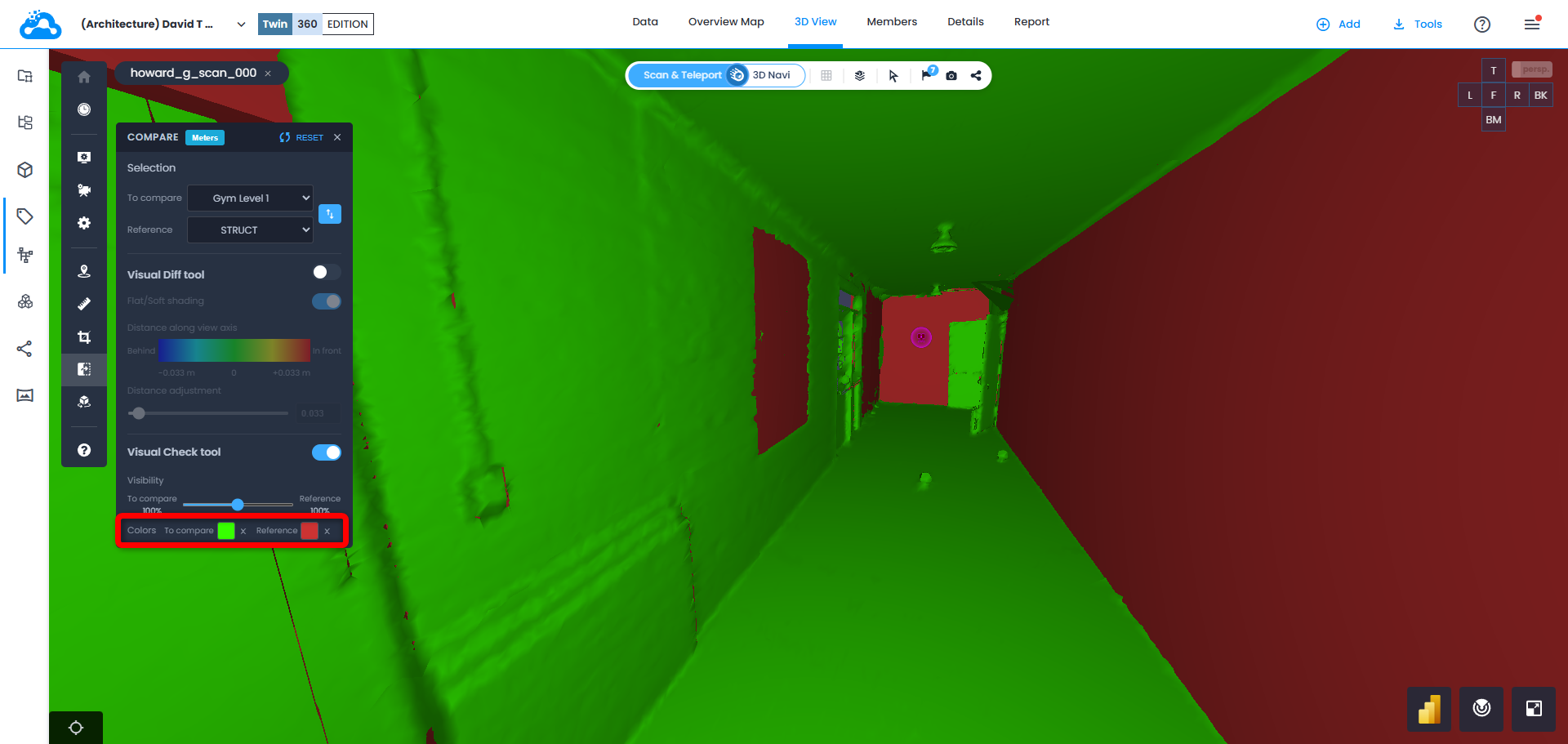
3. Se pueden aplicar anulaciones de color a cada conjunto de datos en Vista 3D para identificar fácilmente a qué conjunto de datos pertenecen los elementos.
Closing-Comparison-Tools
Antes de cerrar el menú de Herramientas de Comparación , asegúrese de hacer clic en Restablecer para establecer todos los valores a su estado predeterminado, desactivar Herramienta Dif Visual y Herramienta de Verificación Visual, y borrar los campos de selección de Para Comparar y Referencia.

Asegúrese de desmarcar o deshacer clic en todos los botones activados en Herramientas de Comparación.

La Vista 3D debería volver a su estado original como se muestra en un ejemplo a continuación.

¿Le fue útil este artículo?
¡Qué bueno!
Gracias por sus comentarios
¡Sentimos mucho no haber sido de ayuda!
Gracias por sus comentarios
Comentarios enviados
Agradecemos su iniciativa, e intentaremos corregir el artículo