この記事では、3Dビューで異なるナビゲーションコントロールがどのように機能するかを説明します。
チュートリアルビデオを見る: ナビゲーション
ナビゲーションコントロールは、3Dビューに設定されたカメラ設定に基づいています。 これらのコントロールは、概要マップでは使用できないことに注意してください。
ナビゲーションコントロールは、モードによっても異なります: Scan&Teleport または3D Navi。
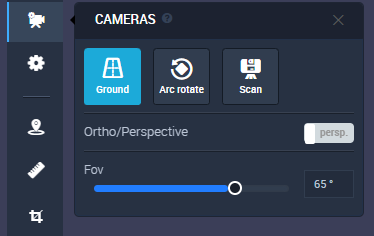
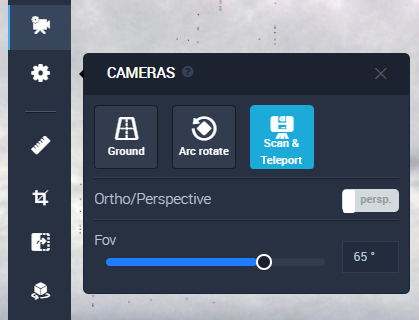
1. サイドバーのカメラを選択します。

2. 3D Navi モードで、Ground またはArc Rotateを選択します。
3. Ground オプションのナビゲーションコントロール。 選択された中央点は、動きの方向を示す色付き軸に囲まれた白い球で表されます。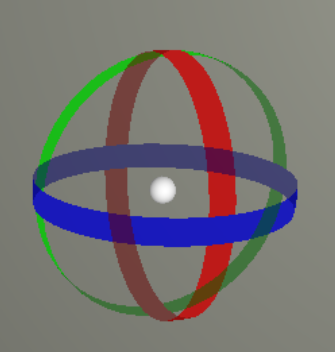
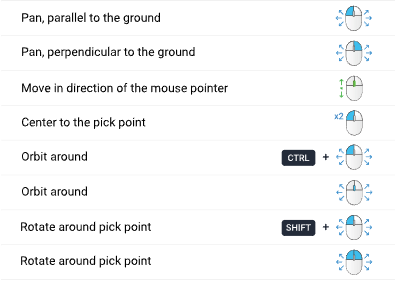
4. Arc Rotateオプションのナビゲーションコントロール。
- マウス左クリック + ドラッグ: 選択したポイントの周りにカメラを回転させる
回転の中心点として選択したポイントは、動きの方向を示す色付き軸に囲まれた白い球で表されます。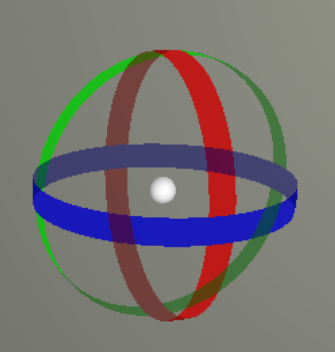
- マウス右クリック + ドラッグ: 地面に垂直にパン
- マウス中央クリックまたはShift + マウス左クリック: カメラをpick pointの周りに回転させる
- ポイントをダブルクリック: 選択したポイントを中心にカメラを移動
- スクロール: マウスポインタの方向にカメラを移動
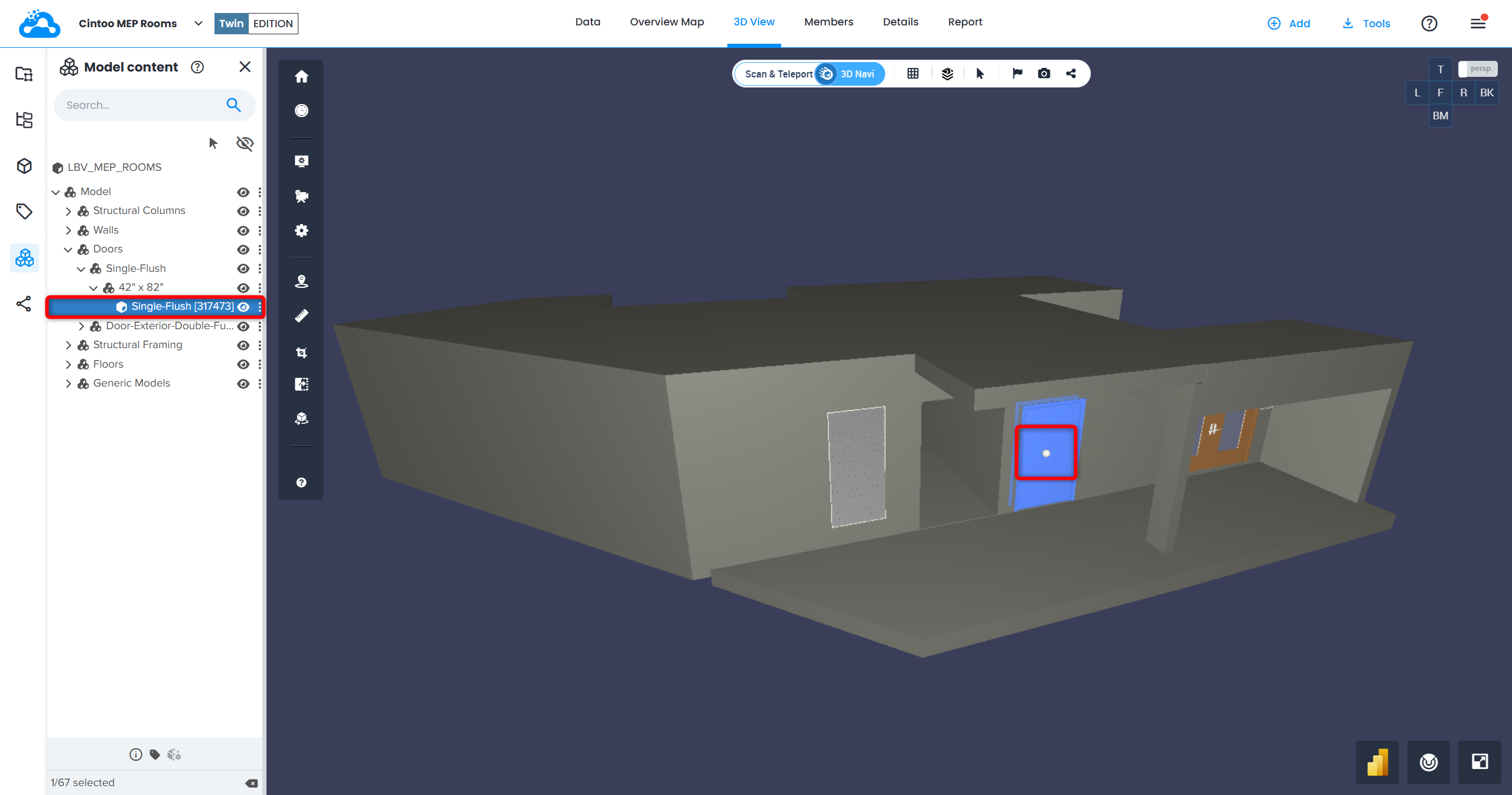
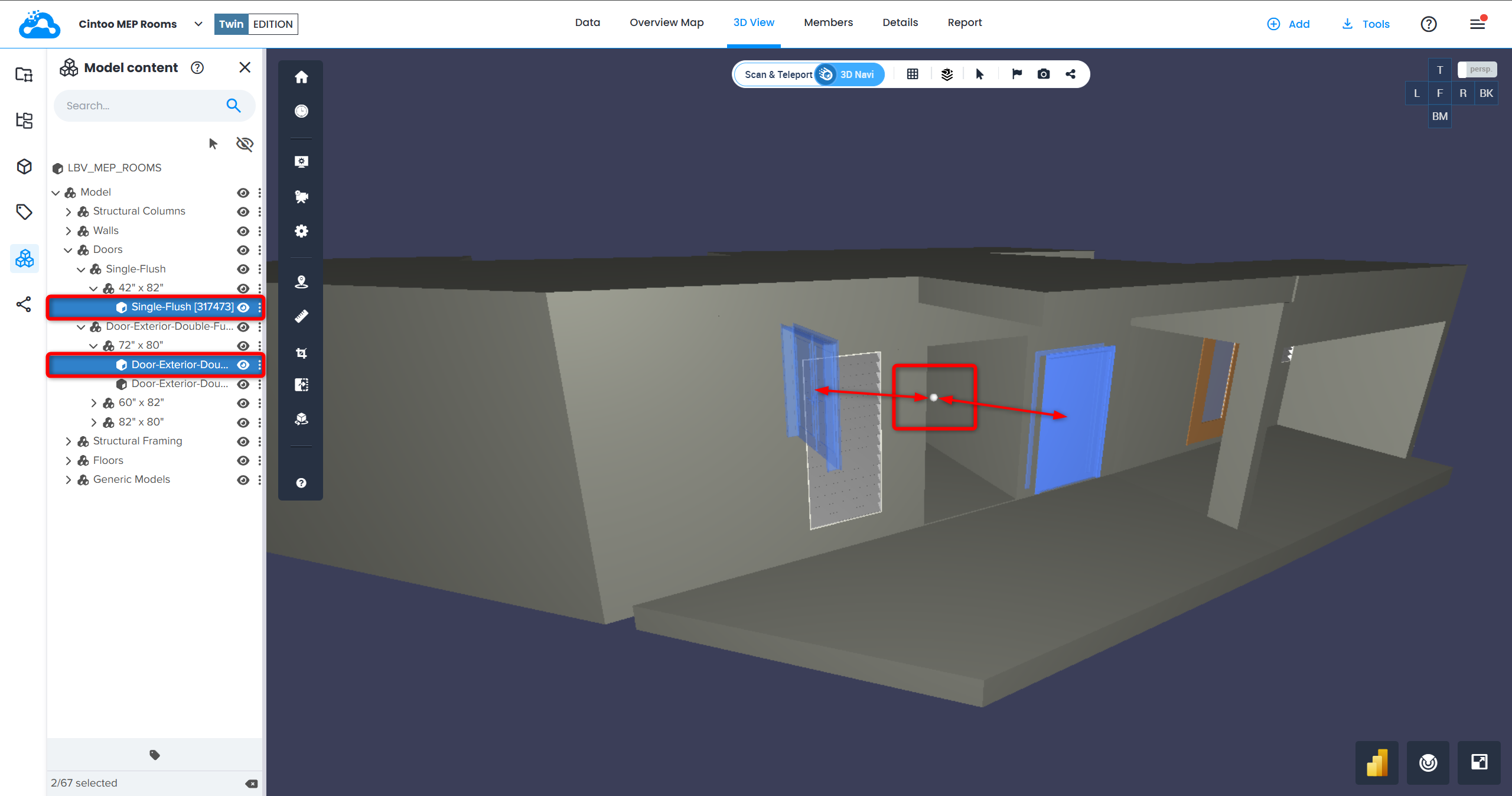
5. Ground モードとArc Rotateモードの両方で、モデルコンテンツエクスプローラでモデル要素が選択されている場合、モデル要素の中心がorbit around移動の中心点(軸付きの球ではなく白い球で表示)になります。 したがって、すべての回転はその点を中心に行われます。
モデルコンテンツエクスプローラで複数のモデル要素が選択されている場合、中央点はそれらの要素の中心間に移動します。
モデル要素を1つ選択
モデル要素を複数選択
6. Scan&Teleport モードに切り替えると、ナビゲーションコントロールは以下のようになります。

この記事は役に立ちましたか?
それは素晴らしい!
フィードバックありがとうございます
お役に立てず申し訳ございません!
フィードバックありがとうございます
フィードバックを送信しました
記事の改善におけるご協力ありがとうございます。