この記事では、モデルコンテンツエクスプローラーのインターフェースと機能について説明します。 モデルコンテンツエクスプローラーを使用すると、モデル階層、要素、およびメタデータを閲覧できます。
権限: View Reality Data 権限を含む役割のユーザーは View Reality Data 権限を持つユーザーは Model Content Explorerを開くことができます。
目次
インターフェース
画面の左側にある垂直のExplorer Toolbar でModel Content Explorerを選択します。


これにより、左側にモデルコンテンツエクスプローラーが開きます。
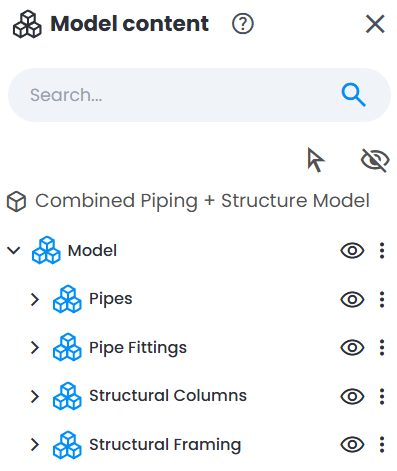
Model ExplorerまたはResource Explorer内でモデルが選択されていない場合、Model Content Explorerは空白のままです。 モデルを選択して、その内容を調べてください。
モデルが選択されると、モデル階層が表示され、必要に応じて展開したり検索したりできます。
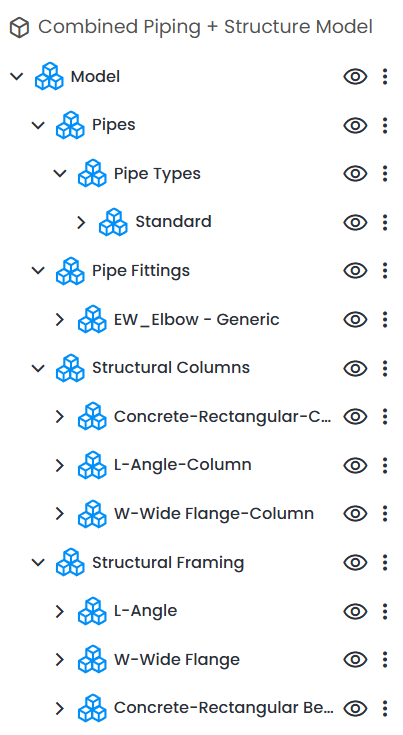
検索
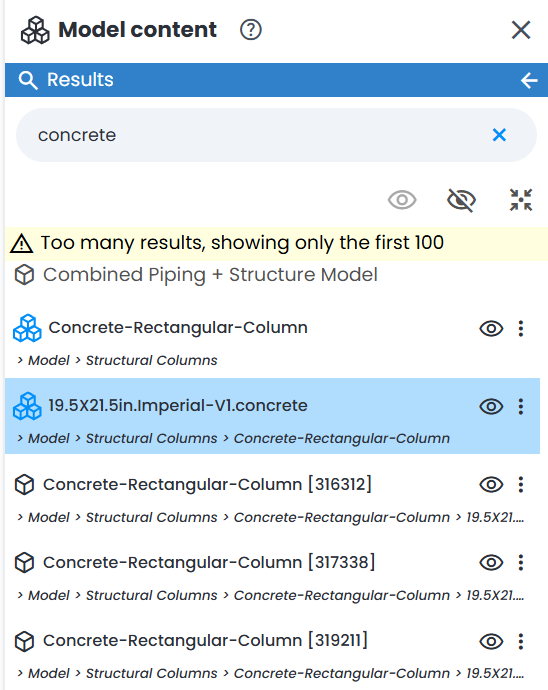
Model Content Explorer を使用すると、モデルの要素を閲覧、検索、選択、または選択解除できます。
次の属性はModel Content Explorer の検索ツールを使用して検索できます:
- 要素名
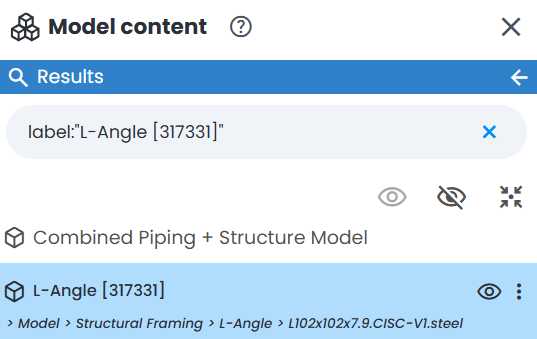
- 正確なファイル名を見つけるための検索結果の絞り込みは、プレフィックス "label:" を追加し、検索するファイル名を括弧で囲むことで行われます "example". この検索は大文字と小文字を区別することに注意してください。
- 特殊なケースには、ファイル名の中央に文字 " が含まれている場合があります。 検索メカニズムによって正しく処理されるようにするには、「\" を" 文字の前に追加してください。 例えば、初期ファイル名が model"example の場合、正しく検索するには scan\"example と入力します:

- さらに、メタデータを使用して検索を実行することもできます。
次のメッセージが表示された場合、モデルが誤ってエクスポートされたか、拡張 BIM & CAD モジュールのリリース前(2022年10月03日以前)にアップロードされた可能性があります。

この場合は、設計ソフトウェアでモデルのエクスポート設定を確認し、モデルの最新バージョンを再アップロードしてください。
アクション
Model Content Explorerは、選択したモデル項目に関連する複数のアクションを下部に表示します。 それらはInformation、Create tag、およびProgress Monitoringです。

'i'アイコンをクリックして、選択したモデル要素に関連するInformation を表示します。
Information パネルは画面右側に表示され、Properties とDetailsを閲覧できます。

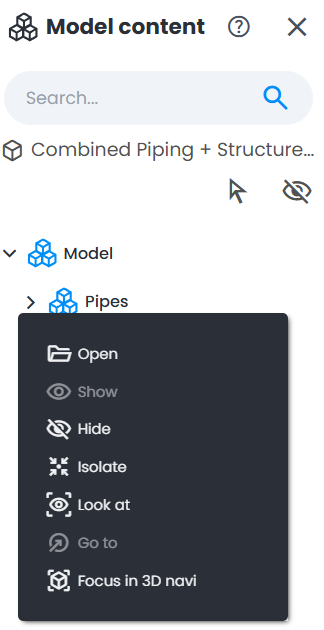
モデル要素を右クリック するか、その横の3点メニュー を使用して次を実行します:
- Open / Close - モデル階層を展開または折りたたみます
- 表示または非表示を3Dビューで行う
- 隔離して3Dビュー内の他のモデルから分離する
- Look at - 選択した要素に視点を向けます(ズームなし)
- Go to - 選択した要素に視点をズームします
- Focus in 3D Navi - 選択した要素が収まるようにズームします
モデルを選択
トップツールバーのモデル選択ツールを使用して、3Dビューでモデルの任意の要素を直接選択することもできます。

3Dビューでモデル要素を選択すると、自動的にモデルコンテンツエクスプローラーが開きます(すでに開いていない場合)。 また、モデル階層内の選択された要素を自動的にハイライトして、迅速にそのプロパティにアクセスしたり、分析のために隔離したりできます。
選択された要素は3Dビュー内で青色で表示されます。 モデルコンテンツエクスプローラーで選択した要素をCTRL + クリックして要素を選択解除し、青色のハイライトを取り除きます。
さらに、モデルコンテンツエクスプローラーツリーでモデル要素をダブルクリックすると、その要素に3Dビューが移動します。
この記事は役に立ちましたか?
それは素晴らしい!
フィードバックありがとうございます
お役に立てず申し訳ございません!
フィードバックありがとうございます
フィードバックを送信しました
記事の改善におけるご協力ありがとうございます。