Este artículo describe cómo funcionan los diferentes controles de navegación en 3D View.
Ver video tutorial: Navegación
Los Controles de Navegación se basan en la configuración de la cámara establecida en 3D View. Tenga en cuenta que estos controles no se pueden usar en Overview Map.
Los Controles de Navegación también varían según el modo: Scan&Teleport o 3D Navi.
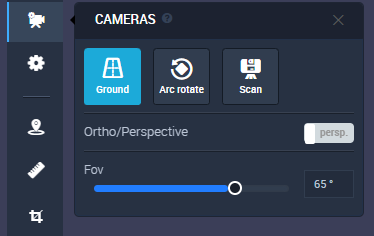
1. Elija Cámaras en la barra lateral.

2. Elija entre Base o Rotación de Arco al visualizar en el modo 3D Navi .
3. Controles de Navegación para la opción Base . El punto central seleccionado para girar se representa por una bola blanca rodeada por ejes de colores que muestran las direcciones de movimiento.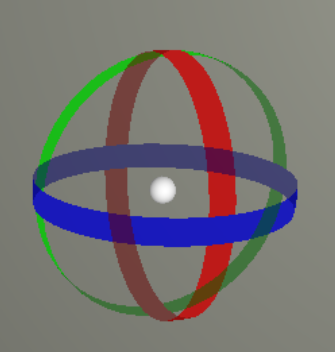
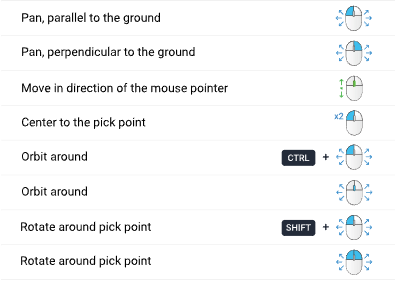
4. Controles de Navegación para la opción Rotación de Arco.
- Clic izquierdo del mouse + arrastrar: orbit la cámara around un punto seleccionado
El punto central seleccionado para orbit around se representa por una bola blanca rodeada por ejes de colores que muestran las direcciones de movimiento.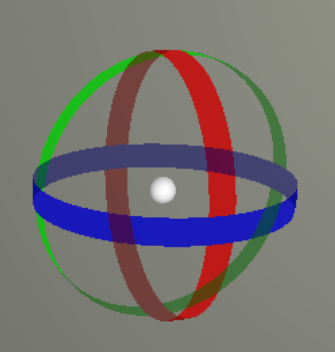
- Clic Derecho del Mouse + Arrastrar: desplazar, perpendicular al suelo
- Clic Medio del Mouse o Shift + Clic Izquierdo del Mouse: rotar la cámara alrededor del punto seleccionado
- Doble Clic en un punto: mover la cámara para recentrar el punto seleccionado
- Desplazarse: mover la cámara en la dirección del puntero del mouse
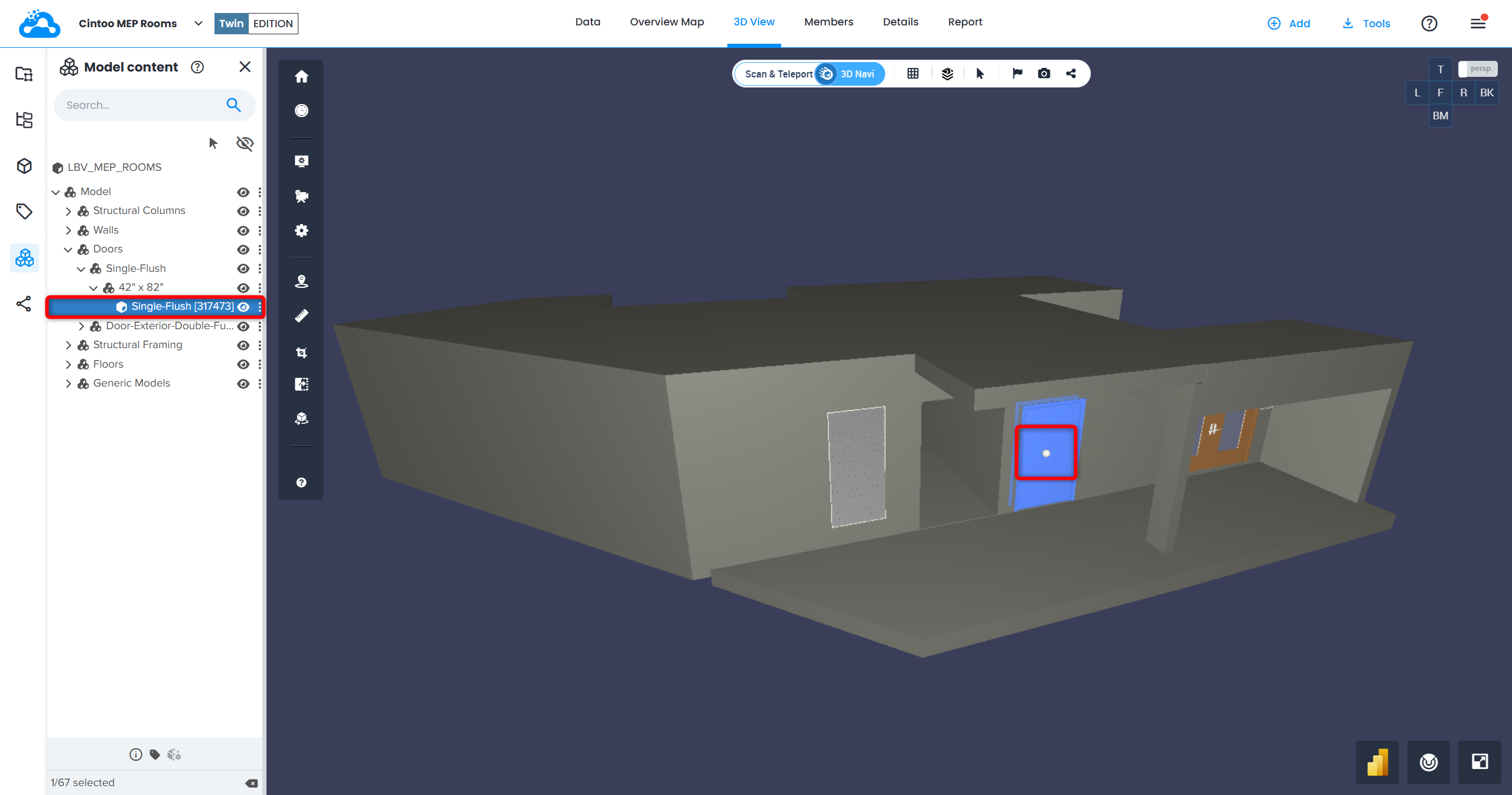
5. Para ambos modos, Base y Rotación de Arco, si un elemento del modelo está seleccionado en Explorador del Contenido del Modelo el centro del elemento del modelo se convierte en el punto central (representado por una bola blanca, en lugar de una bola con ejes) para el movimiento de orbitación. Por lo tanto, todas las rotaciones ocurrirán alrededor de él.
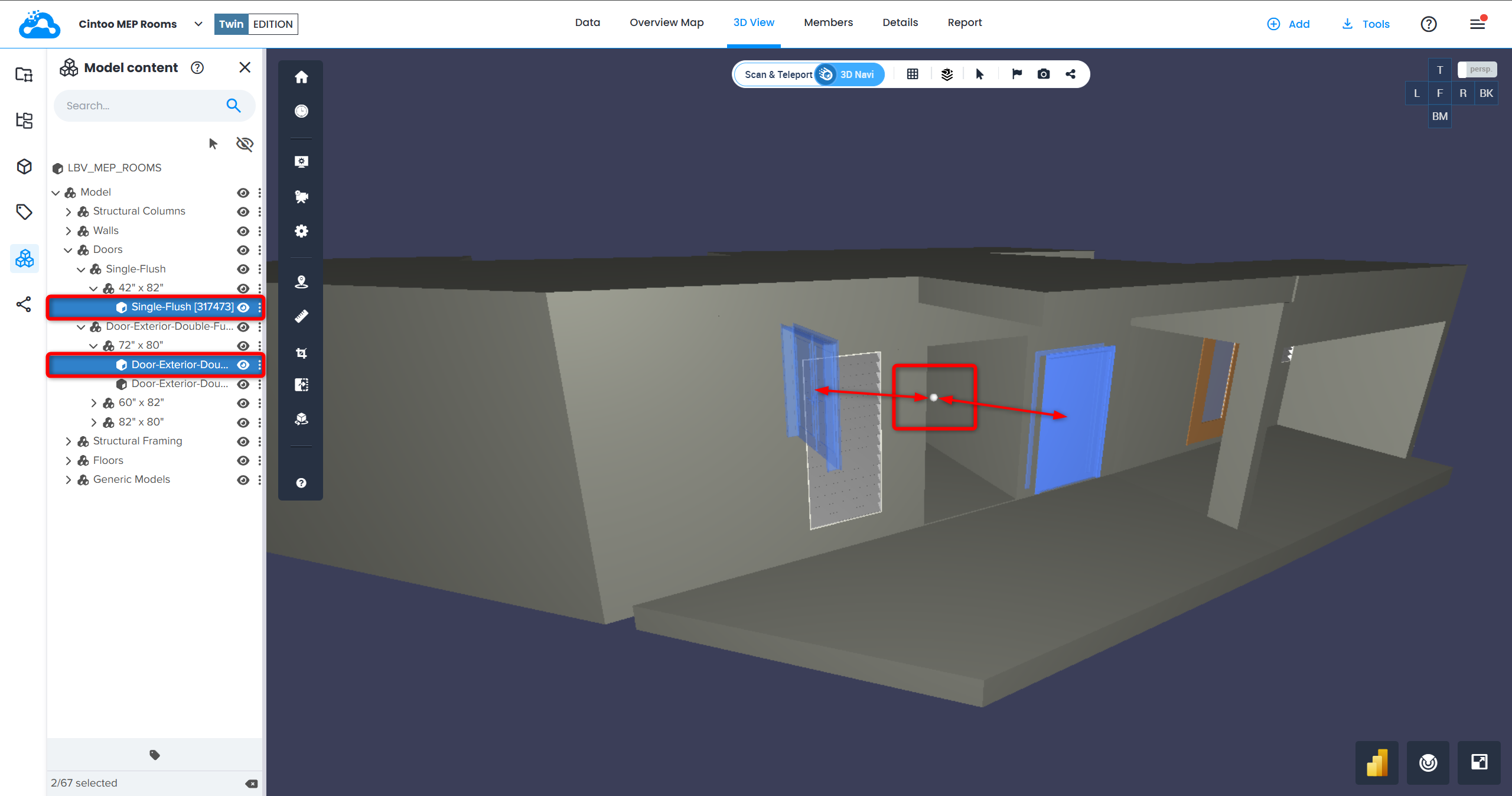
Si se seleccionan varios elementos del modelo en Explorador del Contenido del Modelo el punto central se mueve entre los centros de esos elementos.
Un elemento del modelo seleccionado
Varios elementos del modelo seleccionados
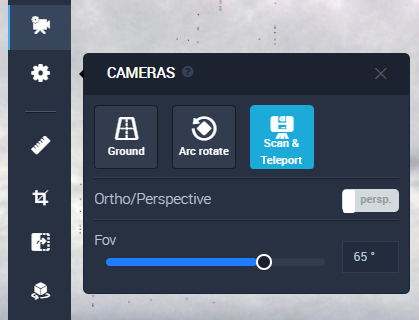
6. Al cambiar al modo Scan&Teleport , los Controles de Navegación serán los siguientes.

¿Le fue útil este artículo?
¡Qué bueno!
Gracias por sus comentarios
¡Sentimos mucho no haber sido de ayuda!
Gracias por sus comentarios
Comentarios enviados
Agradecemos su iniciativa, e intentaremos corregir el artículo