この記事では、3D ビューでのさまざまなナビゲーション操作の仕組みについて説明します。
チュートリアル動画を見る:ナビゲーション
ナビゲーション操作は、3D ビューで設定したカメラ設定に基づいています。これらの操作は、オルソマップでは使用できませんのでご注意ください。
ナビゲーション操作は、Scan&Teleportモードか3D ナビモードかによっても異なります。
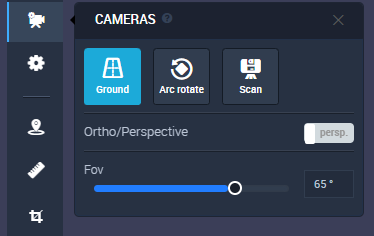
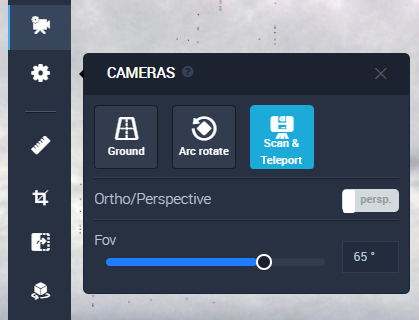
1. サイドバーでカメラを選択します。

2. 3D ナビモードで表示している場合は、グラウンドまたは回転のいずれかを選択します。
3. グラウンドオプションでのナビゲーション操作です。周回の中心として選択した点は、移動方向を示す色付きの軸に囲まれた白い球で表されます。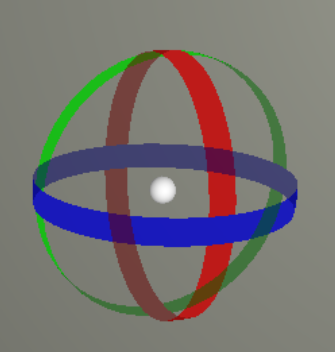
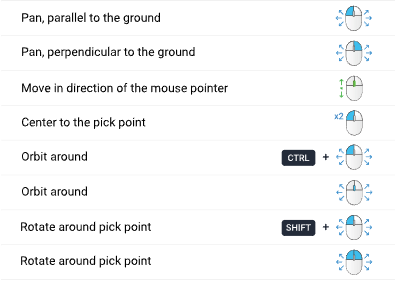
4. 回転オプションでのナビゲーション操作です。
- マウスの左クリック + ドラッグ:選択した点の周りでカメラを周回させる
周回の中心として選択した点は、移動方向を示す色付きの軸に囲まれた白い球で表されます。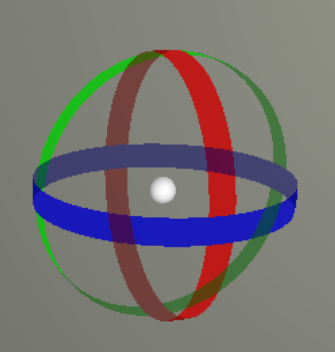
- マウスの右クリック + ドラッグ:地面に対して垂直にパンする
- マウスの中ボタンのクリック、または Shift + マウスの左クリック:選択した点の周りでカメラを回転させる
- 点をダブルクリック:選択した点が中心になるようにカメラを移動する
- スクロール:マウスポインターの方向にカメラを移動する
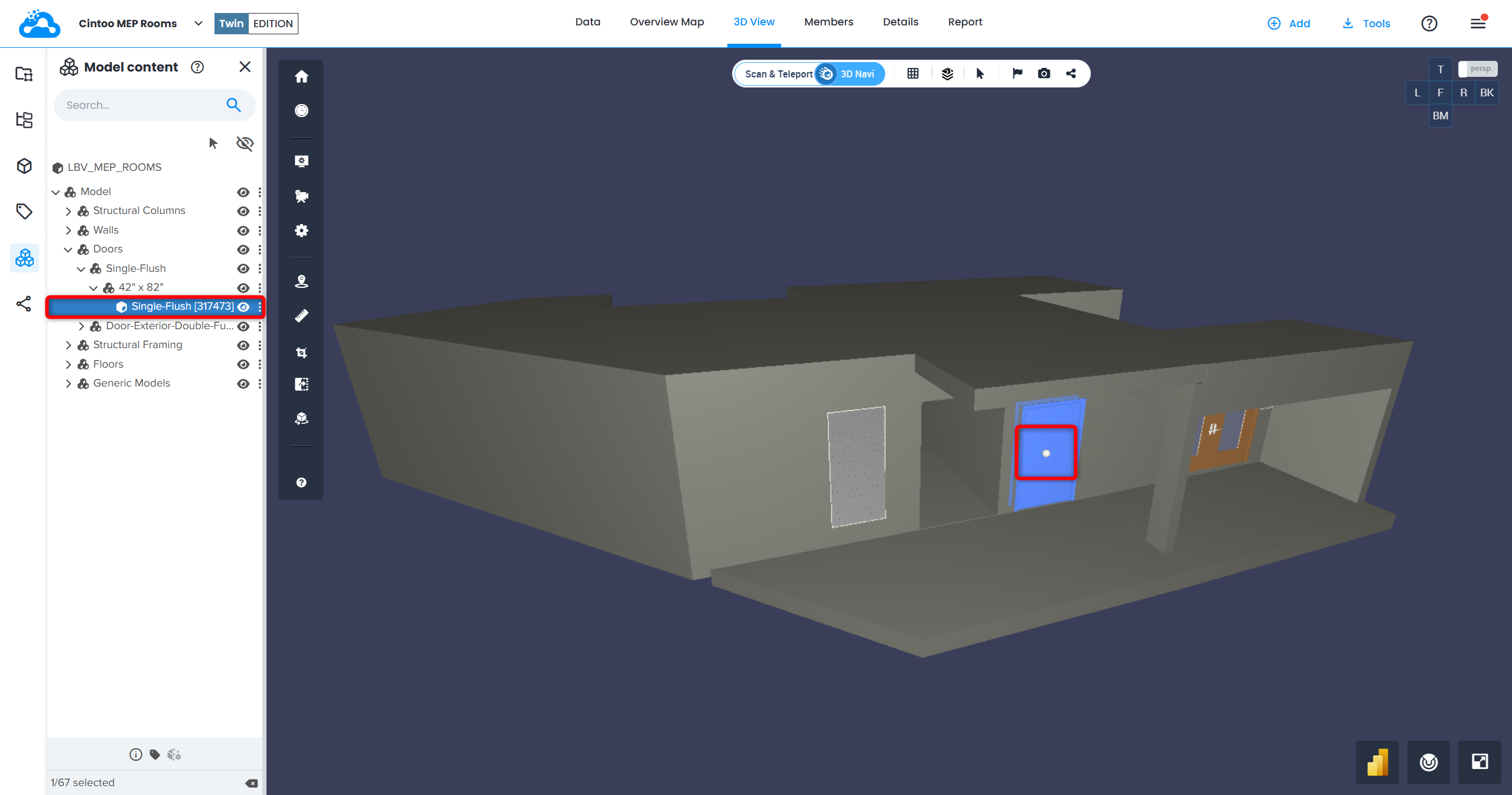
5. グラウンドモードと回転モードのどちらでも、モデル コンテンツ エクスプローラーでモデル要素を選択している場合、周回移動の中心点(軸付きの球ではなく、白い球で表されます)は、モデル要素の中心になります。したがって、すべての回転はその点を中心に行われます。
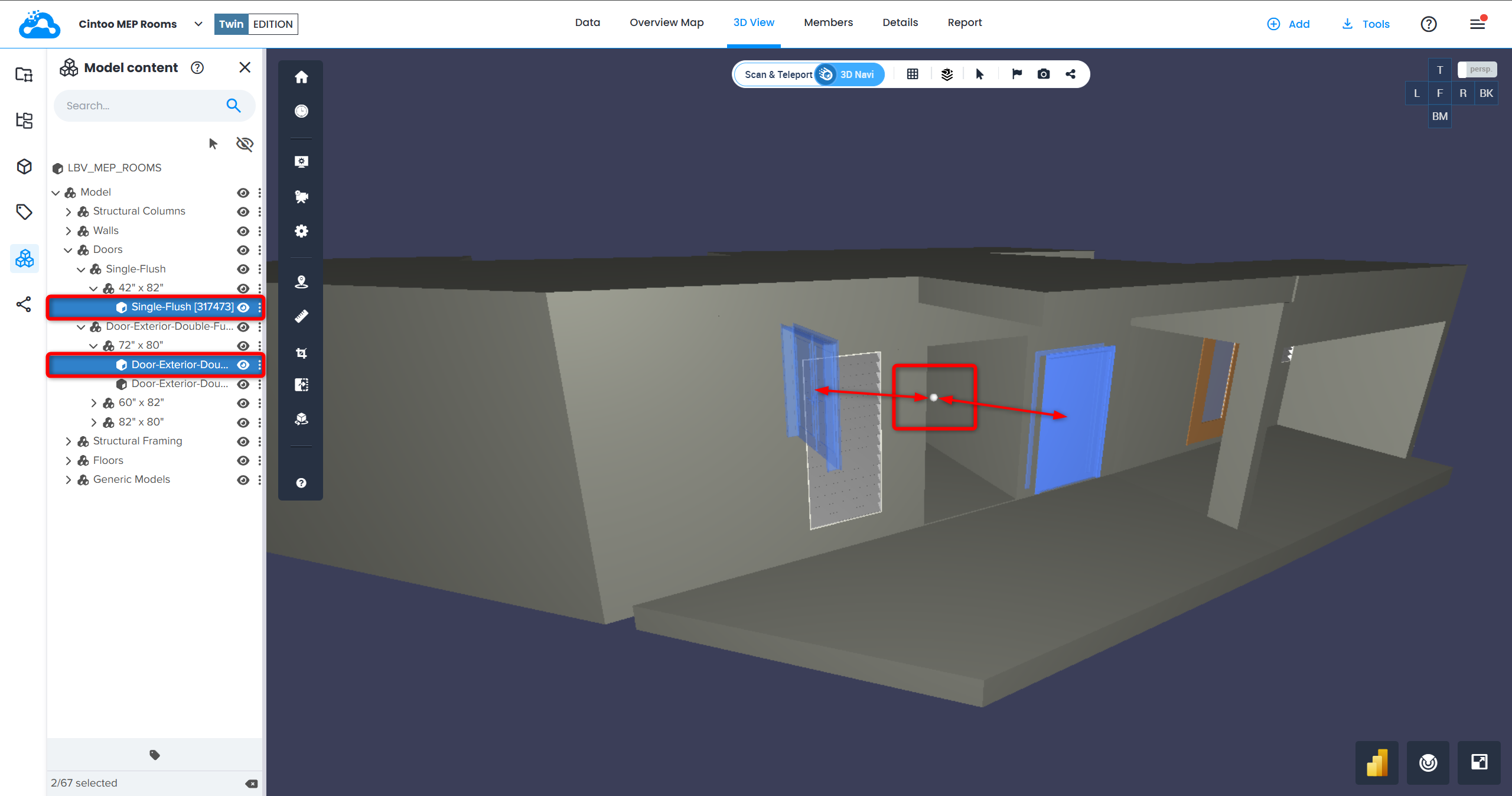
モデル コンテンツ エクスプローラーで複数のモデル要素を選択している場合、中心点はそれらの要素の中心の間に移動されます。
選択されているモデル要素が1つの場合
選択されているモデル要素が複数の場合
6. Scan&Teleportモードに切り替えると、ナビゲーション操作は次のようになります。

この記事は役に立ちましたか?
それは素晴らしい!
フィードバックありがとうございます
お役に立てず申し訳ございません!
フィードバックありがとうございます
フィードバックを送信しました
記事の改善におけるご協力ありがとうございます。