この記事では、Cintooの注釈機能について説明します。
チュートリアル動画をご覧ください:注釈
権限:役割にリアリティデータのデータを表示権限に加えて次の権限が含まれるユーザーは、次の操作を行えます。
- 注釈を表示する権限があれば、注釈を表示できます
- 注釈の管理権限があれば、注釈を操作できます
注釈ツールを使用するには、次の手順に従います。
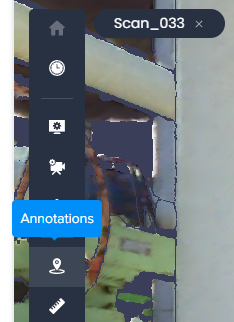
- サイドバーの注釈アイコンをクリックします。
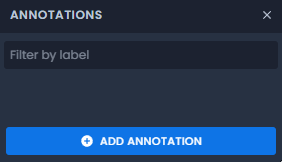
- 注釈ウィンドウで注釈を追加ボタンをクリックします。警告:プロジェクトが大きくなるとオブジェクトの管理が難しくなるため、注釈をルートワークゾーンに保存しないでください。
代わりに、わかりやすい名前の専用ワークゾーンを作成して注釈を一か所にまとめて保存するか、関連データが保存されている同じワークゾーンに保存してください。
- 3Dメッシュ上の任意の点をクリックして、注釈マーカーを配置します。
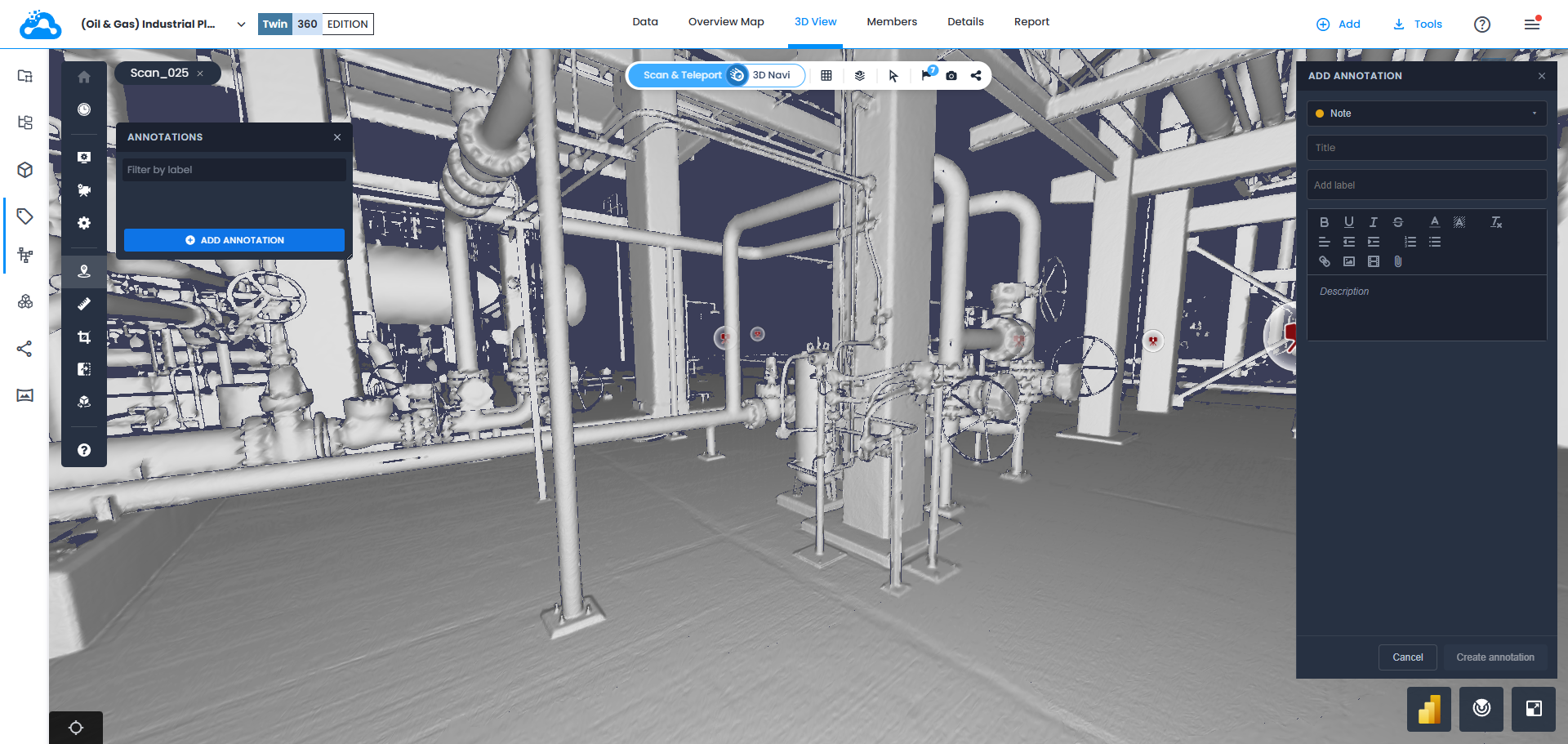
- 右側に開く注釈を追加メニューで、注釈のタイプを選択します。メモ(全員に表示)、プライベートメモ(割り当てられたユーザーのみに表示)、または問題(重大性、期日、担当者の各パラメーターを使用可能)です。

- 必須フィールドに入力します。
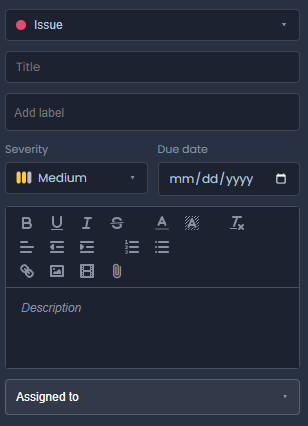 注:ラベルを定義済みのカテゴリー、場所、または問題タイプとして使用すると、特定の注釈を検索するときや、後でレポートを作成するときに、柔軟性とカスタマイズ性が高まります。
 - 必要に応じて、ハイライトされたテキスト、画像、動画、またはドキュメントへのリンクを注釈に添付します。
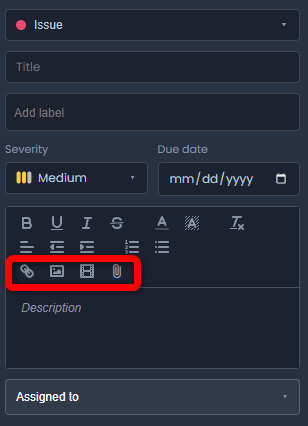
表示方法は、添付の種類によって異なります。
- ハイライトされたテキストへのリンクは、注釈の説明に直接埋め込まれます
- 画像は、注釈の説明に直接埋め込まれ、すぐに表示されます
- オンラインでホストされている動画(たとえばYouTube動画)は、注釈の説明に直接埋め込まれ、そこから再生できます
- どの形式のファイルも、クリックするとダウンロードされます。ダウンロードしたファイルは、ブラウザーのダウンロード通知から開きます
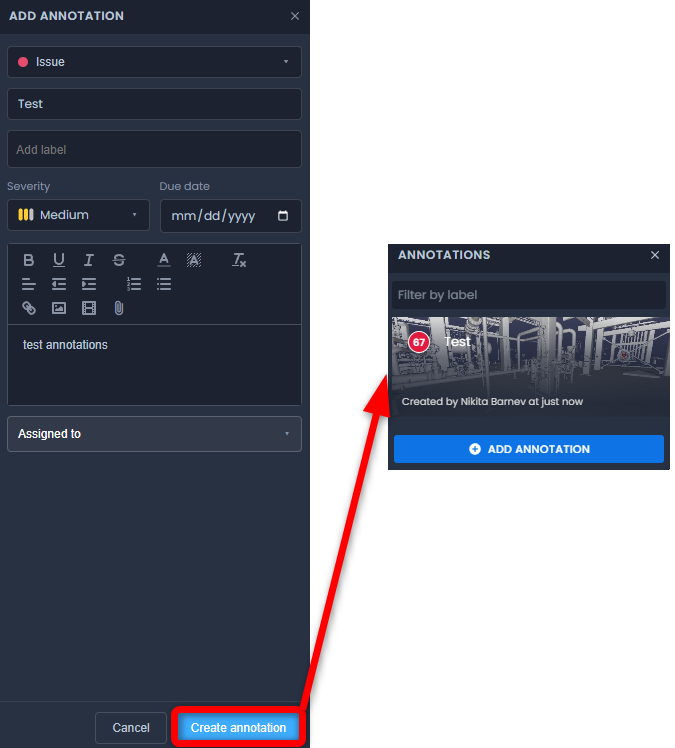
- 注釈を作成ボタンをクリックして、注釈リストに保存します。
- 注釈を建設管理ソフトウェアに送信するには、次の手順に従ってください。
- 注釈のエクスポート:
この記事は役に立ちましたか?
それは素晴らしい!
フィードバックありがとうございます
お役に立てず申し訳ございません!
フィードバックありがとうございます
フィードバックを送信しました
記事の改善におけるご協力ありがとうございます。