この記事では、Cintooの注釈をNewforma Konektにプッシュする方法について説明します。
- Cintooで作成したメモと問題は、Newforma Konektにプッシュできます。
- Cintooで作成したプライベートメモは、Newforma Konektにプッシュされません。プライベートメモは、Cintoo内でのプライベートなコラボレーションのみを目的としています。
権限:Cintooの管理者の役割を持ち、Newforma Konektのアカウント管理ツールにアクセスできるユーザーは、Newforma Konektとのインテグレーションを作成できます。
注釈を表示するおよび注釈の管理の権限を含む役割を持つユーザーは、レポートページを表示し、Newforma Konektに注釈をプッシュできます。
1. APIアクセストークンの生成
注:APIアクセストークンを生成できるのはHubのオーナーのみです。オプションが利用できない場合は、Hubのオーナーに作成を依頼してください。
- Newforma Konektにログインします
- アクセストークンを作成するHubを選択します
- 左側のメインメニューで、Hub Settingsを選択します
- Hub Settingsページで、右上の歯車アイコンをクリックし、API Access tokenをクリックします
- 表示されるウィンドウでAPI agreementに同意し、Generateをクリックします。
- APIトークンが表示されます。今後の使用に備えてコピーし、必要に応じて、リクエストした担当者に安全な方法で伝えてください。コピーしたら、Closeをクリックします。
警告:ウィンドウを閉じると、トークンを取得できなくなります。 - Hubごとに作成できるトークンは一つだけです。新しいトークンを生成するには、既存のトークンを失効させてください。以前に生成したトークンへの接続はすべて切断されます。
2. CintooアカウントをNewforma Konekt Hubに接続する
- Newforma Konektトークン(選択したNewforma Konekt Hub用)を、Newforma Konekt Account Managerから取得します
- このトークンをCintooアカウントに追加します。右上隅のハンバーガーメニューにある管理 > インテグレーションに移動し、Newforma Konekt トークンを追加をクリックします。

- 複数のNewforma Konekt Hubへのアクセスを承認できます(それぞれが個別のトークンを持ちます)
3. CintooプロジェクトをNewforma Konektプロジェクトに接続する
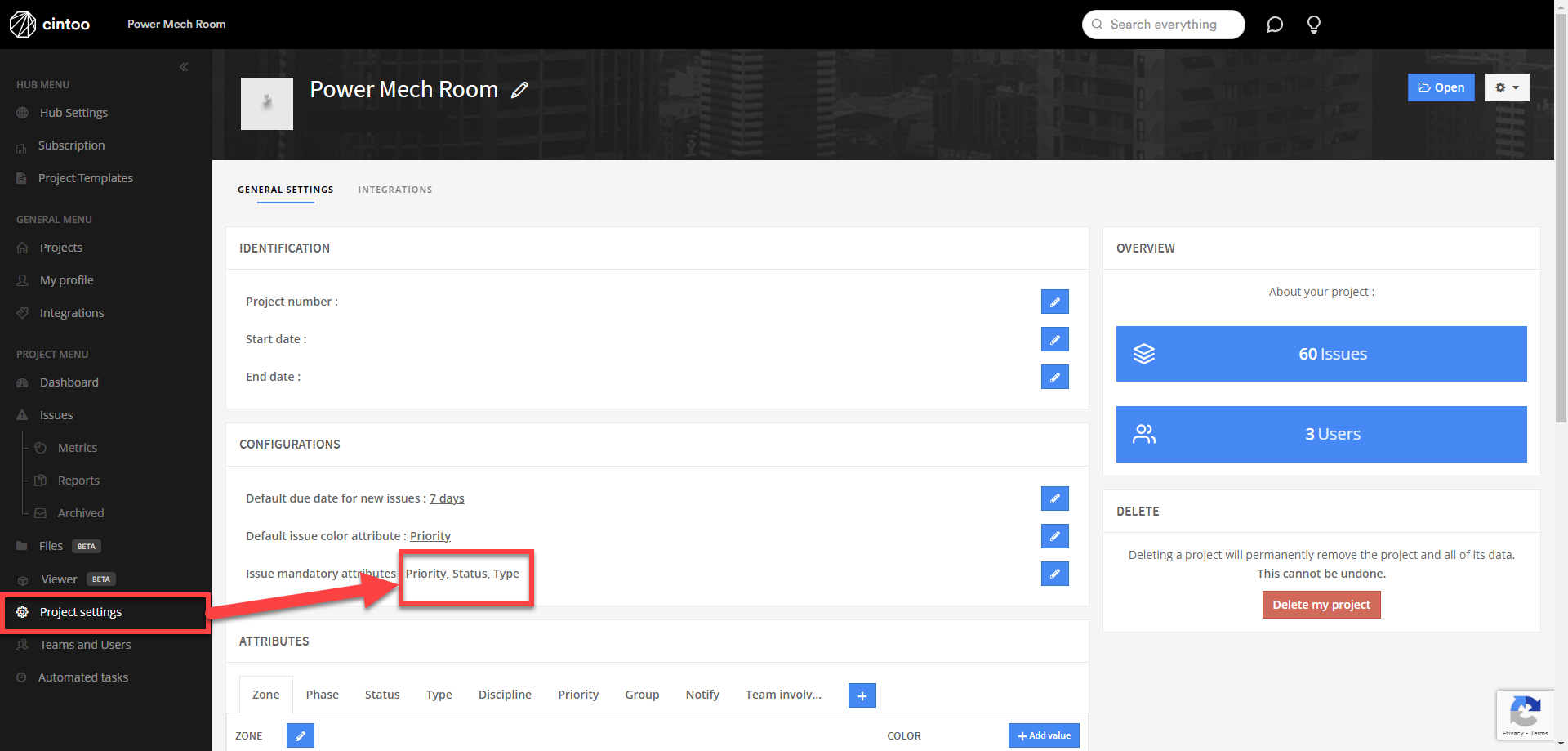
- ご注意ください。Newforma Konektプロジェクトの設定では、Priority、Status、Typeのみを、Issue mandatory attributes(プロジェクトのGeneral Settings内)に含めることができます。追加の必須属性があると、CintooがNewforma Konektプロジェクトと同期できなくなる場合があります。
- 追加の必須属性が必要な場合は、問題をプッシュ/同期できるように、Newforma Konektでデフォルト値を設定することが必須です。
たとえば、DomainがNewforma Konektプロジェクトの必須属性である場合、この属性は現時点ではCintooによって入力されないため、同期/プッシュが失敗することにご注意ください。回避策としては、このDomain属性(例の場合)をNewforma Konektプロジェクトで必須ではない設定にするか、Cintooから問題をプッシュ/同期する前に、Newforma KonektプロジェクトでDomainのデフォルト値を設定してください。
- 追加の必須属性が必要な場合は、問題をプッシュ/同期できるように、Newforma Konektでデフォルト値を設定することが必須です。
- レポートタブで、インテグレーションを選択します。

- インテグレーションのNewforma Konektの下にあるプロジェクトをリンクを選択します

- プロジェクトをリンクをクリックすると、次のダイアログボックスが開き、Newforma Konekt HubとNewforma Konektプロジェクトを選択するよう求められます。

- ユーザーを招待:
- 既存のCintooユーザーをNewforma Konektに新規ユーザーとして作成することを許可します(まだNewforma Konektユーザーでない場合)。
- 適用対象:
- メモまたは問題を作成するユーザー
- Cintooで問題が割り当てられたユーザー

- プッシュ/同期:
- プッシュモードでは、Cintooのメモと問題は初回のみNewforma Konektにプッシュされ、以降の更新はすべてNewforma Konekt側から行われます。このモードでは、Newforma Konektがメモと問題のマスターとして機能します。
- 同期モードでは、更新はNewforma KonektとCintooの両方から行われる場合があります。
- このプッシュ/同期設定は、Cintooアカウント全体に対して、またはCintooプロジェクトごとに個別に設定できます。

- Newforma KonektのHubとプロジェクトを選択すると、Newforma Konektのプロジェクト名がレポートタブの左上に表示され、一覧に表示されているCintooのメモや問題の横に、グレーのNewforma Konektロゴが表示されます。

4. Cintooのメモまたは問題をNewforma Konektにプッシュする
- メモと問題は、Newforma Konektに一つずつ、またはまとめてプッシュできます。
- 一つずつプッシュするには、各メモまたは問題に関連付けられているグレー表示のNewforma Konektアイコンをクリックします。その後、アイコンが点滅し始め、点滅が止まると色付きの表示になります:
- プッシュ前

プッシュ後

- プッシュ前
- すべてのメモと問題をまとめてプッシュするには、インテグレーションをクリックし、Newforma Konektの下にある注釈をプロジェクト名にリンクをクリックします。

- 一つずつプッシュするには、各メモまたは問題に関連付けられているグレー表示のNewforma Konektアイコンをクリックします。その後、アイコンが点滅し始め、点滅が止まると色付きの表示になります:
5. Newforma KonektでのCintooのメモと問題へのアクセス
- Newforma Konektロゴ(Cintooのレポートタブの左上にある、Newforma Konektのプロジェクト名の横)をクリックすると、リンクされたNewforma Konektプロジェクトが開きます。

- メモまたは問題(Cintooのレポートタブに一覧表示されているもの)の横にある色付きのNewforma Konektロゴをクリックすると、関連付けられたNewforma Konektの問題が開きます。

6. プロジェクトリンクの編集または削除
- レポートタブのインテグレーションに、プロジェクトリンクを編集または削除するオプションがあります。

- リンクを編集すると、プッシュされる新しいメモまたは問題の宛先となるNewforma KonektのHubとプロジェクトが変更されます。すでにプッシュ済みのメモと問題は、Newforma Konekt内の以前のHubとプロジェクトにリンクされたままになります。
- リンクを削除すると、すでにプッシュ済みのすべてのメモと問題へのリンクが削除されます。これらにはグレー表示のNewforma Konektアイコンが表示され、Newforma Konekt内の新しいプロジェクトに再度プッシュする必要があります。
この記事は役に立ちましたか?
それは素晴らしい!
フィードバックありがとうございます
お役に立てず申し訳ございません!
フィードバックありがとうございます
フィードバックを送信しました
記事の改善におけるご協力ありがとうございます。