この記事では、クロップツール のインターフェースと機能について説明します。
チュートリアルビデオを見る: クロップツール
権限: Measure 権限を含む役割を持つユーザーは、作成されたクロップを保存できます。
以下の手順に従ってクロップツール を3Dビューで使用してください。
1. 3Dビューを開きます。

2. サイドバーのクロップ アイコンをクリックします。

3. クロップリスト ウィンドウでクロップツールを開くをクリックします。

4. In クロップ ツール、クロップボックスの表示設定をON に切り替え、3Dビューでギズモを使用してクロップエリアを調整します。


クロップツールでは、X/Y/Zスライダーを使用してクロップエリアを調整することもできます。 クロップされたボリュームの値は、スライダーの上下に表示されます。

5. 追加ボタンをクリックしてクロップリストにクロップビューを保存します。
警告: プロジェクトの成長に伴いオブジェクトの管理が困難になるため、クロップをルート作業ゾーンに保存するのは避けてください。
代わりに クロップを一箇所に保存するための分かりやすい名前の専用作業ゾーンを作成するか、関連する データが保存されている同じ作業ゾーンに保存してください。


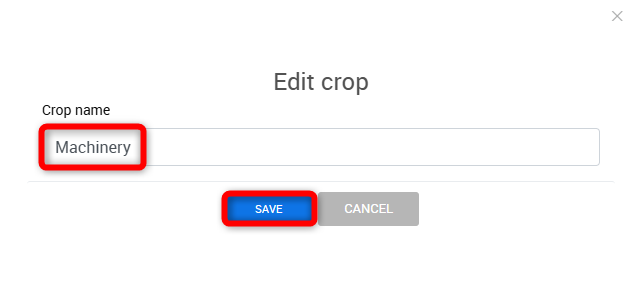
6. 保存されたクロップの名前を変更するには、クロップリスト でクロップビューにカーソルを合わせ、編集をクリックします。

クロップに新しい名前を入力し、保存をクリックします。
7. 保存されたクロップのパラメータは、クロップリストからクロップをクリックし、クロップエリアを調整し、更新 をクリックして、クロップツールで変更できます。

8. クロップエリアをデフォルト範囲にリセットするには、クロップツールでリセット をクリックし、クロップエリアの再調整を続行します。

この記事は役に立ちましたか?
それは素晴らしい!
フィードバックありがとうございます
お役に立てず申し訳ございません!
フィードバックありがとうございます
フィードバックを送信しました
記事の改善におけるご協力ありがとうございます。