この記事では、エクスプローラーツールバーの構成と、そこからアクセスできるエクスプローラーについて説明します。
チュートリアル動画を見る:エクスプローラーツールバー
エクスプローラーツールバーは、プロジェクトのすべてのデータとアセットを簡単に管理するためのプロジェクトハブです。すべてを整理されたアクセスしやすい状態に保つよう設計されたこの機能により、プロジェクトのワークフローが明確になり、管理しやすくなります。
画面の左側に縦型のツールバーとして配置されています。主要な6つのエクスプローラーツールバーで構成されています。
- ワークゾーンエクスプローラー
- リソース エクスプローラ
- モデルエクスプローラ
- モデル コンテンツ エクスプローラー
- 共有リンクエクスプローラー
- タグエクスプローラ
- P&IDエクスプローラ
- 360エディションエクスプローラー
注:エクスプローラーツールバーの内容は、プロジェクトにアクセスするユーザーの役割と、それに対応する権限によって異なります。必要な権限の詳細については、該当する記事を参照してください。
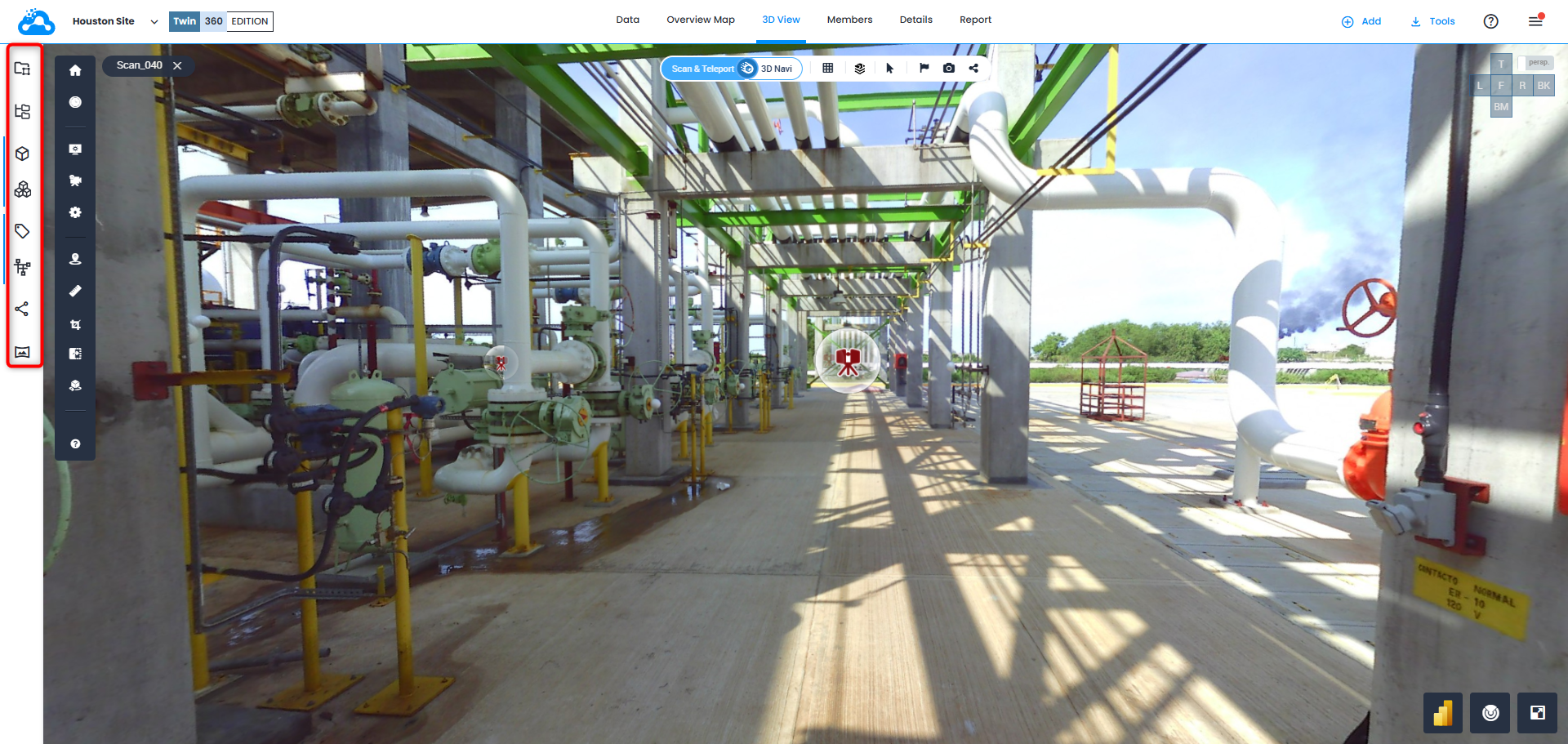
各エクスプローラーは、対応するアイコンをクリックすると画面の左側に開きます(アイコンにポインターを合わせると、エクスプローラー名が表示されます)。
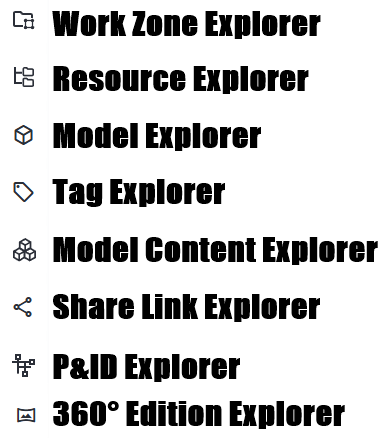
複数のエクスプローラーを同時に開くと、プロジェクトの表示領域が狭くなります。このため、エクスプローラーをグループ化して、縦に積み重ねることができます。
エクスプローラーツールバーのアイコンのいずれかをクリックして別のアイコンの上にドラッグすると、それらがグループ化されます(アイコンの左側が青色でハイライトされます)。このグループをクリックすると、各ツールバーを個別にオン/オフでき、画面の左側に縦に積み重ねて表示できます。

必要に応じてアイコンをドラッグして移動し、最も作業のニーズに適した表示にします。
エクスプローラーツールバーを使えば、プロジェクトのすべての要素がワンクリックで利用でき、整理され、アクセスしやすく、すぐに作業を始められます。
この記事は役に立ちましたか?
それは素晴らしい!
フィードバックありがとうございます
お役に立てず申し訳ございません!
フィードバックありがとうございます
フィードバックを送信しました
記事の改善におけるご協力ありがとうございます。