Este artículo describe la interfaz de Herramienta de recorte y la funcionalidad.
Ver video tutorial: Herramienta de recorte
Permisos: los usuarios con roles que incluyan el permiso Medir pueden guardar un recorte creado.
Siga los pasos a continuación para usar la herramienta de recorte en Vista 3D.
1. Abra la Vista 3D.

2. Haga clic en el ícono Recorte en una barra lateral.

3. Haga clic en Abrir herramienta de recorte en la ventana de Lista de recortes .

4. En Recorte Herramienta, asegúrese de que la configuración de visibilidad del cuadro de recorte esté activada ACTIVADA y use los gizmos en Vista 3D para ajustar el área de recorte.


El área de recorte también se puede ajustar con los controladores deslizantes X/Y/Z en la herramienta de recorte. Los valores del volumen recortado se muestran en la parte superior e inferior de los deslizadores.

5. Haga clic en el botón Agregar para guardar la vista de recorte en la Lista de recortes.
Advertencia: evite guardar recortes en la zona de trabajo raíz, ya que con el crecimiento del proyecto gestionar objetos sería un desafío.
En su lugar cree una zona de trabajo dedicada con un nombre claro para almacenar recortes en un solo lugar o guárdelos en la misma zona de trabajo donde se almacenan los datos asociados .


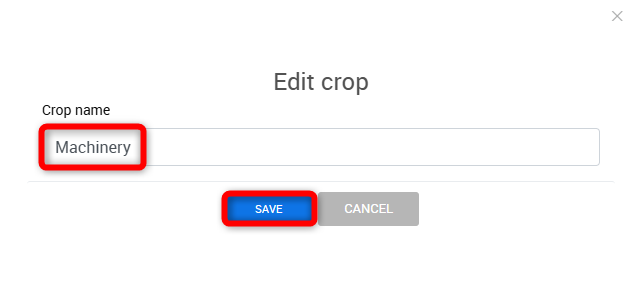
6. El recorte guardado se puede renombrar al pasar el cursor sobre la vista de recorte en la Lista de recortes y hacer clic en Editar.

Ingrese un nuevo nombre para un recorte y haga clic en Guardar.
7. Los parámetros de los recortes guardados se pueden modificar al hacer clic en un recorte de la Lista de recortes, ajustando el área de recorte y haciendo clic en Actualizar en la Herramienta de recorte.

8. Para restablecer el área de recorte a sus extensiones predeterminadas, haga clic en Restablecer en Herramienta de recorte y proceda a reajustar el área de recorte.

¿Le fue útil este artículo?
¡Qué bueno!
Gracias por sus comentarios
¡Sentimos mucho no haber sido de ayuda!
Gracias por sus comentarios
Comentarios enviados
Agradecemos su iniciativa, e intentaremos corregir el artículo