この記事では、クロップツールのインターフェースと機能について説明します。
チュートリアル動画をご覧ください:クロップツール
権限:計測権限を含む役割を持つユーザーは、作成したクロップを保存できます。
3D ビューでクロップツールを使用するには、次の手順に従います。
1. 3D ビューを開きます。

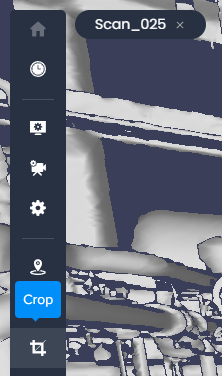
2. サイドバーのクロップアイコンをクリックします。
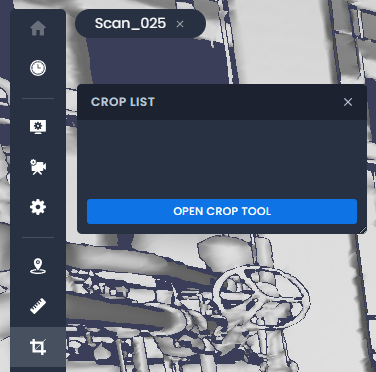
3. クロップリストウィンドウでクロップツールを開くをクリックします。
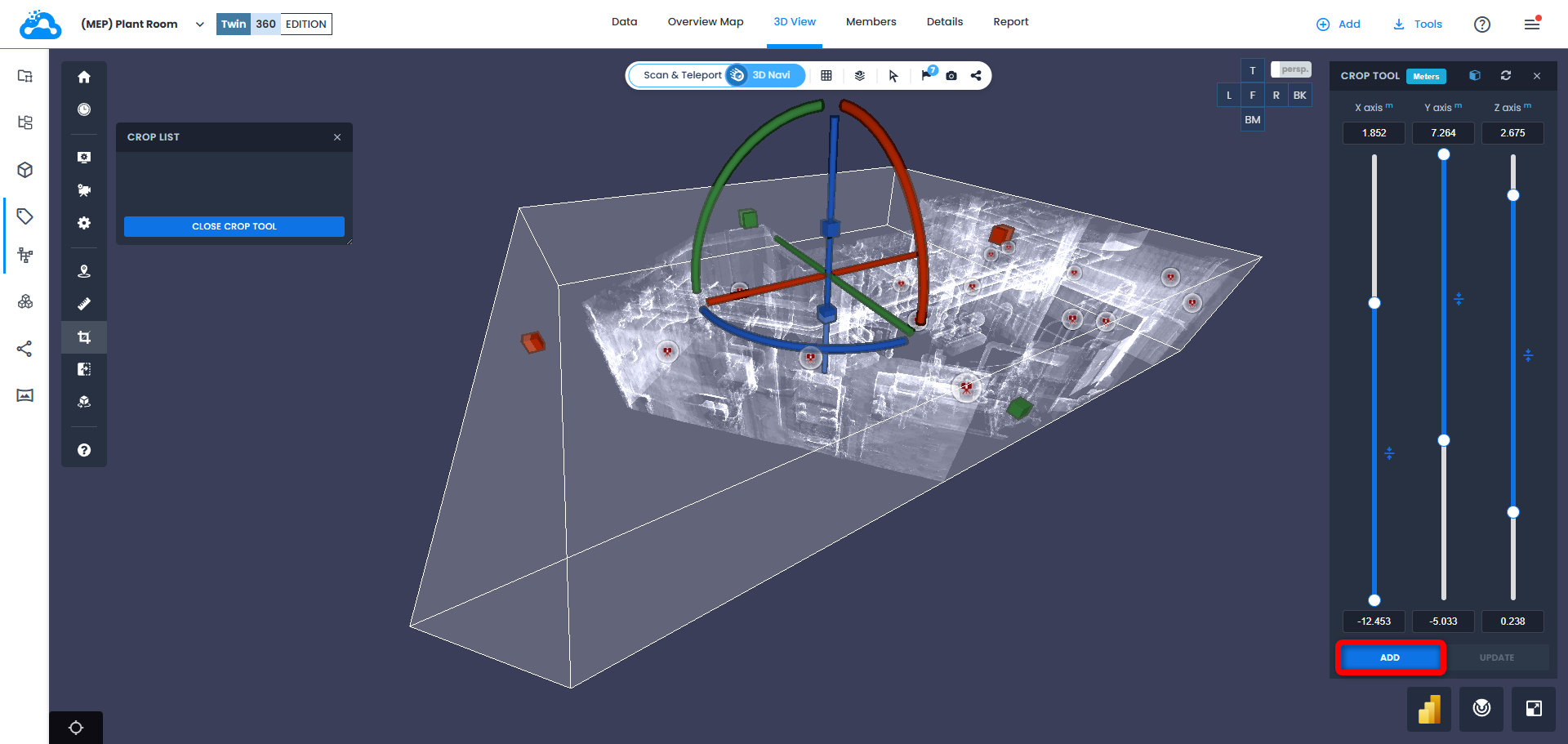
4. クロップツールで、クロップボックスの表示設定がONになっていることを確認し、3D ビューのギズモを使用してクロップ領域を調整します。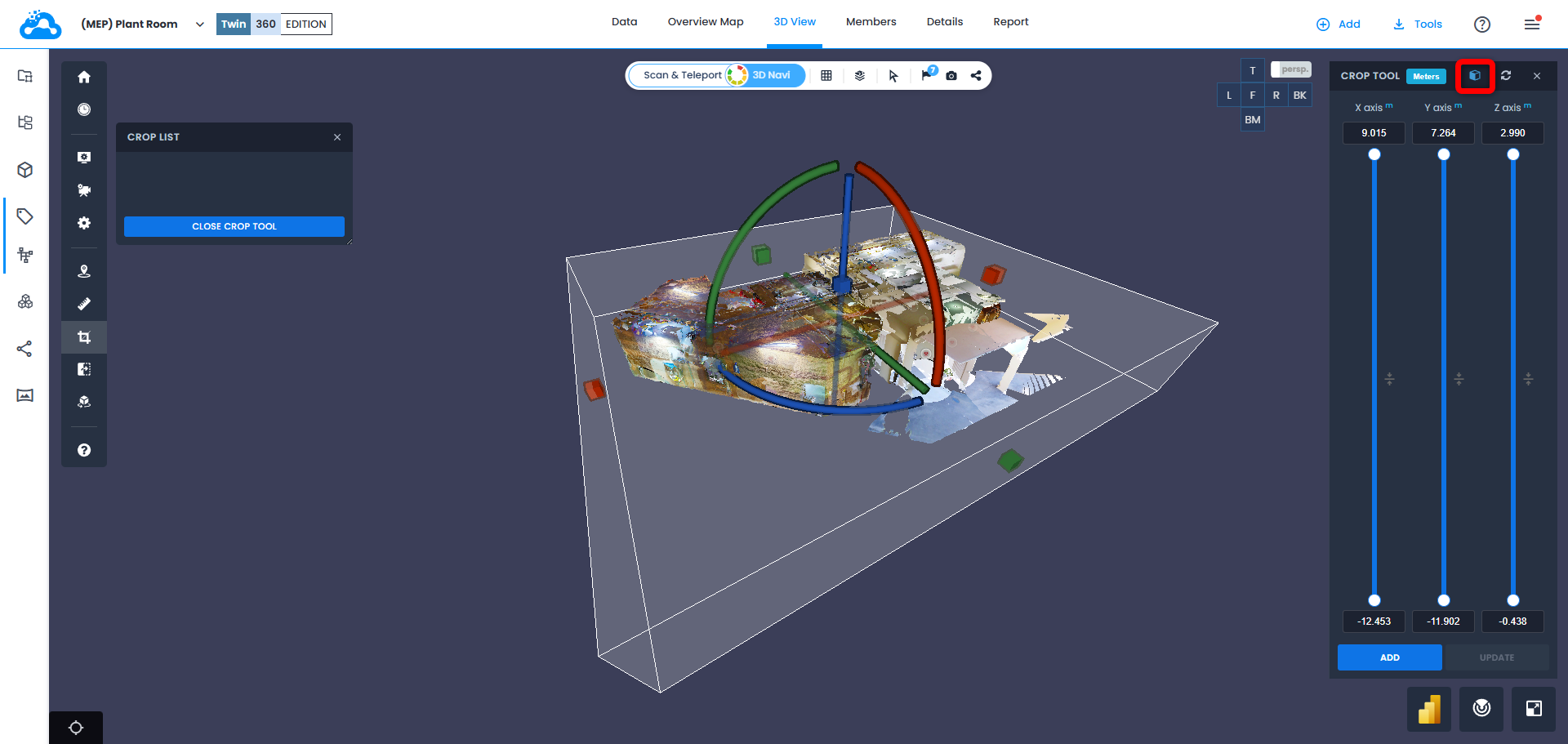


クロップツールのX/Y/Zスライダーでもクロップ領域を調整できます。クロップされたボリュームの値は、スライダーの上部と下部に表示されます。
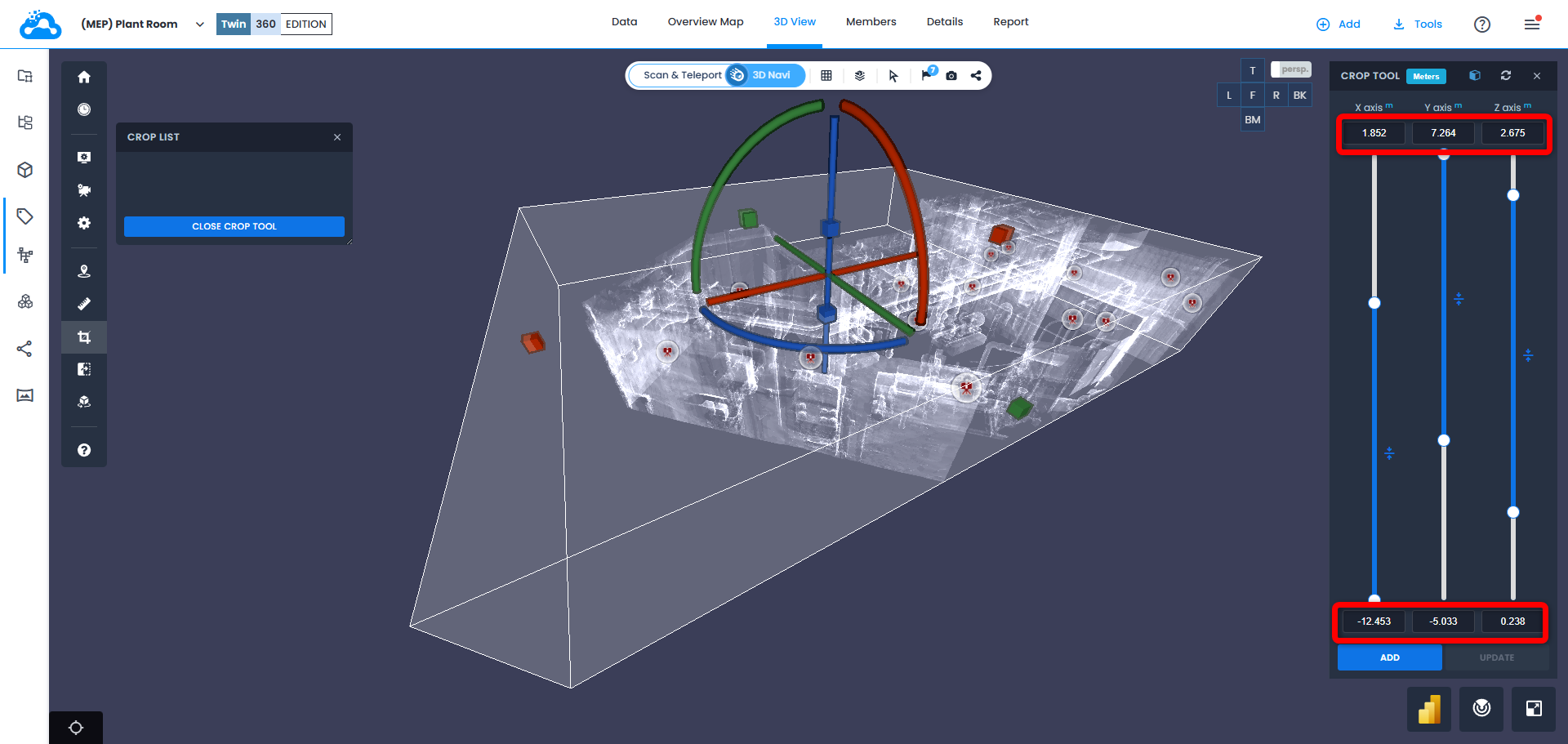
5. 追加ボタンをクリックして、クロップビューをクロップリストに保存します。
警告:プロジェクトの規模が大きくなるとオブジェクトの管理が困難になるため、クロップをルートワークゾーンに保存しないようにしてください。
代わりに、わかりやすい名前の専用ワークゾーンを作成してクロップを一か所にまとめて保存するか、関連するデータが保存されているワークゾーンと同じワークゾーンに保存してください。
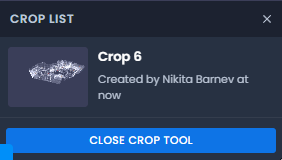
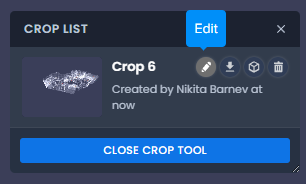
6. 保存したクロップの名前を変更するには、クロップリストでクロップビューにカーソルを合わせ、編集をクリックします。
クロップの新しい名前を入力し、保存をクリックします。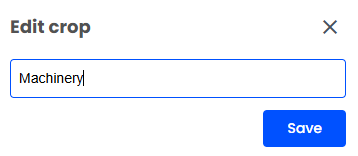
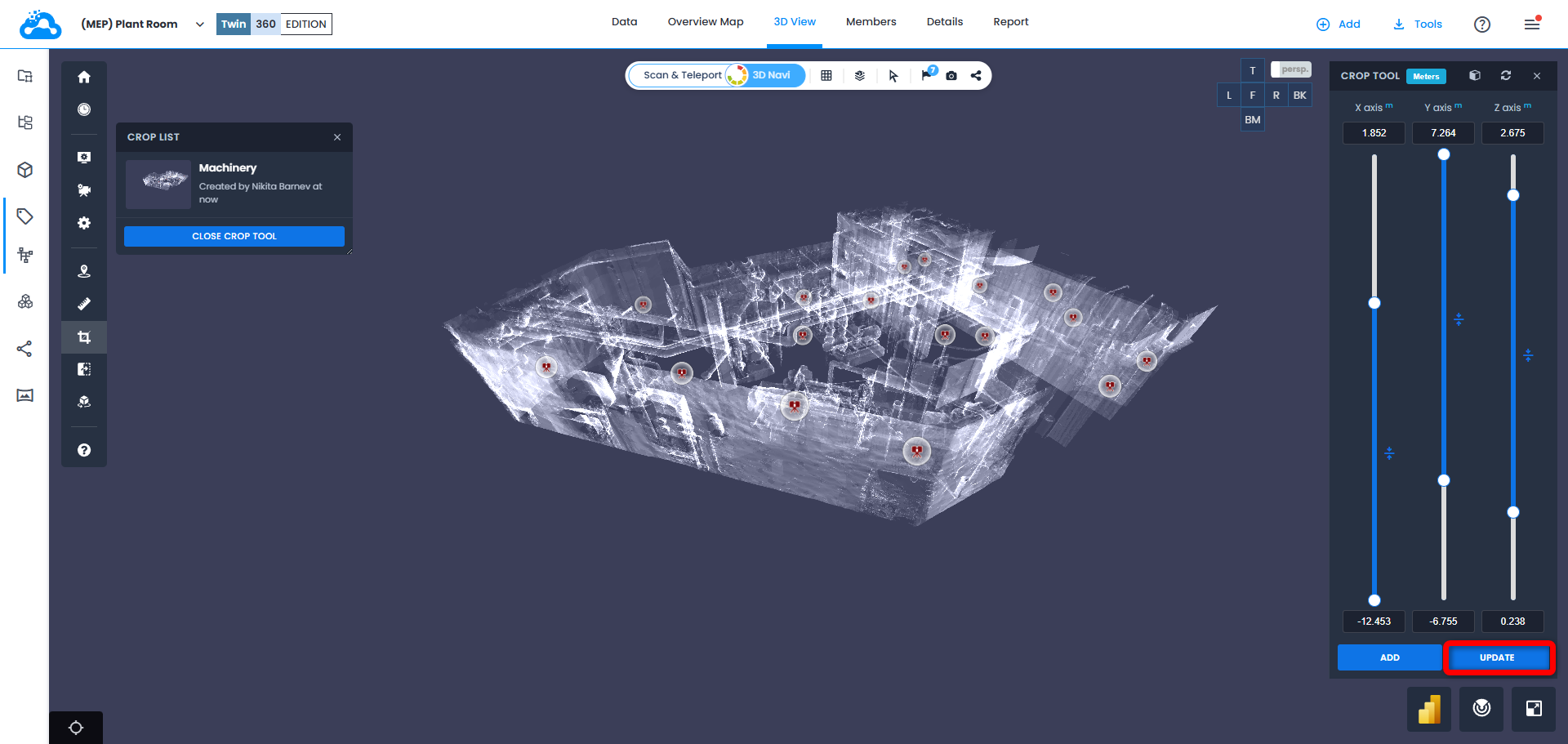
7. 保存したクロップのパラメーターを変更するには、クロップリストでクロップをクリックし、クロップ領域を調整して、クロップツールで更新をクリックします。
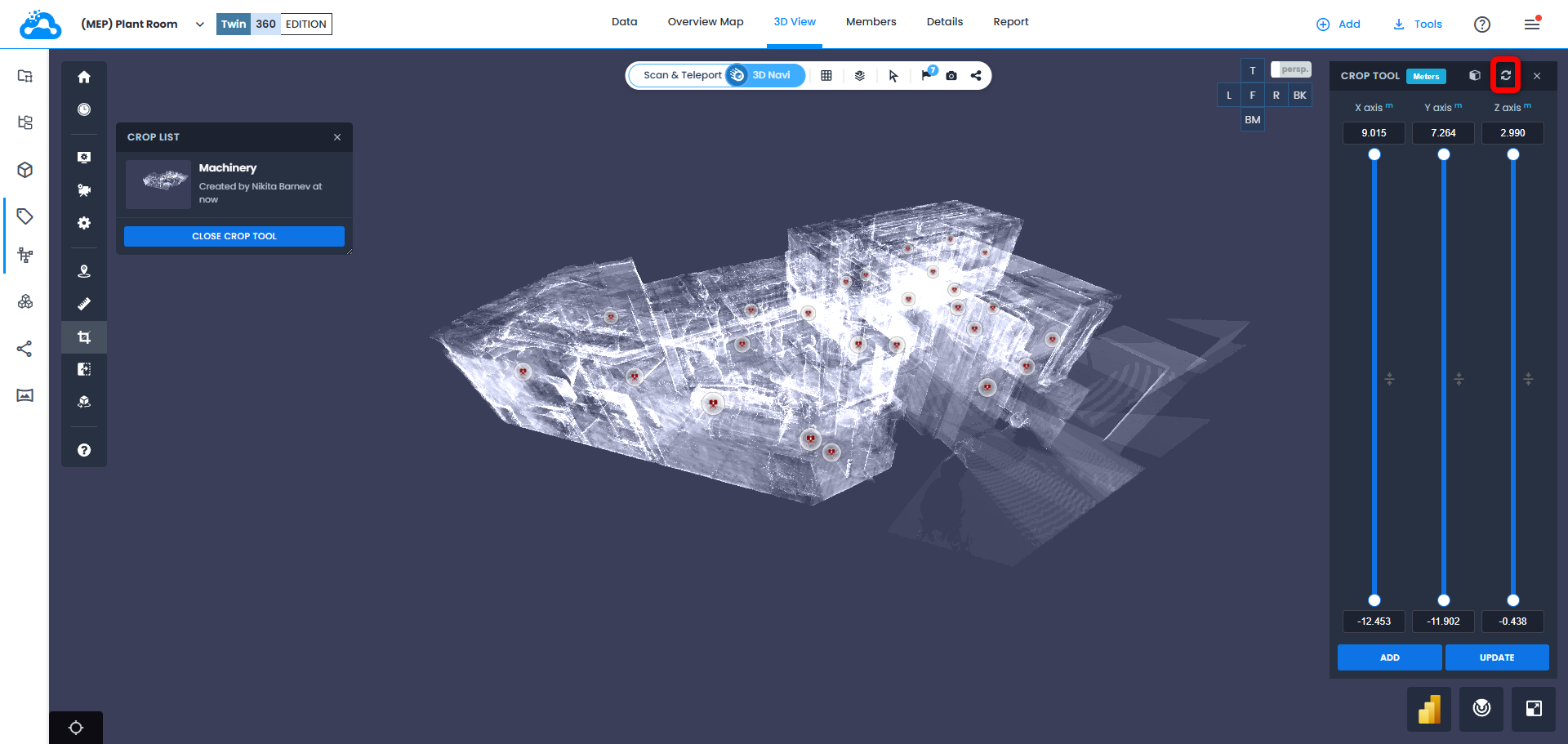
8. クロップ領域をデフォルトの範囲にリセットするには、クロップツールでリセットをクリックし、あらためてクロップ領域を調整します。
この記事は役に立ちましたか?
それは素晴らしい!
フィードバックありがとうございます
お役に立てず申し訳ございません!
フィードバックありがとうございます
フィードバックを送信しました
記事の改善におけるご協力ありがとうございます。