この記事では、検査データをインポートする方法について説明します。 検査データは、特定のトピック(例:錆、熱など)からシーンを説明する分析画像です。 このモジュールを使用すると、他のツール/ソフトウェア/プラットフォームで実行された錆やサーマルなどの分析結果で色付けされた360°パノラマ画像をインポートできます。
権限: Reality Dataのアップロードまたは削除 権限を含む役割を持つユーザーは、検査データをインポート、編集、削除できます。
目次
インポートされた検査データの例

注意: IDDはTWIN editionでのみ利用可能であり、BIM editionユーザーはこの機能にアクセスできません。
アップグレードに関する詳細は、sales@cintoo.comにお問い合わせください。
エディションについての詳細は、BIMおよびTWINをご覧ください。
前提条件:360画像処理
Cintoo内で検査データを取得するには、3つのステップが必要です:
ステップ 1 – 分析を実行するためのソースのパノラマ画像と点群を取得します。 このデータをCintooから取得するか、利用可能であればソースデータを使用します。
ステップ 2 – パートナーのソフトウェアまたはプラットフォームで分析を実行し、分析結果を表示するパノラマ画像を生成します。
ステップ 3 – 修正したパノラマ画像をCintooにアップロードし、IDDモジュールのツールを使用して結果を確認します。
ステップ 1
‘scan_id’を取得し、それに関連付けられたパノラマ画像ファイル名を用意します。
元の(ソース)HDパノラマ画像を使用するか、Cintooにアップロードされているもの(JPGファイル)をダウンロードします。
この情報は、Cintooプロジェクト内のスキャンからパノラマ画像をダウンロードすることで簡単に取得できます。また、サードパーティの分析ソフトウェアで使用できる自動フォーマット済みのCSVファイルも含まれます。 この記事を参照してください: パノラマ画像をダウンロード。
Cintoo APIを使用して、'scan_id' 情報を取得することも可能です。 APIドキュメントはこちら: Cintoo API - ファイル一覧。
ステップ 2
このステップの詳細は、このドキュメントには含まれていません。 分析の実行については、使用しているサードパーティの分析ソフトウェア/プラットフォームにご確認ください。
ステップ 3
点群および/または画像を使用して分析を実行したら、検査結果で色付けされた更新済み画像を取得します。
これらの画像は、混乱や意図しない上書きを防ぐために名前が変更されることがあります(例: 元のファイル名image001.jpgに追加の頭字語を付け、分析結果のファイル名をimage001_rst1.jpgとする)。
検査データをインポートするためのCSVファイルを更新します。 CSVファイルには、以下のカラムが必要です(カンマ“,”で区切ります):
- ファイル名
- x
- y
- z
- qx
- qy
- qz
- qw
- scan_id: 検査データが添付されるスキャンの一意の識別子
- idd_type: インポートされる検査データの性質を説明するラベル

分析用の.jpegファイル名でファイル名を更新し、‘idd_type’(IDDのドロップダウンリストに表示される名前)を追加します。
「idd_type」について:
- 複数の検査(種類が異なる、または実施日が異なるなど)が存在する可能性があるため、IDDの命名規則ポリシーを設けることをお勧めします。
- 例えば、検査タイプのトライグラム(例: Rust分析はRST、サーマル分析はTHLなど)を使用し、その後にアンダースコア、続いて日付を付けます(日付の形式はYYMMDDなど、常に同一形式にしてください)。
- idd_typeの値の例: RST_231220 = "2023年12月20日のRust分析。"

CSVファイルを更新したら、画像ファイルと同じフォルダディレクトリに保存する必要があります。
インポート
検査データのインポートは、Cintoo Connectを使用した360°パノラマ画像のインポートと同様です。
1. Cintoo Connectの最新バージョンを使用していることを確認してください(Cintoo Connectのインストール)。
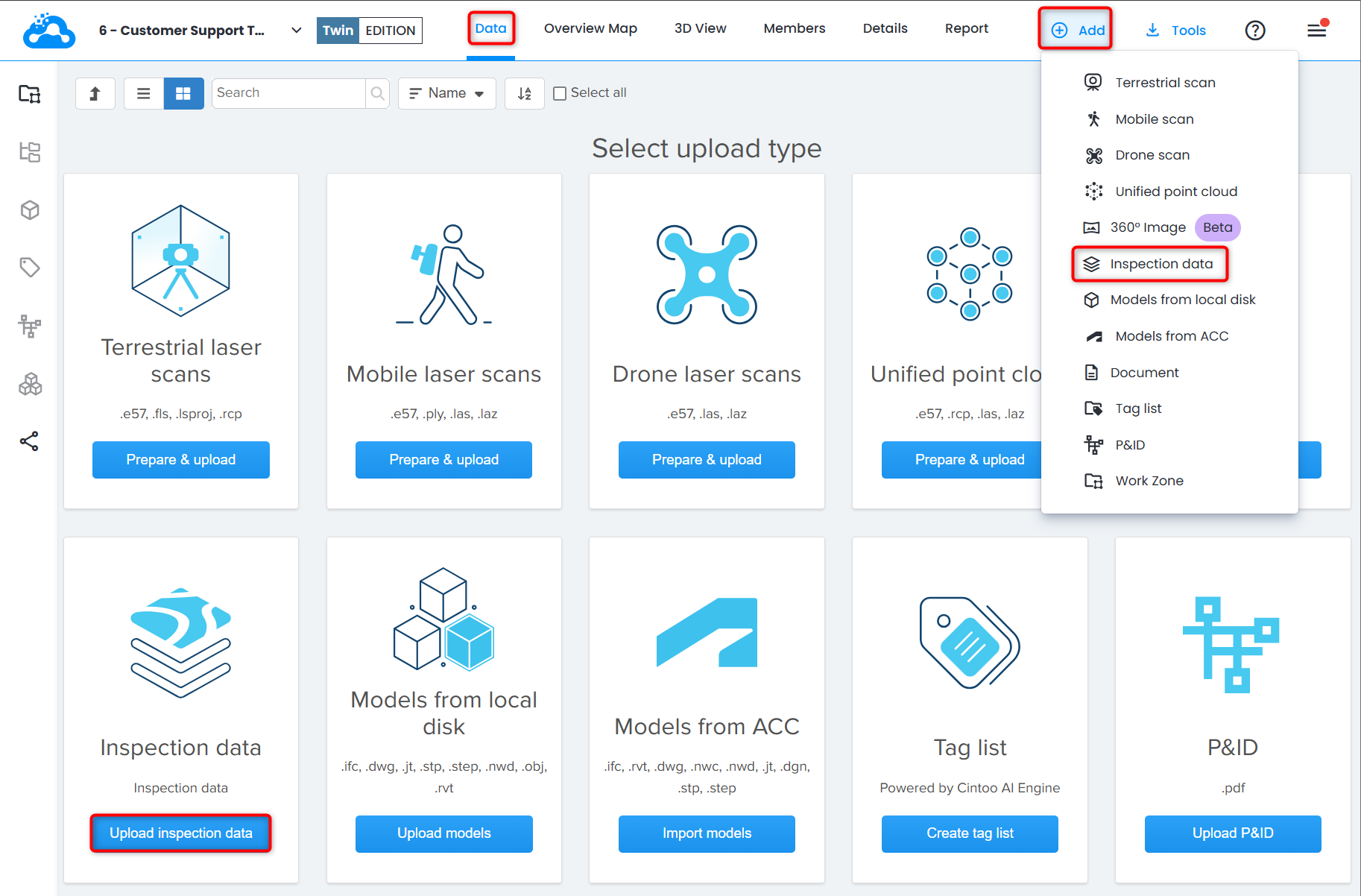
2. 右上のAdd drop-downメニューから検査データ をクリックします。
3. Cintoo Connectは検査データタブで開きます。 Blur - Facesを有効または無効にする:
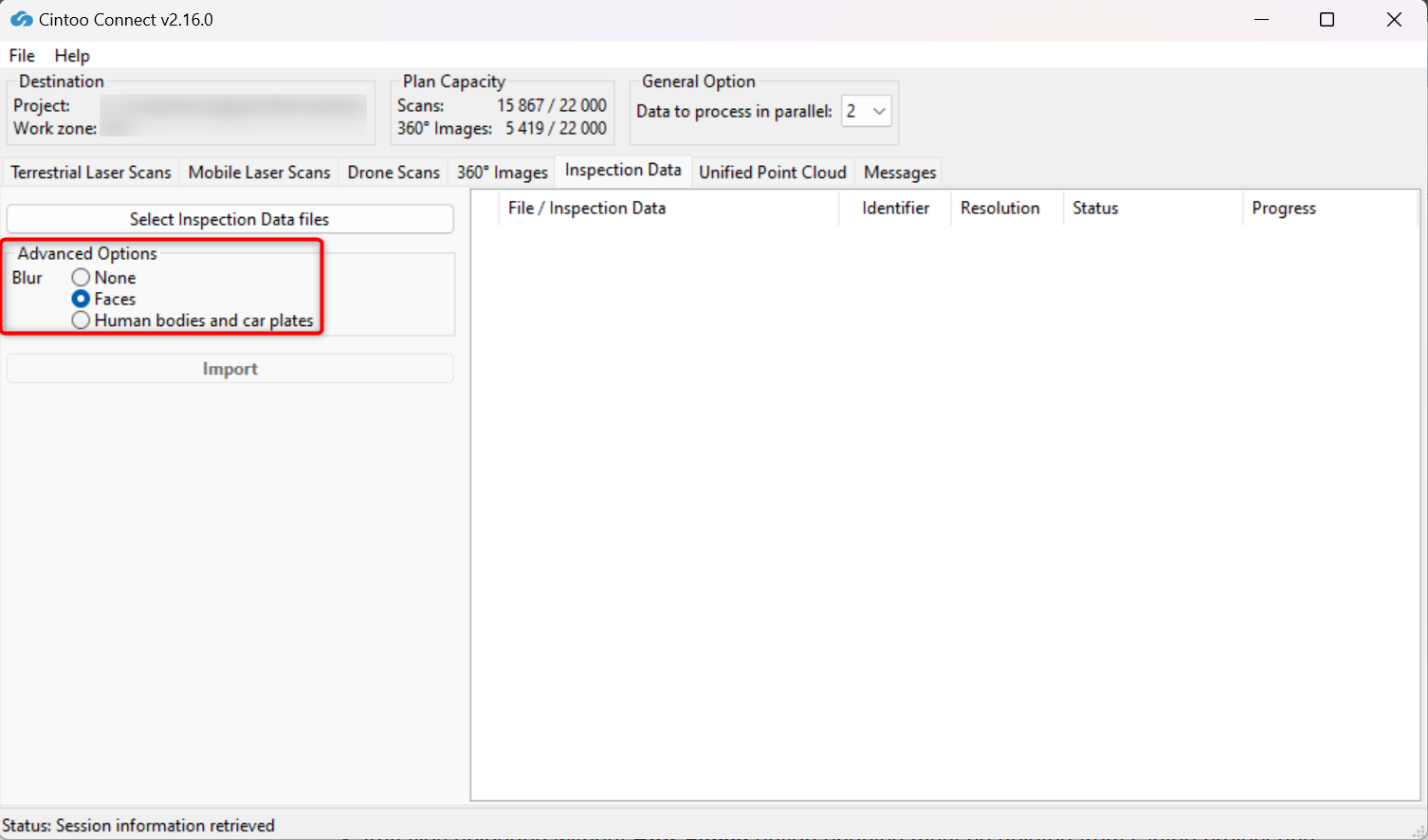
- このオプションはデフォルトで有効になっています。ぼかしを適用しない場合は、None を選択してください。
- このオプションは、Cintooにアップロードされるスキャンに含まれる任意のパノラマ画像に写った顔を自動的にぼかします。
- スキャンがアップロードされた後、Cintooでのぼかし処理は元に戻せません。
- Blur Facesオプションを有効にせずにアップロードされたファイルは、Cintooプロジェクトから削除し、顔の自動ぼかしを適用するためにオプションをオンにして再アップロードする必要があります。
4. 有効または無効にするには、Blur - Human bodies and car platesを選択してください:
- このオプションはデフォルトで無効で、Faces が選択されています。
- このオプションを有効にすると、Cintooにアップロードされるスキャンに含まれる任意のパノラマ画像で捉えられた人体(顔を含む)および車のナンバープレートが自動的にぼかされます。
- スキャンがアップロードされた後、Cintooでのぼかし処理は元に戻せません。
- Blur Human bodies and car platesオプションを有効にせずにアップロードされたファイルは、Cintooプロジェクトから削除し、自動ぼかしを適用するためにオプションをオンにして再アップロードする必要があります。
警告: 必要不可欠な場合にのみ注意して使用してください。オプションを有効にすると、スキャンのインポート時間が2倍になる可能性があります。
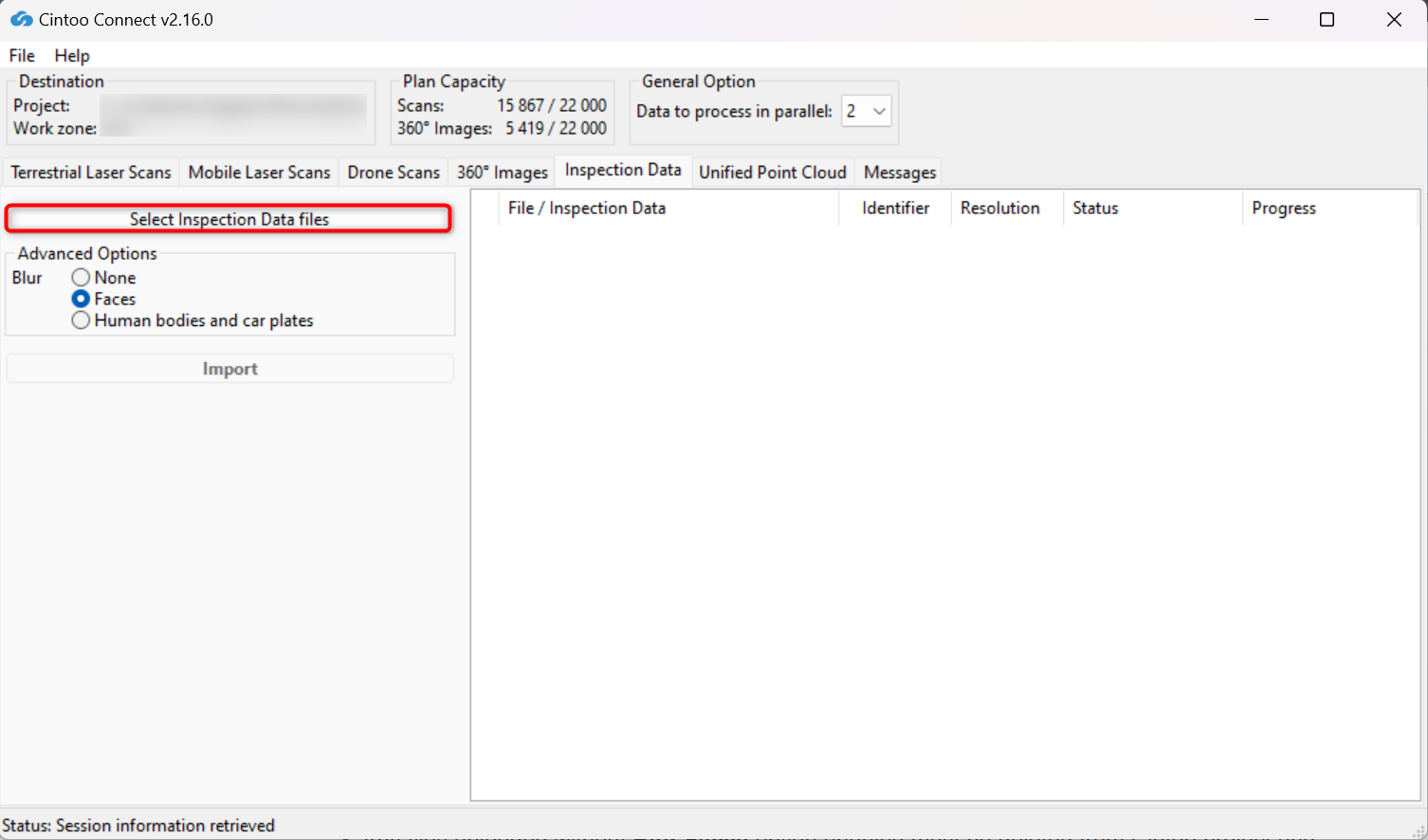
5. Select Inspection Data filesをクリックします。
6. 検査データのCSVファイルに移動し、Openをクリックします。

7. 対応するscan_idを持つスキャンデータが、すでにプロジェクトにインポートされていることを確認してください。 インポートされていない場合は、先にスキャンデータをインポートしてください。
8. アップロードプロセスを開始するには、Import をクリックします。
アクション
1. アップロードされたIDDファイルは、選択した作業ゾーンのファイル構造のDataタブに、特別なIDDバッジ、Format IDD image、およびCategory GeoImages付きで表示されます。 このタイプのファイルには、標準のアクション一覧が用意されています。

2. Edit ボタンをクリックすると、次のアクションが利用できます:
権限: 検査データを編集するには、役割にUpload and Download Documents権限が含まれている必要があります。
- ファイル名 の編集
- インターフェイスに表示されるInspection type の追加と編集
- Scan IDの編集。 タイプミスがあった場合に便利です。
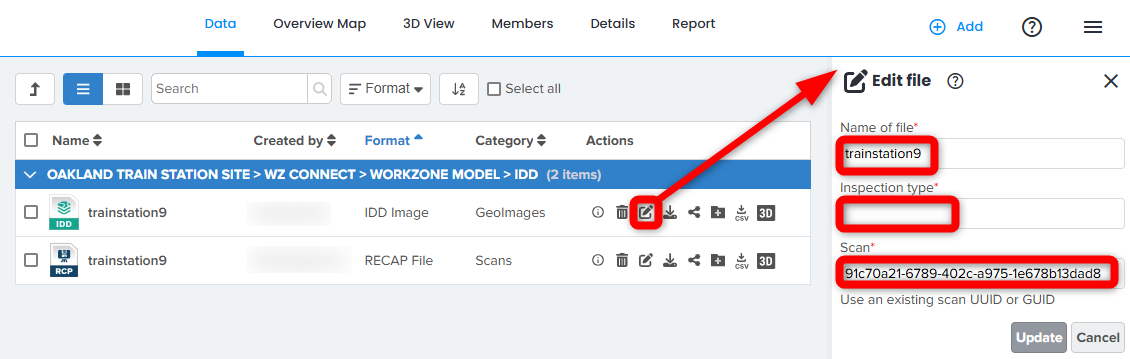
変更を保存するには、Update をクリックします。
3. IDDファイルはプロジェクト内のどこにでも配置できます。これによって、IDDファイルと元のスキャンとのリンクに影響が及ぶことはありません。
注意: 一部のプロジェクト構造では、データ管理を改善するためにIDDファイルを専用の作業ゾーンに配置できます。
4. Resource ExplorerでIDDファイルを見つけます。
検査データの表示
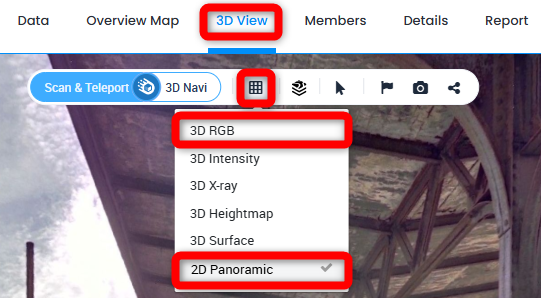
検査データがアップロードされたCintooのプロジェクトと作業ゾーンで、3D Viewに切り替えます。
検査データは、3D RGB, 3D Navi, Scan&Teleport および2D Panoramic 表示設定モードでサポートされています。
必要に応じて、あらゆる位置から検査データ を用いて錆や熱などのパラメータを分析・解釈できます。 利用可能なすべての移動ツール(3D Navi および Scan&Teleport)を使用して、観察対象のオブジェクト周囲を移動し、必要に応じてタグのみを有効にします。

警告: Leica BLK2GO、NavVis Ivion、VLX、M6の各形式のモバイルスキャン、および2Dパノラマ画像のテクスチャを使用するViametrisスキャンでは、3D Naviモードで2Dパノラマ画像テクスチャおよびIDDは表示されません。

ナビゲーションバーで、レイヤーアイコンで示されたInspection Dataボタンをクリックします。

トピックの一覧が表示されます。
- None がデフォルトの2D Panoramic imageです。
- 対象の検査データをクリックします
検査データ付きの画像が表示されます。

追加情報
- CSVのすべての行で‘idd_type’が空の場合、Cintoo Connectは、すべての行または一部の行で‘scan_id’が定義されているかどうかにかかわらず、画像を360°画像としてインポートします。
- 次の場合、Cintoo ConnectはCSVファイルを‘無効’として拒否し、何もインポートしません:
- 少なくとも1行において、‘idd_type’は定義されているが、‘scan_id’が定義されていない場合
- 一部の行には‘idd_type’が定義されているが、他の行には定義されていない場合
- 元のパノラマ画像(IDDなし)とIDD情報を、同じインポートバッチでCintooにアップロードすることはできません。
- IDDファイルがインポートされ、すでに同じIDD_typeを持つスキャンにリンクされている場合、パノラマ画像は置き換えられます。
この記事は役に立ちましたか?
それは素晴らしい!
フィードバックありがとうございます
お役に立てず申し訳ございません!
フィードバックありがとうございます
フィードバックを送信しました
記事の改善におけるご協力ありがとうございます。