この記事では、Cintooプロジェクトの共有リンクビューを生成する手順を説明します。 このリンクでは、特定のカメラ位置を指定せずに、プロジェクトの作業ゾーン構造全体を閲覧のみでアクセスできます。
権限: プロジェクトのルート作業ゾーンのロールに共有 権限が含まれているユーザーは、プロジェクトを共有できます。
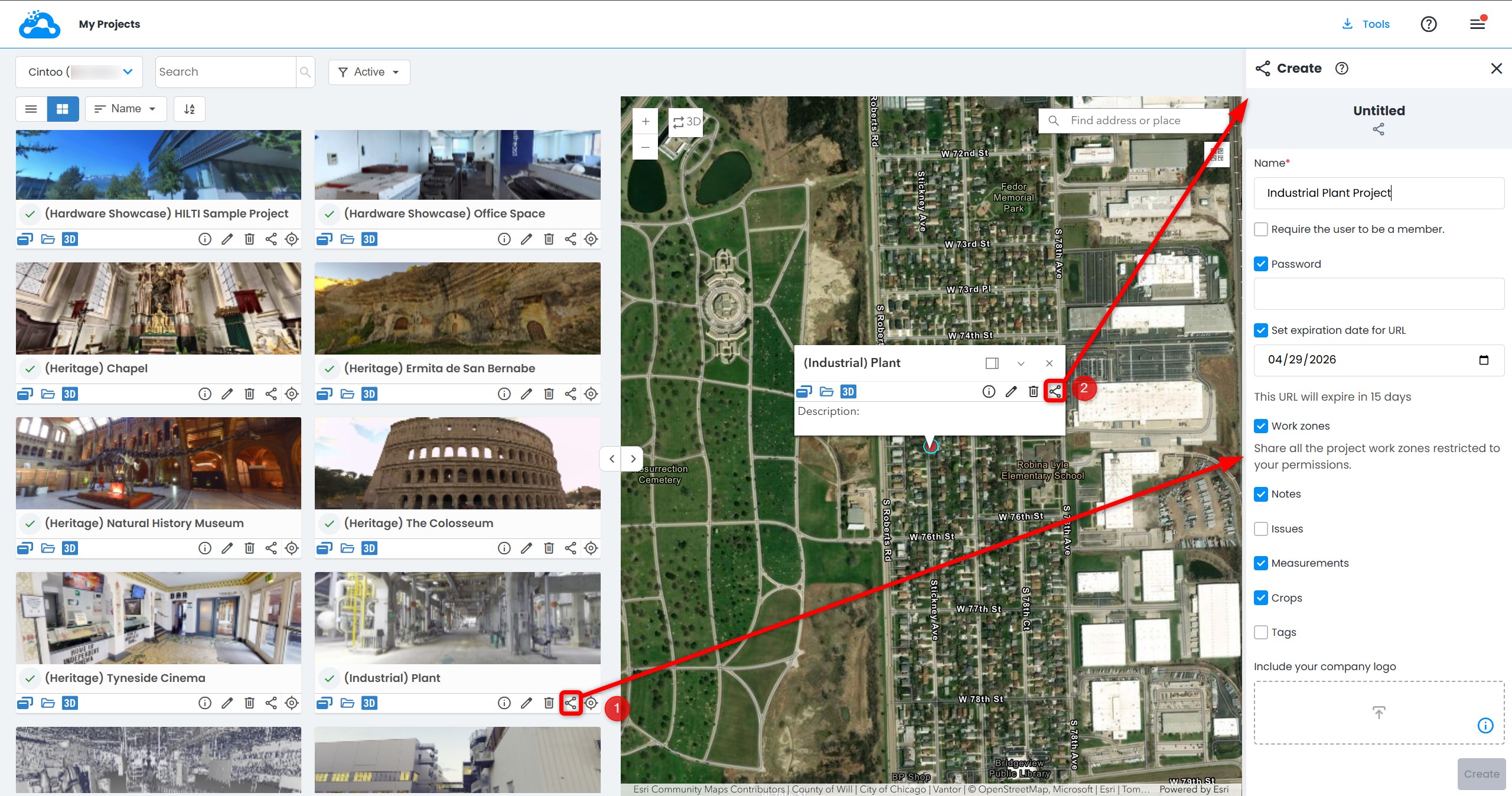
1. マイプロジェクトに移動してください。
2. 任意のプロジェクトで、プロジェクトカード上またはマップのコンテキストメニューの共有 アイコンをクリックして、作成 パネルを右側に開きます。右側.
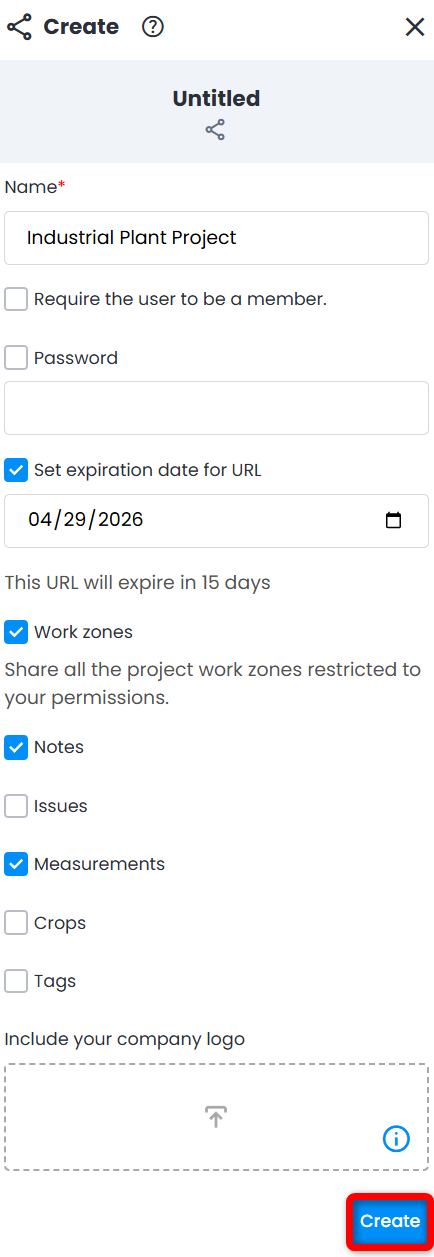
- 名前: 他の共有リンクと区別して識別できます。 ブラウザタブにはこの名前が表示されます。 共有リンクエクスプローラーを参照してください。
- ユーザーがメンバーであることを要求する(デフォルトでは無効):このオプションを有効にすると、Cintooプロジェクトに追加されているメンバーのみが共有リンクを開くことができます。 ユーザーは認証する必要があります。
- パスワード (デフォルトで有効):共有リンクを開くことができるユーザーを制御するためのパスワードを設定します。
パスワードは少なくとも12文字以上で、大文字、小文字、数字、特殊文字のうち少なくとも3つを含む必要があります。 - URLの期限日を設定 (デフォルトで有効):デフォルトでは共有リンク作成日から14日後に期限日が設定されますが、変更または無効化も可能です。
- 共有するリソースを選択: 共有リンクを作成する前に、次のオプションの少なくとも1つを有効にする必要があります:
- 作業ゾーン:(デフォルトで有効)
- ノート:(デフォルトで有効)
- 問題:(デフォルトで無効)
- 測定:(デフォルトで有効)
- 切り抜き:(デフォルトで有効)
- タグ:(デフォルトで無効)
- 会社のロゴを含める(オプション):共有リンクにJPEGまたはPNGのブランディング画像を追加できます。 ロゴは3Dビューの左下隅に埋め込まれます。
3. 作成をクリックします。
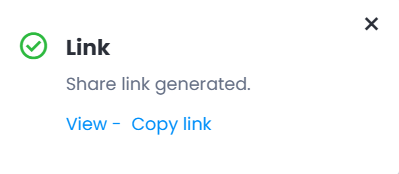
緑色のプロジェクト共有ポップアップウィンドウが画面の右下に表示されます。 表示 をクリックすると、作成時に設定したリンク名を持つ新しいブラウザタブでリンクが開かれます。 リンクをコピー をクリックして、好きな方法でリンクを保存して共有できます。
プロジェクトのすべてのリンクは、ルート作業ゾーン内の共有リンクエクスプローラーに保存されます。
この記事は役に立ちましたか?
それは素晴らしい!
フィードバックありがとうございます
お役に立てず申し訳ございません!
フィードバックありがとうございます
フィードバックを送信しました
記事の改善におけるご協力ありがとうございます。