この記事では、共有リンクエクスプローラーのインターフェースと機能(既存の共有リンクのパラメーターの管理を含む)について説明します。
共有リンクエクスプローラーは、プロジェクト内の特定のワークゾーン、またはプロジェクト全体への共有リンクを管理するための専用スペースです。
動画チュートリアル:共有リンクエクスプローラー
権限:共有権限を含む役割を持つユーザーは、プロジェクトの少なくとも1つのワークゾーンで、共有リンクエクスプローラーを使用できます。
目次
共有リンクエクスプローラーは、画面左側のエクスプローラーツールバーにあります。
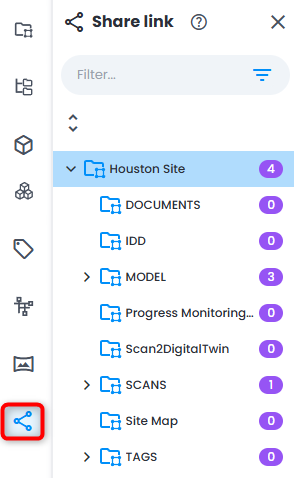
注:プロジェクトで作成されたすべての共有リンクは、作成されたワークゾーンに表示されます。共有リンクの情報は参照および編集できます。
インターフェース
共有リンクエクスプローラーの内容の構造はワークゾーンの構造と同じで、個々のワークゾーンごとに対応するフォルダーがあり、そのワークゾーンに関連するすべての共有リンクが保存されています。共有リンクの数は、プロジェクトと各ワークゾーンの右側に表示されます。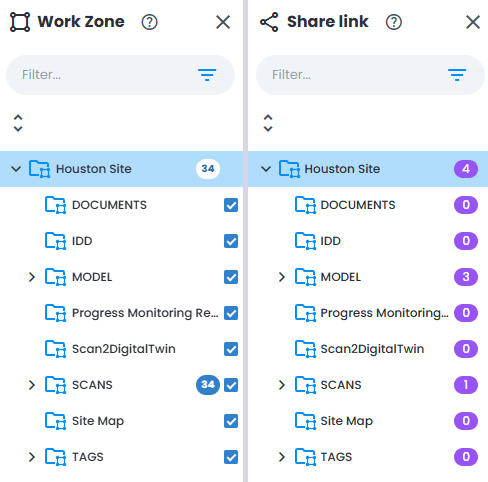
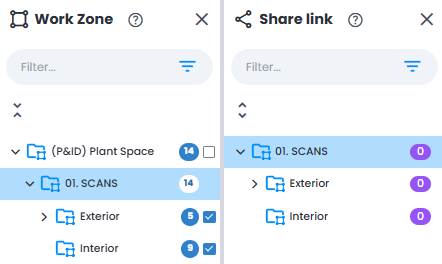
共有リンクエクスプローラーの内容は、ワークゾーンエクスプローラーで選択したワークゾーンによって異なります。つまり、アクティブなワークゾーンに対応するフォルダーのみが表示されます。
有効期限
共有リンクの作成時にURL の有効期限を設定オプションを設定した場合、または後から編集で変更して追加した場合です。
- 有効期限までの残り時間が、共有リンクの横に表示されます。

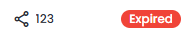
- 有効期限が切れた共有リンクには、対応する有効期限切れメッセージが共有リンクの横に表示されます。
- 有効期限が定義されていない共有リンクには、設定解除メッセージが表示されます。

注:セキュリティ上の理由により、共有リンクは、その作成者と、プロジェクトオーナーの役割を持つユーザーにのみ表示されます。
アクション
共有リンクエクスプローラーから直接共有リンクを作成できます。共有するワークゾーンをクリックし、続けて+ リンクを共有ボタンをクリックします。
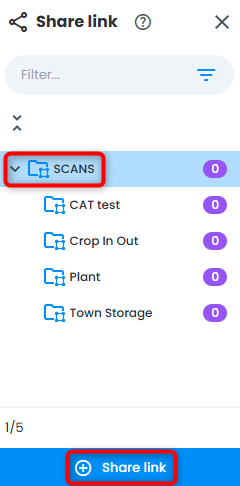
共有リンクは、選択したワークゾーンに保存されます。 3D ビューから作成した場合、共有リンクには、ワークゾーンエクスプローラーで有効になっている(ハイライトまたはチェックされている)すべてのワークゾーンへのアクセスが含まれます。
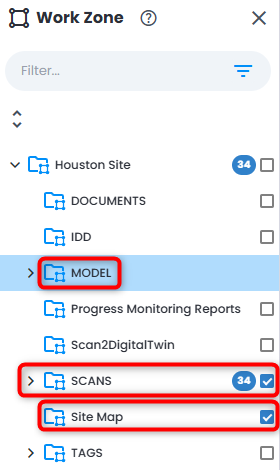
右側に表示される共有リンクを作成するメニューで、共有リンクを作成します。詳細については、共有パラメーターを参照してください。
注:他のリンクと区別できるよう、すべてのリンクに名前を付ける必要があります。リンクの名前は、そのリンクを開いたときにブラウザーのタブ名としても表示されます。
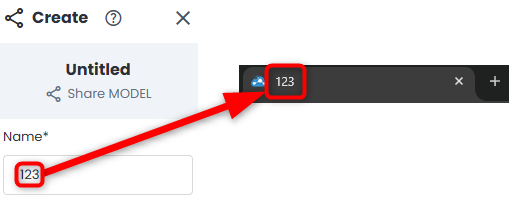
共有リンクを作成するメニューと共有リンクを編集するメニューのどちらも、上部に共有という語に続けて、その共有リンクが保存されているワークゾーンの名前が表示されます。ただし、このワークゾーンが共有対象であることを示すものではありません。共有対象は、作成時にワークゾーンエクスプローラーで選択したワークゾーンによって決まります。

既存の共有リンクのアクションバーには、次の項目があります。
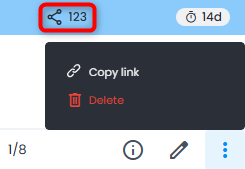
- 情報 - 右側にメニューを開き、共有リンクのすべてのプロパティを表示します。コピーしやすいリンクの完全な URL と、使いやすさを高める QR コードも含まれます。詳細には、作成日とリンクの作成者に関する情報が含まれます。

- リンクを編集 - 対応する共有リンクを編集するメニューを右側に開き、共有リンクのパラメーターを調整できます。3D ビューを調整して、リンクを開いたときに表示される正確な位置を設定し、更新をクリックします。
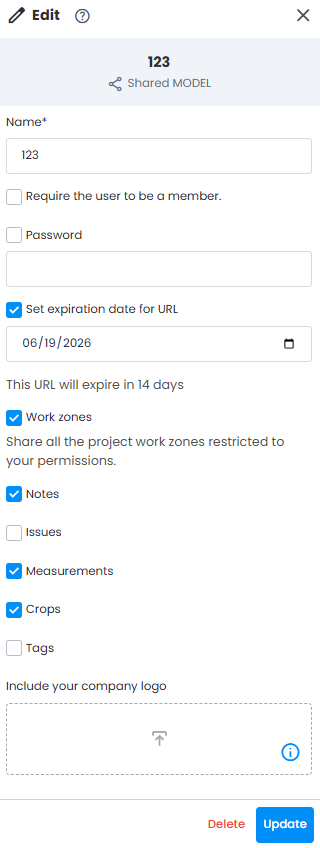
- 削除 - 確認後、プロジェクトから共有リンクを削除します。
- リンクをコピー - リンクをキャッシュ/クリップボードに追加し、任意の場所に貼り付けられるようにします。
この記事は役に立ちましたか?
それは素晴らしい!
フィードバックありがとうございます
お役に立てず申し訳ございません!
フィードバックありがとうございます
フィードバックを送信しました
記事の改善におけるご協力ありがとうございます。