この記事では、3D ビューのインターフェースと機能について説明します。
チュートリアル動画はこちらからご覧ください:3D ビュー
権限:リアリティデータを表示権限を含む役割を持つユーザーは、3D ビューを使用できます。
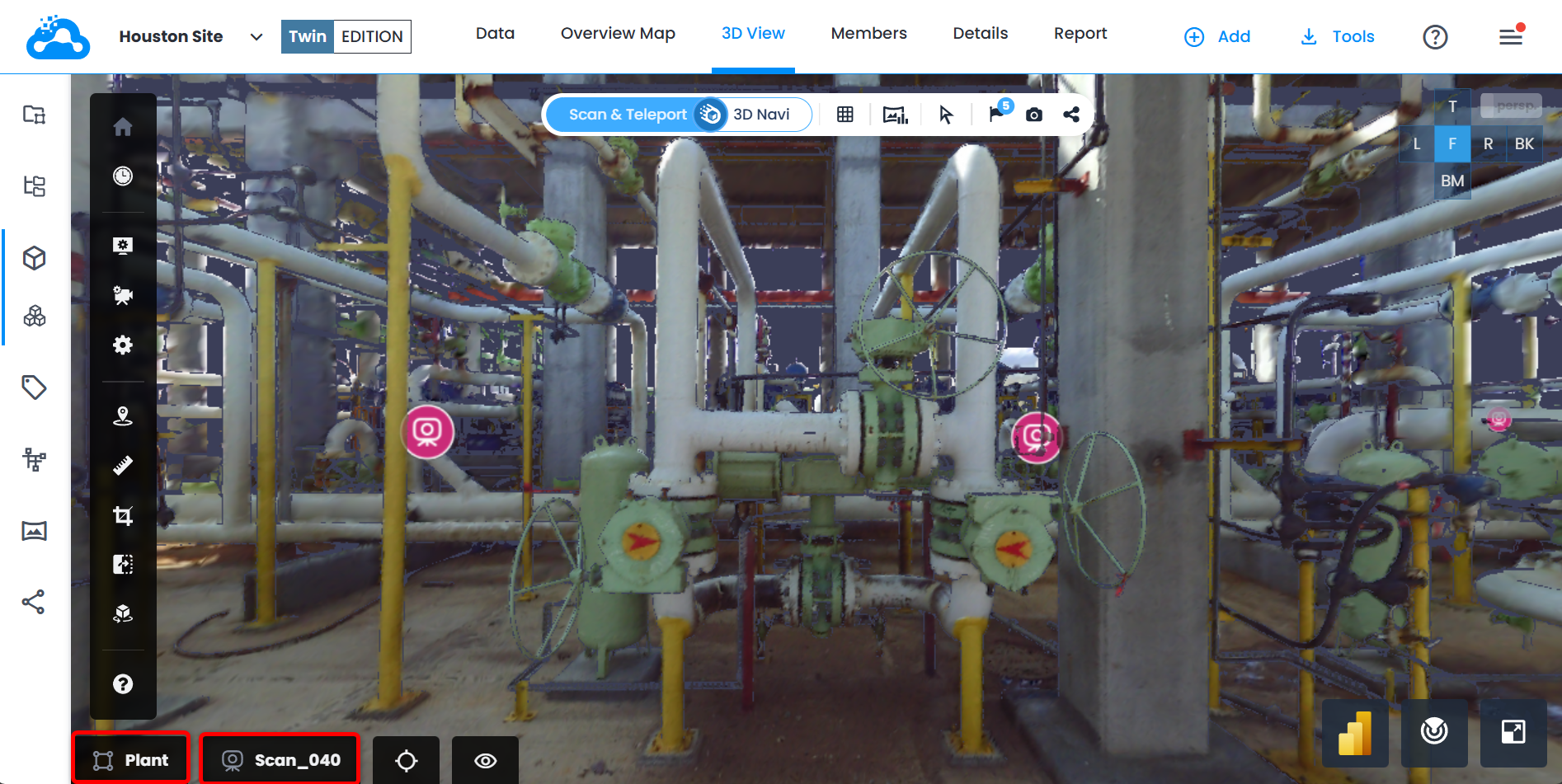
- 3D ビュータブは、メインツールバーにあります。

- 3D ビューでは、次の機能を使用できます。

- サイドバーには、次のボタンがあります:カメラを中心に再配置、表示設定、カメラ設定、オプション、注釈、計測、クロップツール、比較ツール、手動位置合わせツール、ヘルプを表示。

- 中央のツールバーには、次のボタンがあります:スキャン & テレポート モード、3D ナビゲーション モード、表示モード、検査データ、モデルを選択、アイコンを表示、スクリーンショットを撮る、共有。

- 3D ビューの左下隅には、現在ナビゲーションしている場所が表示されます。長い名前は省略されます。名前の上にカーソルを置くと、全体が表示されます。
- ワークゾーン名:常に表示され、アクティブなワークゾーンが変わると更新されます
- 現在位置の名前とそのリソースタイプのアイコン:スキャン & テレポートモードでカメラが位置(スキャン、360 画像、または 360 動画のフレーム)上にあるときのみ表示されます。
この記事は役に立ちましたか?
それは素晴らしい!
フィードバックありがとうございます
お役に立てず申し訳ございません!
フィードバックありがとうございます
フィードバックを送信しました
記事の改善におけるご協力ありがとうございます。