この記事はCintooのポリライン測定機能について説明しています。
権限: Measure 権限を含む役割を持つユーザーのみが測定を保存できます。
目次
要件と制限
Cintooでの計測は、3D View のScan&Teleport モードまたは3D Navi モードで実行できます。
計測は2D Panoramic 表示モードでは実行できません。 3D 表示モードのいずれかである必要があります(精度を高めるには、できればSurface を推奨します)。
警告: プロジェクトの成長に伴いオブジェクトの管理が難しくなるため、測定をルート作業ゾーンに保存することは避けてください。
その代わりに、計測を一か所に保存するための分かりやすい名前の専用作業ゾーンを作成するか、関連データが保存されている同じ作業ゾーンに保存します。
ポリライン測定を作成
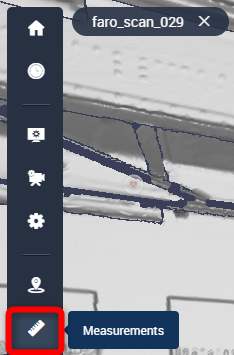
- 画面左側の垂直ツールバーにある測定 アイコンをクリックします。
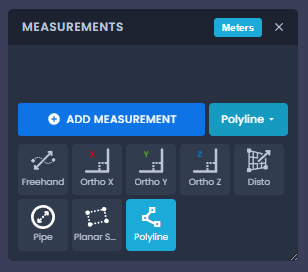
- 測定を追加 ボタンの横にあるドロップダウンメニューをクリックし、Surfaceの後の最後のオプションとして表示されているPolylineを選択します。
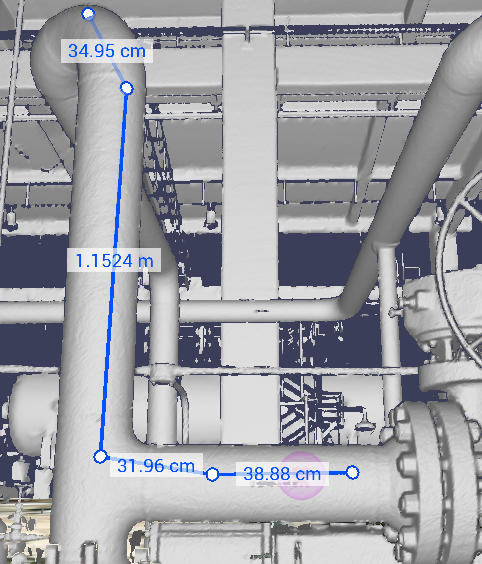
- 測定対象の直線ではない要素に沿って各ポイントを配置するために、3Dサーフェス上を順番にクリックします。ポイントを配置すると、各セグメントの長さが3D View 内でそのセグメントに沿って表示されます。合計長は、上部ツールバーのガイダンスヒントの横でリアルタイムに更新されます。注: 誤りがあった場合は、キーボードのCTRL+Z をクリックして最後のポイントをいつでも削除できます。
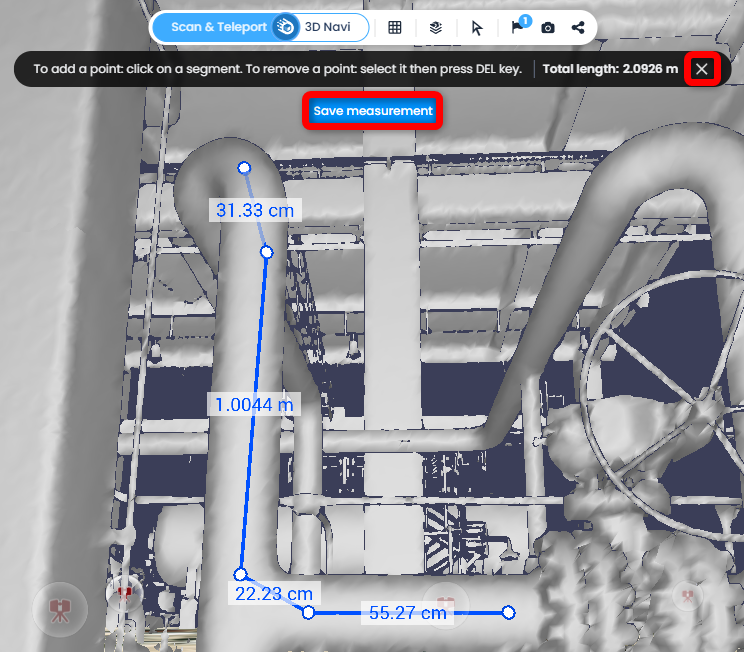
- 3Dサーフェスをダブルクリックして最後のポイントを配置し、ポリラインを閉じます。最低2点 が必要です。測定を保存 ボタンが表示されます。
×アイコンをクリックして、配置したポイントをすべて削除し、最初からやり直します。
測定を保存 をクリックして、ポリラインを測定 リストに保存します。
- 測定 リストでは、保存されたポリライン測定はポリライン タイプとして表示され、合計長さ とセグメント数が表示されます。
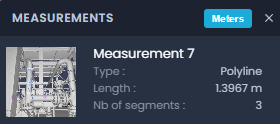
- 距離は、他の測定タイプと同様に、プロジェクトの単位系に従います。注: 3D View Options で単位の自動最適化 を有効にすると、選択した単位に対して値が小さすぎる、または大きすぎる場合、同じ単位系の別の単位で表示されます。たとえば、0.35 cm は 3.5 mm と表示されます。
ポリライン測定を編集
- 測定 リストで保存済みのポリライン測定をクリックすると、3D View でそれにフォーカスします。
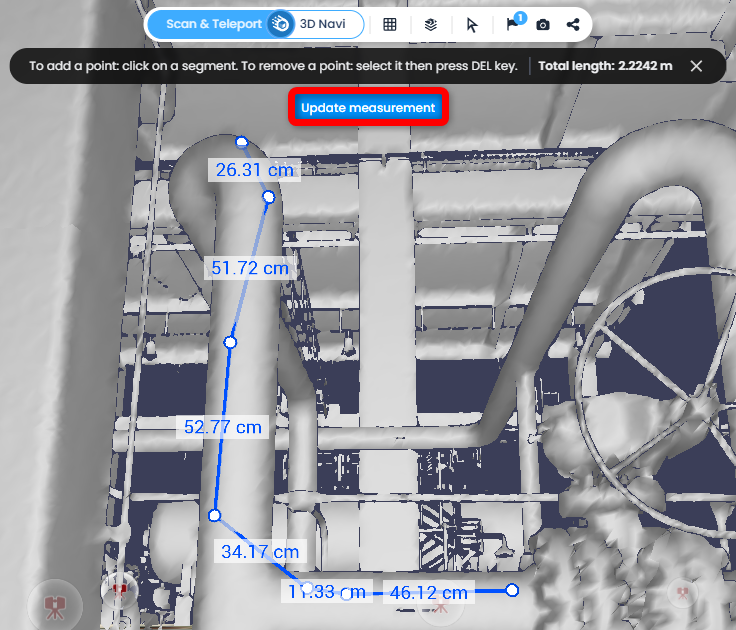
- ポリラインの各ポイントは3D空間内で操作できます。任意のポイントをドラッグして位置を変更すると、それに接続されたセグメントの長さがリアルタイムで更新され、上部ツールバーの合計長もリアルタイムで更新されます。
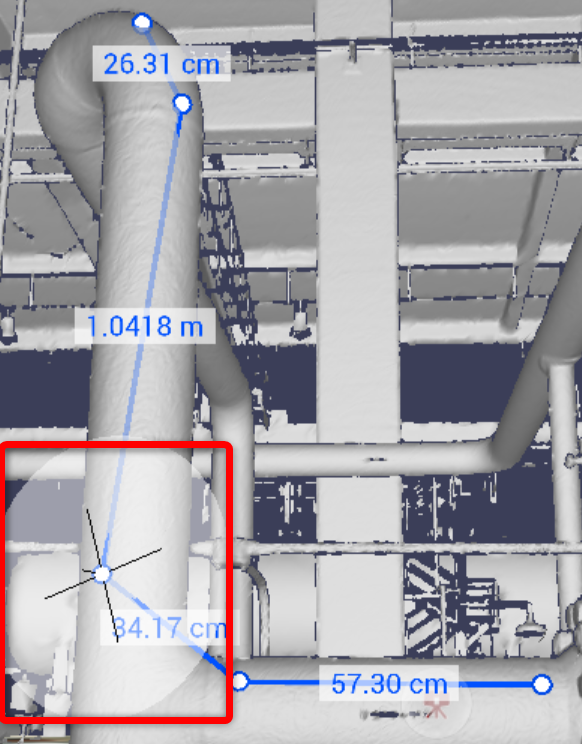
- 任意のセグメントにカーソルを合わせて、将来追加する新しいポイントの投影を確認します。ポリラインの任意のセグメントをクリックすると、クリックした位置に新しいコントロールポイントが挿入され、セグメントが2つに分割されます。合計長さとセグメント数がそれに応じて更新されます。
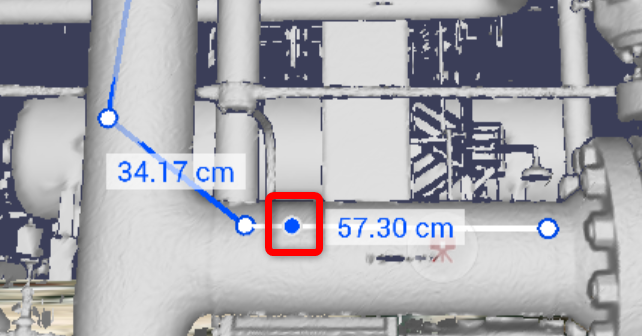
- ポイントをクリックし、キーボードでDel をクリックして、ポリラインから削除します。合計長さとセグメント数がそれに応じて更新されます。
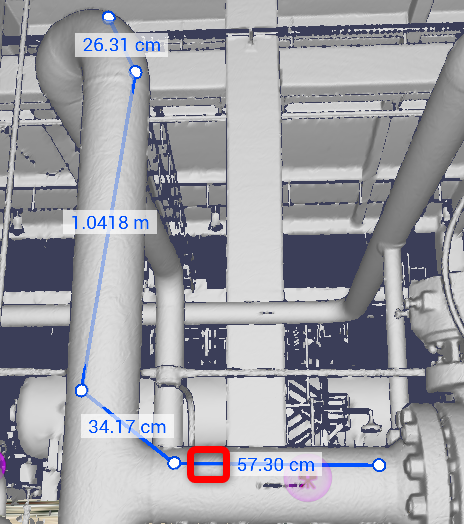
- Update Measurement をクリックして変更を保存します。
エクスポート
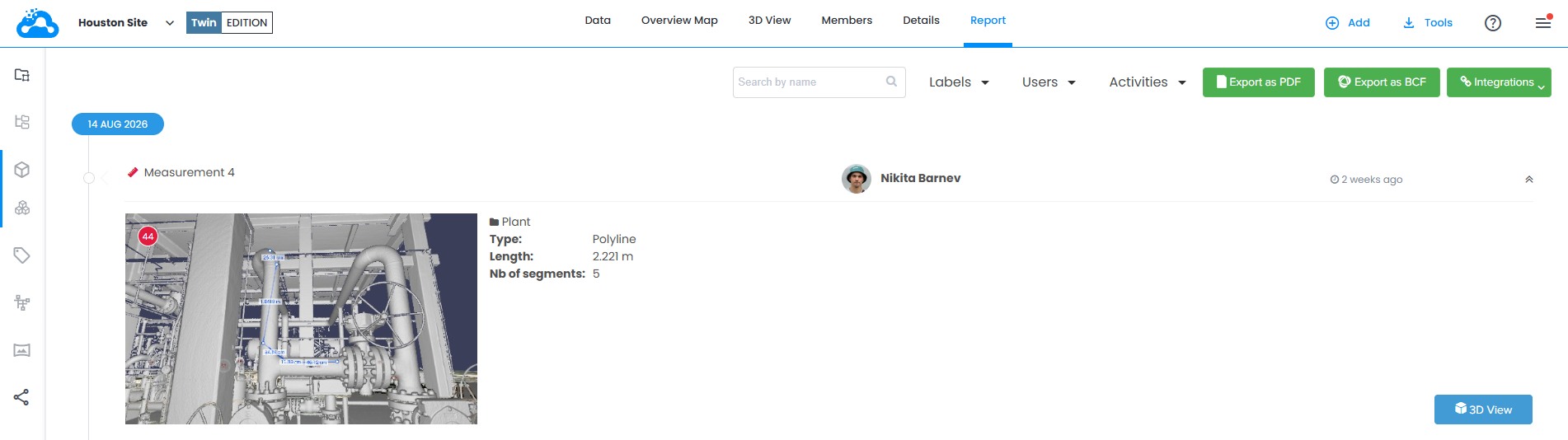
ポリライン測定はレポート タブからも利用可能で、PDF 形式でエクスポートできます。
詳細: 測定をエクスポート
この記事は役に立ちましたか?
それは素晴らしい!
フィードバックありがとうございます
お役に立てず申し訳ございません!
フィードバックありがとうございます
フィードバックを送信しました
記事の改善におけるご協力ありがとうございます。