この記事では、Cintooの平面表面測定機能について説明します。
権限: Measure 権限を含む役割を持つユーザーのみが測定を保存できます。
目次
要件と制限
Cintooでの計測は、3D ViewのScan&Teleport モードまたは3D Naviモードで実施できます。
計測は2D Panoramic 表示モードでは実行できません。 It must be one of 3D display modes (preferably Surface for more precision). Once a measurement has been created, it can be viewed in 2D Panoramic display mode as well.
警告: 測定をルート作業ゾーンに保存するのは避けてください。プロジェクトの成長に伴い、オブジェクトの管理が難しくなります。
その代わりに、測定値を一か所に保存するための明確な名前の専用作業ゾーンを作成するか、測定値を関連する データが保存されている同じ作業ゾーンに保存します。
平面表面測定を作成
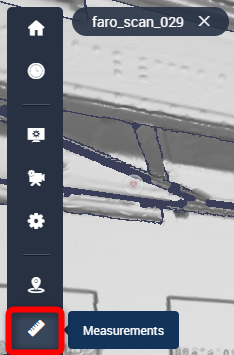
1. 画面左側の垂直ツールバーにある測定 アイコンをクリックします。
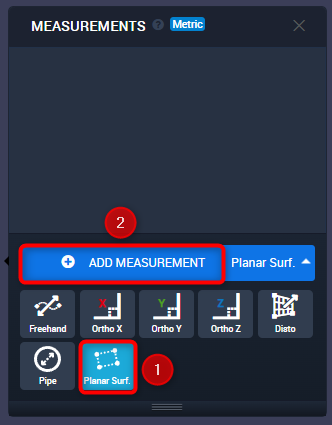
2. 測定を追加ボタンの横にあるドロップダウンメニューをクリックし、平面 を選択し、追加 測定をクリックします。
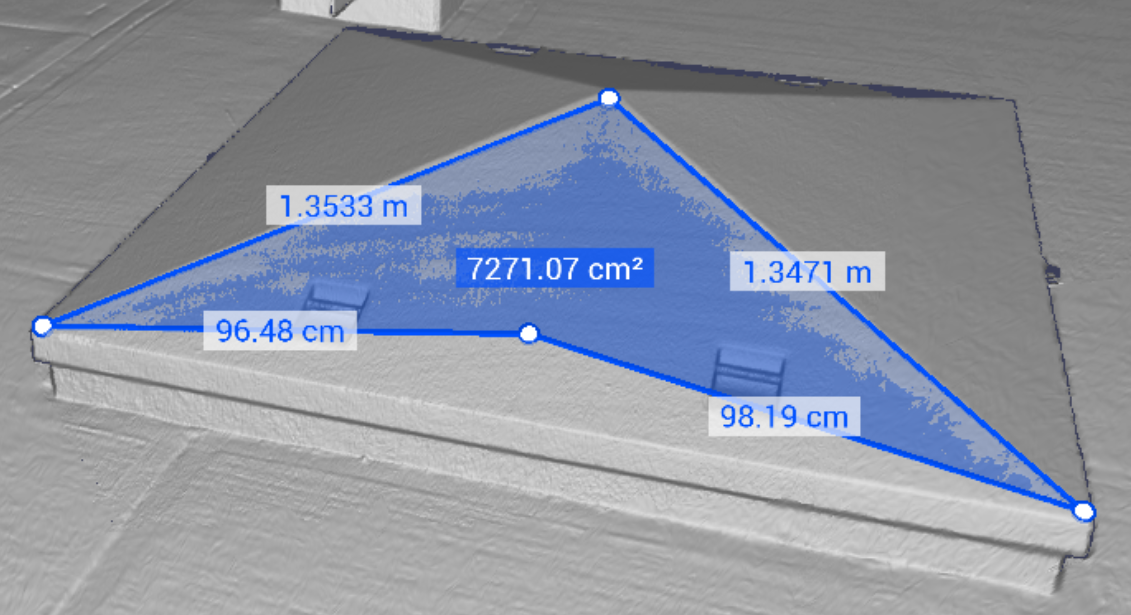
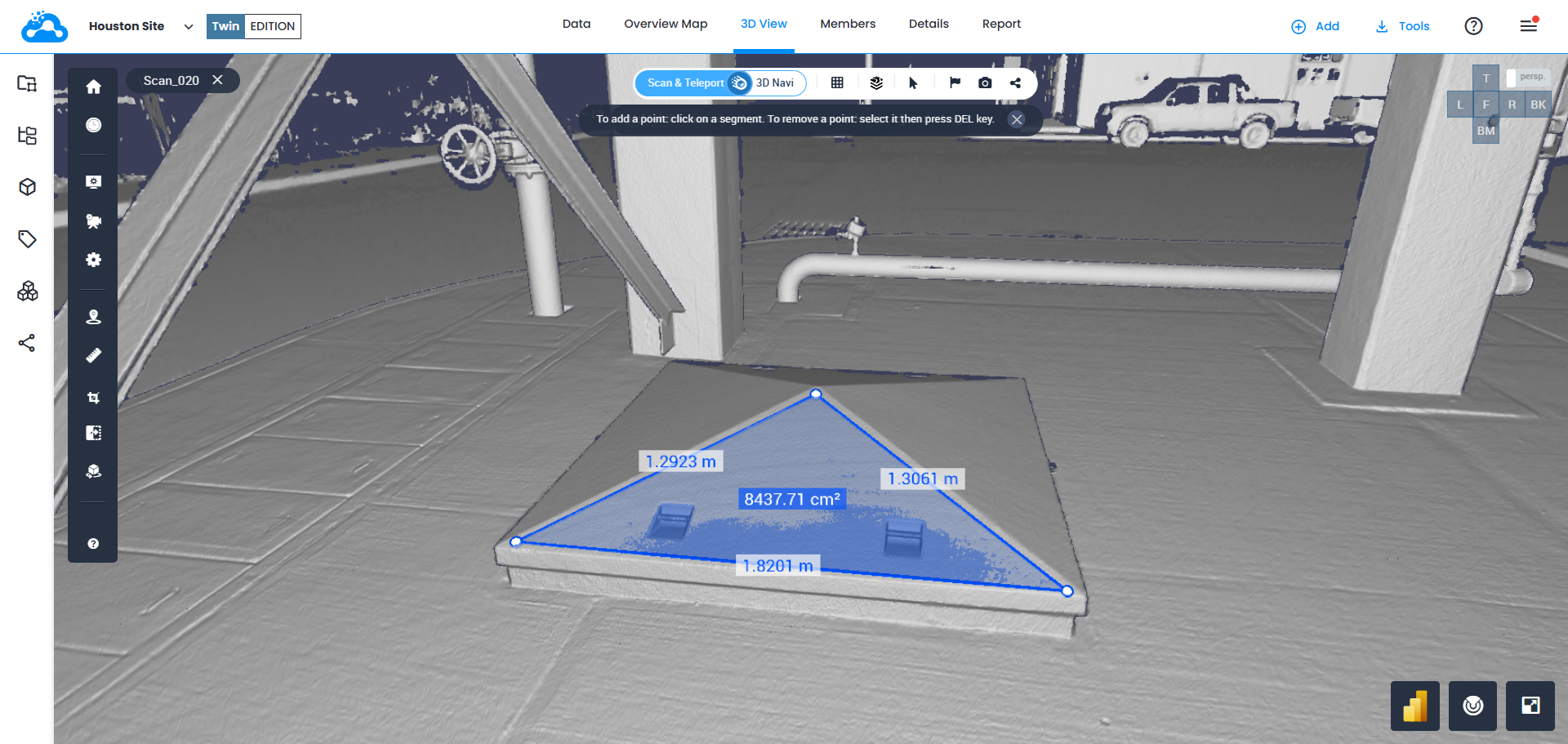
3. 任意の表面にマウスカーソルを合わせ、3つのポイントが追加されるまでクリックして表面上にポイントを設定します。 これらの3つのポイントが平面を定義します。つまり、以降に追加するポイントはすべてその平面上に配置されます。 その後、表面をより正確に表現するために、任意の数の追加ポイントを加えます。
輪郭を閉じるには、最初に選択したポイントをクリックします。
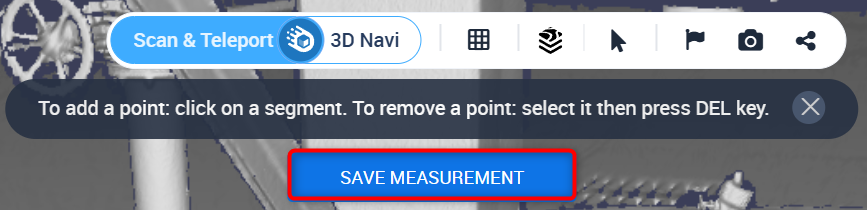
ポイントを追加するには、セグメントをクリックします。 ポイントを削除するには、ポイントを選択してキーボードでDel をクリックします。 ヒントは3D Viewのナビゲーションバーの下に表示されます。
最後の操作を元に戻すには、キーボードでCtrl+Zをクリックします。

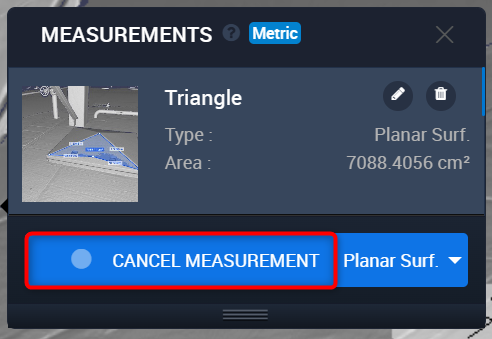
4. キャンセル 測定 は、測定 メニューの専用ボタンでいつでも行えます。
5. 測定を保持するには、3D Viewのナビゲーションバーの下で測定を保存をクリックします。
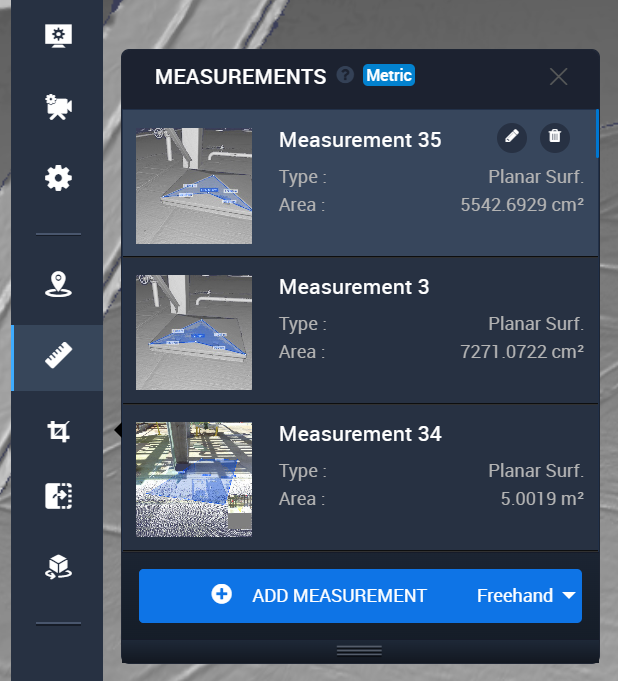
6. 平面表面測定は、対応する作業ゾーンの測定 タブに保存されます。
アクション
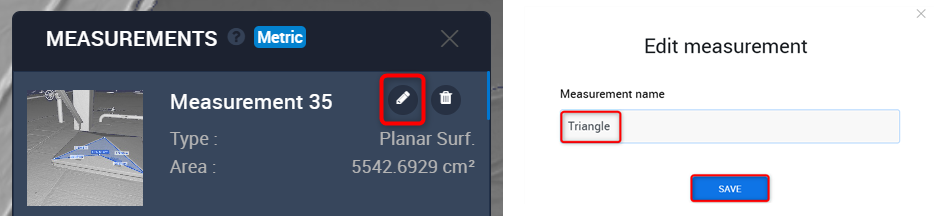
- 編集 をクリックして測定の名前 を変更します。 編集 測定 ポップアップメニューで測定 名前 を入力し、保存をクリックします。
- 削除 をクリックしてプロジェクトから測定を削除します。 削除の確認 ポップアップメニューで確認 をクリックして続行します。
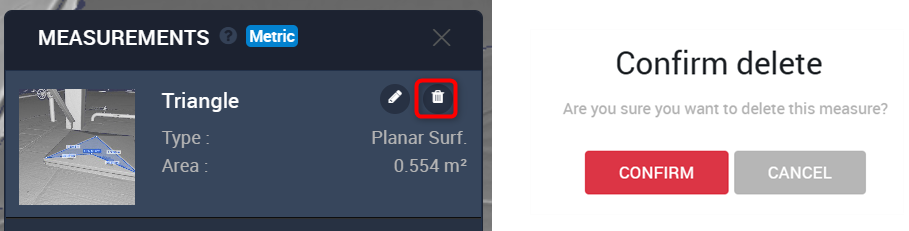
警告: この操作は元に戻せず、測定は永久に削除されます。
- 既存のポイントをドラッグ&ドロップして、平面表面測定の形状を変更します。

- セグメントにカーソルを合わせて、追加のポイントを追加します

- ポイントをクリックし、キーボードでDel をクリックして、測定からポイントを削除します

- 測定形状を変更すると、セグメントと表面の値がその場で変更されます
エクスポート
計測はPDFレポートでエクスポートできます:
- レポート タブに移動し、アクティビティ を選択します 計測 をレポートに一覧表示します。 PDFをエクスポートをクリックしてPDFを生成し、そのファイルをローカルにダウンロードします。
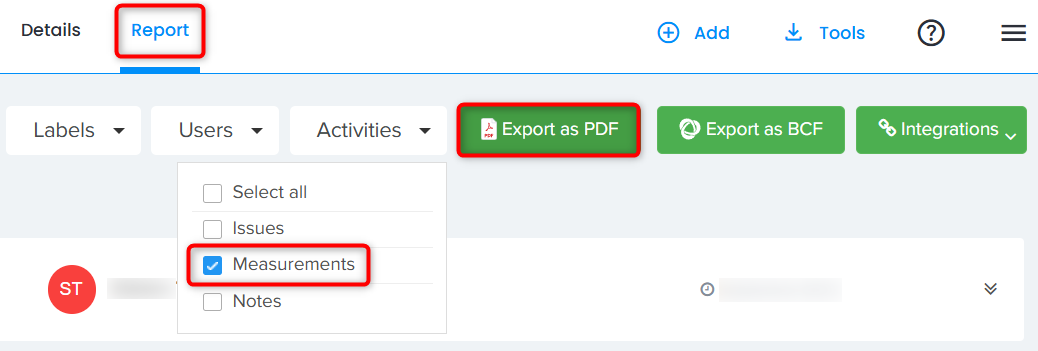
- PDFレポートの各項目タイトルはクリック可能で、Cintooに対応する計測が表示されます。

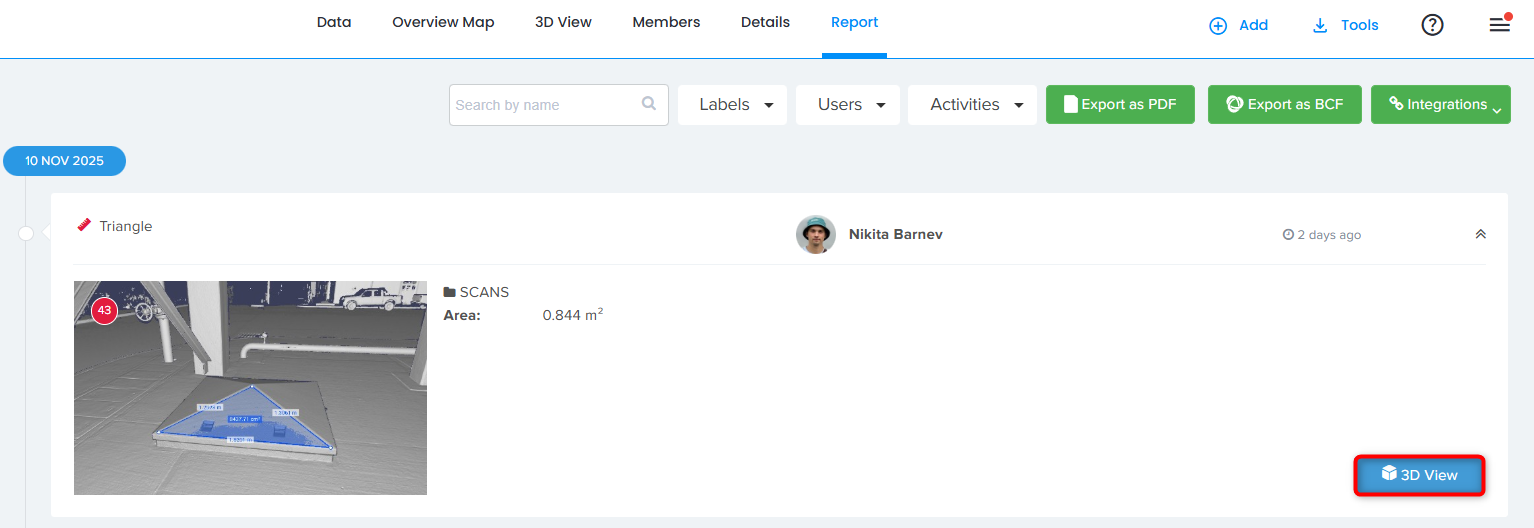
- 計測はレポート タブから、計測をクリックし、その後3D表示 ボタンをクリックして対応する3D表示を開くことができます。
この記事は役に立ちましたか?
それは素晴らしい!
フィードバックありがとうございます
お役に立てず申し訳ございません!
フィードバックありがとうございます
フィードバックを送信しました
記事の改善におけるご協力ありがとうございます。