Dieser Artikel beschreibt, wie Sie Cintoo in der Autodesk-BIM-360-Umgebung registrieren, um die Verbindung herzustellen. Die Cintoo-App muss dem BIM-360-Konto hinzugefügt werden, bevor Modelle aus BIM 360 nach Cintoo importiert werden können.
Berechtigungen: Nutzer mit der Zugriffsebene Account Admin in BIM 360 können Cintoo bei Autodesk BIM 360 registrieren.
- Unternehmen mit mehr als 100 Nutzern von BIM 360 werden automatisch für
APIs / Integrations in BIM 360 freigeschaltet und können den nachstehenden Anweisungen folgen. - Unternehmen mit weniger als 100 Nutzern von BIM 360 senden bitte eine E-Mail an bim360appsactivations@autodesk.com mit der BIM-360-Konto-ID oder der E-Mail-Adresse eines Account Admins, um die APIs / Integrations zu aktivieren, und folgen anschließend den nachstehenden Anweisungen.
1. Melden Sie sich bei BIM 360 an und navigieren Sie zur Seite Account Admin.

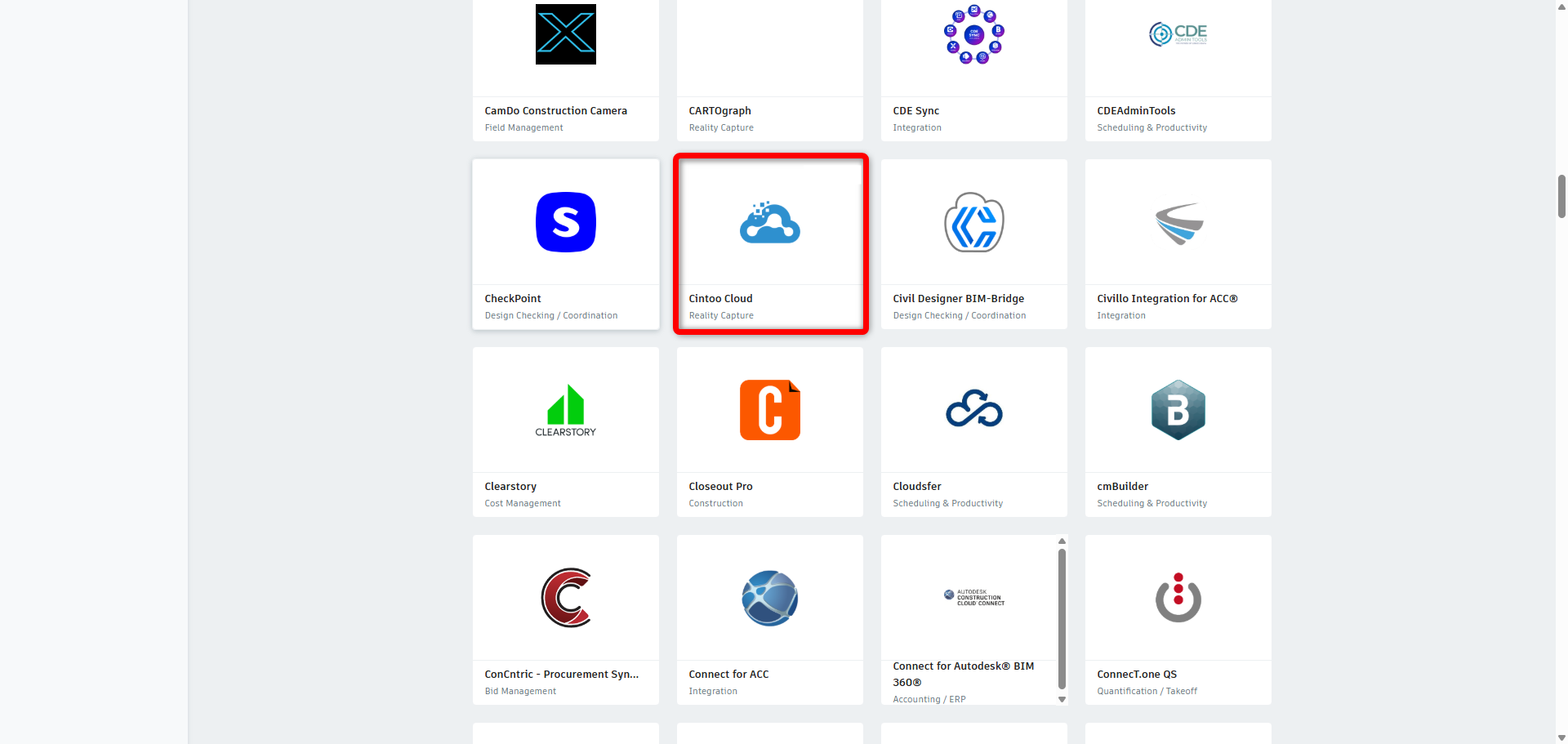
2. Klicken Sie auf Apps und scrollen Sie nach unten, um die App Cintoo zu finden.
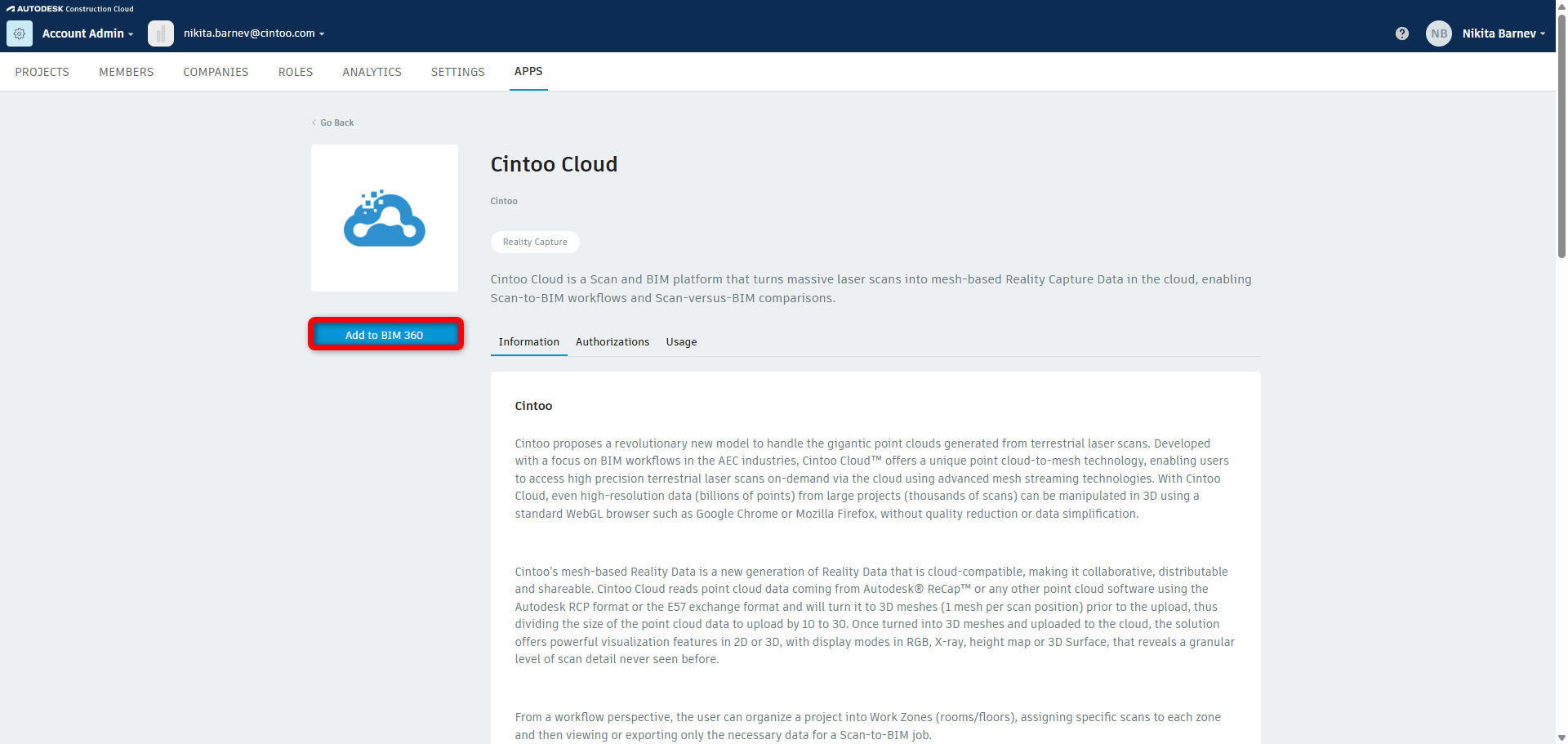
3. Klicken Sie auf die App Cintoo und anschließend auf Add to BIM360.
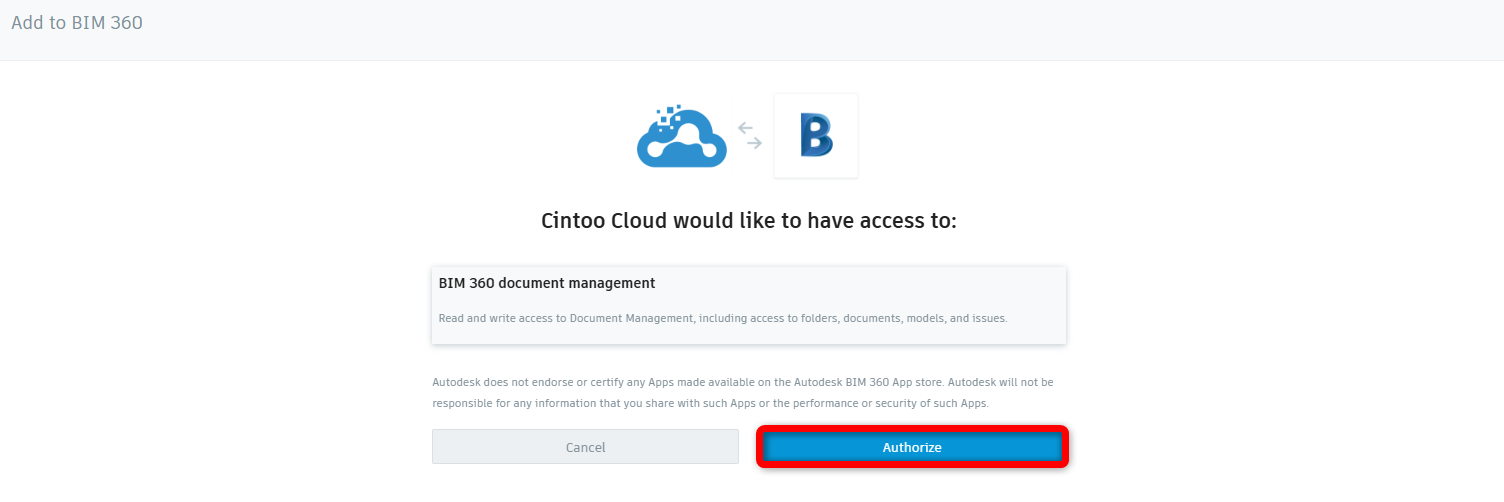
4. Klicken Sie auf Authorize.
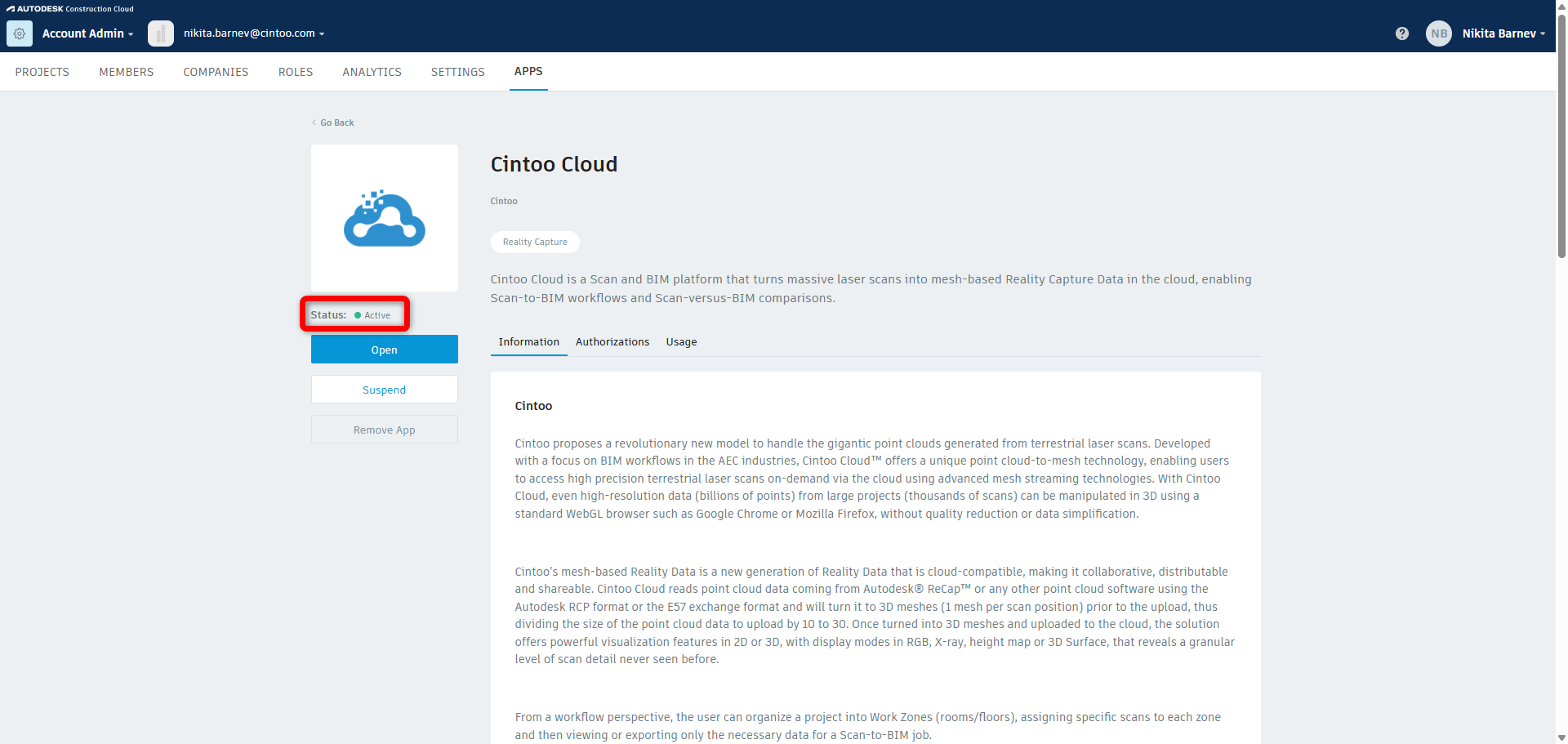
5. Die Cintoo-App sollte nun dem BIM-360-Konto mit dem Status Activated hinzugefügt sein. Informationen zum Importieren von Modellen aus BIM 360 nach Cintoo finden Sie in dieser Anleitung: BIM-Modelle hochladen.
Warnung: Verwenden Sie nicht die Schaltfläche Open in der Oberfläche. Rufen Sie stattdessen die Cintoo-Website auf, die Sie normalerweise verwenden.
War dieser Artikel hilfreich?
Das ist großartig!
Vielen Dank für das Feedback
Leider konnten wir nicht helfen
Vielen Dank für das Feedback
Feedback gesendet
Wir wissen Ihre Bemühungen zu schätzen und werden versuchen, den Artikel zu korrigieren