Führen Sie die folgenden Schritte aus, um 3D-Modelle von der lokalen Festplatte in Cintoo-Projekte zu importieren.
INHALTSVERZEICHNIS
Modelle von der lokalen Festplatte importieren
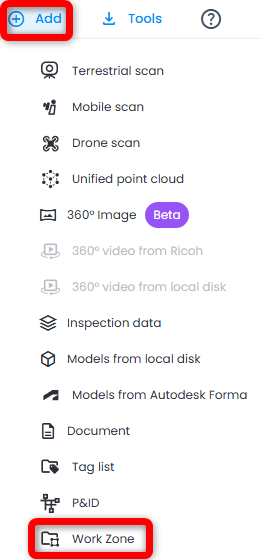
- Navigieren Sie im Arbeitsbereich-Explorer zur gewünschten Arbeitszone oder erstellen Sie oben rechts eine neue Arbeitszone, indem Sie auf Hinzufügen und dann auf Arbeitszone klicken
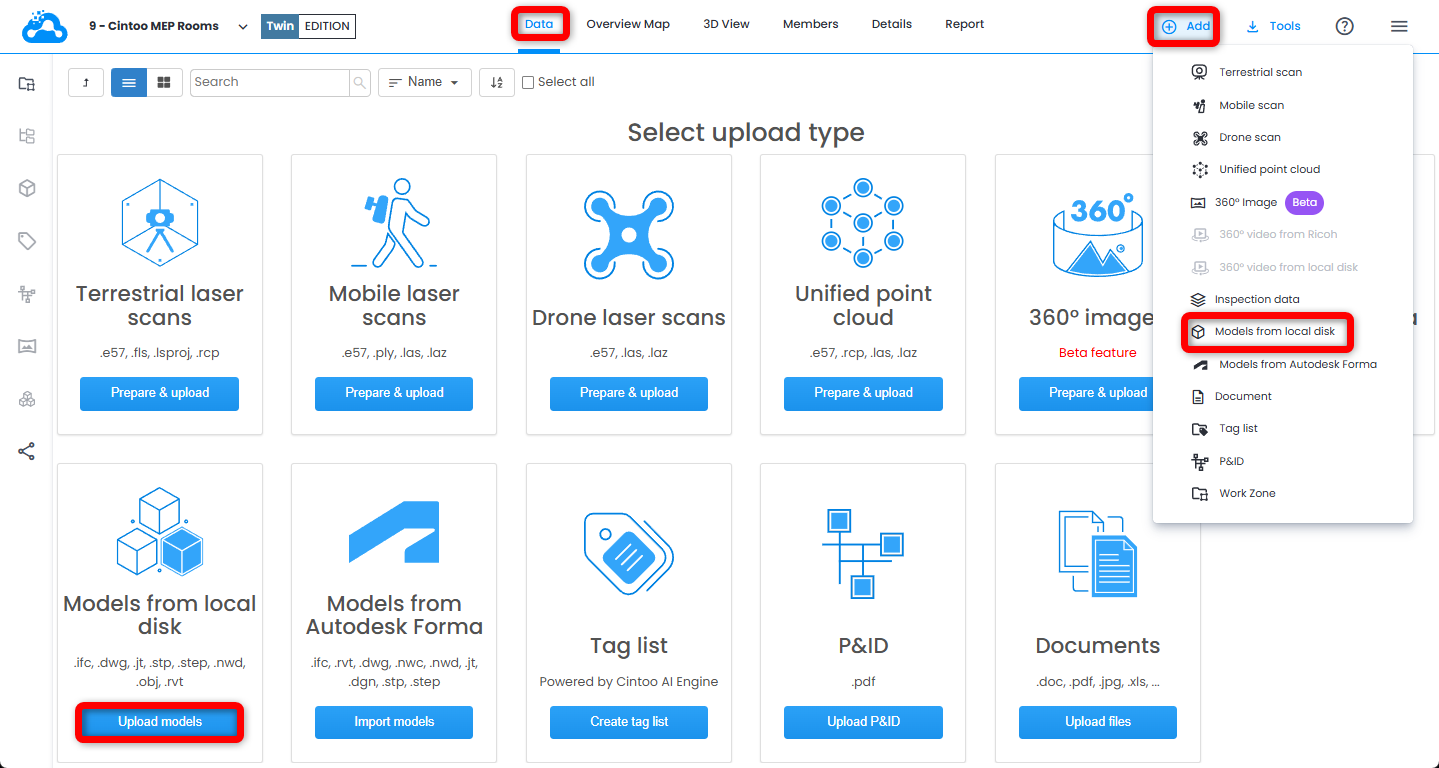
- Klicken Sie auf Hochgeladene Modelle auf der Kachel Modelle von der lokalen Festplatte oder wählen Sie Importieren Sie Modelle von der lokalen Festplatte im Dropdown-Menü Hinzufügen oben rechts aus.
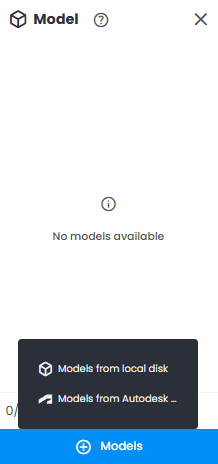
Oder verwenden Sie die Schaltfläche Modelle von der lokalen Festplatte hinzufügen unten im Modell-Explorer.
- Um ein Modell im Format IFC/DWG/JT/STP/STEP/NWD/OBJ/RVT von der lokalen Festplatte hochzuladen, ziehen Sie die Dateien per Drag & Drop in den Bereich oder klicken Sie, um den Speicherort der Modelldatei auszuwählen.
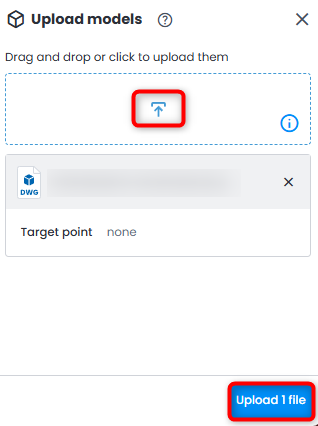
Nicht unterstützte Zeichen im Namen der hochzuladenden Datei werden automatisch durch den Unterstrich „_“ ersetzt, und die Dateien werden trotzdem hochgeladen.
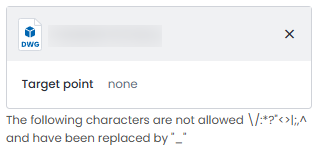
- Für alle Modellformate können die Koordinaten des Zielpunkts (zentraler Modellpunkt) festgelegt werden, indem die x-, y-, z-Koordinaten manuell eingegeben werden (durch Kommas getrennt).
Klicken Sie bei geöffneter 3D-Ansicht auf Koordinaten aus der 3D-Ansicht wählen, um die Koordinaten interaktiv festzulegen.
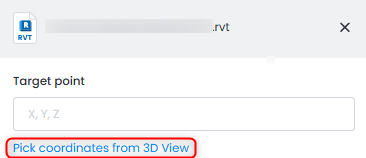
Jeder weitere Klick in der 3D-Ansicht ändert die Koordinaten im Feld Zielpunkt.
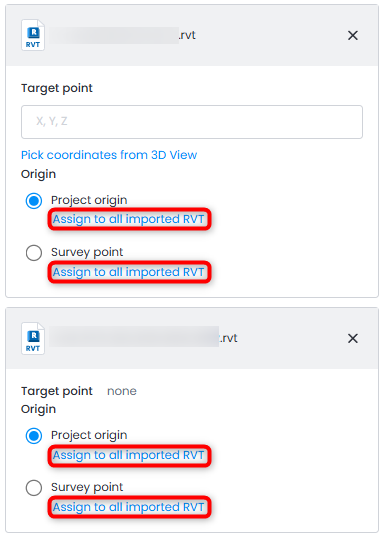
- Wählen Sie bei Modellen im Format RVT die Importeinstellung Herkunft passend zur Wahl des Raumzentrums in Cintoo:
- Projektursprung: Das Modell wird so positioniert, dass der Ursprung des Project Base Point in Revit dem Ursprung in Cintoo (0,0,0) entspricht. Wird häufig von 3D-Modellierern verwendet, um Probleme mit großen Koordinaten zu vermeiden, und oft als lokales Koordinatensystem bezeichnet.
- Messpunkt: Das Modell wird so positioniert, dass der Survey/Internal origin point in Revit dem Ursprung in Cintoo (0,0,0) entspricht. Wird verwendet, wenn Modell und Punktwolke ihren realen Koordinaten entsprechen müssen.
- Wenn mehrere RVT-Modelle gleichzeitig importiert werden, können Sie dieselben Herkunft-Einstellungen auf alle anwenden, indem Sie auf Allen importierten RVT zuweisen klicken.
 Hinweis: Bei RVT-Modellen wird nur eine 3D-Ansicht importiert: die in alphabetischer Reihenfolge erste 3D-Ansicht im Revit-Project Browser. Es werden nur Elemente importiert, die in dieser Ansicht sichtbar sind. Um das vollständige Modell zu importieren, stellen Sie sicher, dass die 3D-Ansicht mit allen erforderlichen Elementen vor dem Speichern der Datei an erster Stelle in der Liste steht (z. B. durch Umbenennen).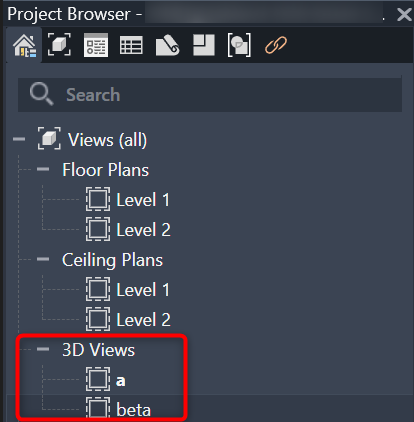
- Die ausgewählten Dateien erscheinen in der Liste. Klicken Sie auf Hochladen, um die Übertragung zu starten. Das Modell erscheint sofort im Ressourcen-Explorer und auf der Registerkarte Daten mit dem Status „ausstehend“, erkennbar an einem Ladesymbol zwischen den Spalten Name und erstellt durch.

- Sobald das Modell in Cintoo angezeigt werden kann, wird eine E-Mail-Benachrichtigung gesendet. Den Fortschritt verfolgen Sie im Bereich Aufgabenfortschritt oben rechts.
IFC-Export aus Revit
Beachten Sie beim Exportieren von IFC-Dateien aus Revit in den Optionen der IFC-Export-Einrichtung Folgendes:
- Stellen Sie unter Advanced sicher, dass die IFCSITE elevation in den lokalen Platzierungsursprung des Grundstücks (site local placement origin) einbezogen wird.
- Wählen Sie unter Level of Detail den für die Modellgeometrie geeigneten Detaillierungsgrad aus.
War dieser Artikel hilfreich?
Das ist großartig!
Vielen Dank für das Feedback
Leider konnten wir nicht helfen
Vielen Dank für das Feedback
Feedback gesendet
Wir wissen Ihre Bemühungen zu schätzen und werden versuchen, den Artikel zu korrigieren