Mit den folgenden Schritten importieren Sie 3D-Modelle aus Autodesk BIM360 oder Autodesk Forma in Cintoo-Projekte.
Wenn die Datei nur 2D-CAD-Linien enthält (z. B. einen DWG-CAD-Grundriss), finden Sie in diesen Artikeln weitere Informationen:
- 2D-CAD-Dateien von der lokalen Festplatte hochladen
- Umgehungslösung für das Hochladen von 2D-CAD-Dateien aus Autodesk BIM 360/Autodesk Forma
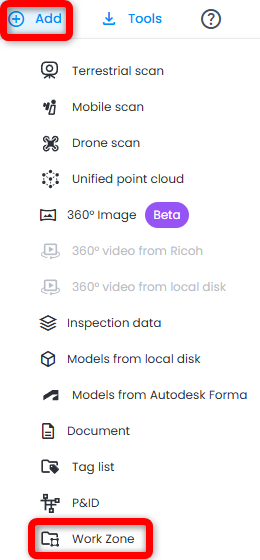
- Navigieren Sie im Arbeitsbereich-Explorer zur gewünschten Arbeitszone, oder erstellen Sie oben rechts eine neue Arbeitszone, indem Sie auf Hinzufügen und dann auf Arbeitszone klicken
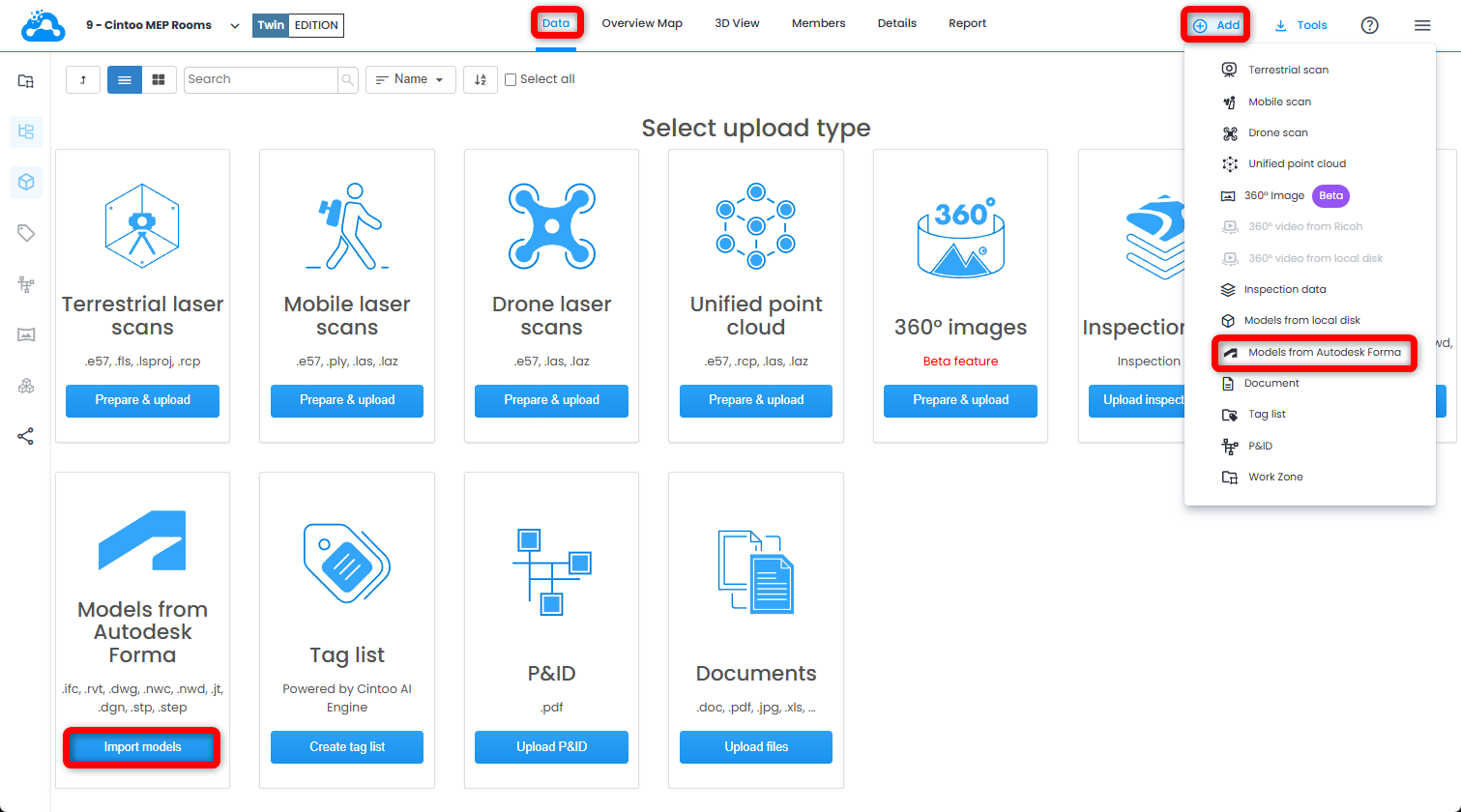
- Klicken Sie auf Modelle importieren in der Kachel Modelle von Autodesk Forma, oder wählen Sie Modelle von Autodesk Forma im Dropdown-Menü Hinzufügen oben rechts aus.
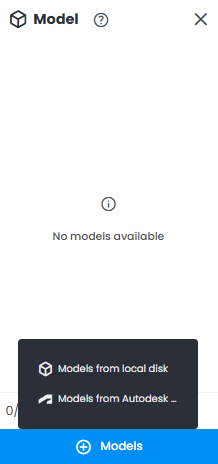
Oder verwenden Sie die Schaltfläche Modelle unten im Modell-Explorer und wählen Sie Modelle von Autodesk Forma aus.
- Folgen Sie dem Anmeldevorgang und autorisieren Sie das Autodesk-Konto, um eine Verbindung zwischen BIM360/Autodesk Forma und Cintoo herzustellen.
Wenn die Cintoo-Anwendung dem Autodesk-Konto noch nicht hinzugefügt wurde, finden Sie auf den folgenden Seiten weitere Informationen:

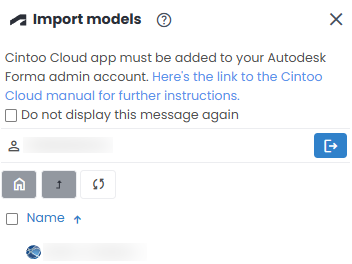
- Das verbundene Autodesk-Konto sollte nun im Fenster Modelle importieren angezeigt werden. Es werden der Nutzername und die verfügbaren Hubs angezeigt. Klicken Sie auf den Namen des Hubs und navigieren Sie durch die Projekte und die Ordnerstruktur, um die Modelldatei(en) zu finden, die in Cintoo importiert werden sollen.
Wenn im Fenster Modelle importieren nichts angezeigt wird, lesen Sie noch einmal Schritt 3 dieser Anleitung oder folgen Sie den Schritten in diesem Artikel: Cintoo als Custom Integration in Autodesk BIM 360/Autodesk Forma hinzufügen.
 Hinweis: Es können nur Modelle importiert werden, die von Autodesk Forma derzeit nicht bearbeitet werden und sich nicht selbst gerade im Importvorgang in Autodesk Forma befinden. Diese Modelle sind ausgegraut und lassen sich nicht für den Import in Cintoo auswählen.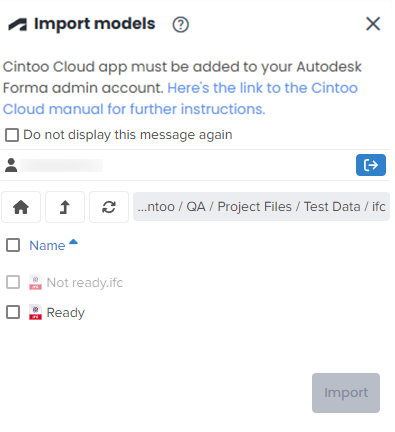
- Klicken Sie auf die Modelldatei(en), die Sie in Cintoo importieren möchten.
- Beim Import einer Revit-Datei (.rvt) stehen zwei Optionen zur Auswahl, um ein Modell in Cintoo zu positionieren: Projektursprung oder Messpunkt.
 Hinweis: Bei RVT-Modellen wird nur eine 3D-Ansicht importiert, und zwar die erste 3D-Ansicht in alphabetischer Reihenfolge im Revit Project Browser. Es werden nur Elemente importiert, die in dieser Ansicht sichtbar sind. Um das vollständige Modell zu importieren, stellen Sie vor dem Speichern der Datei sicher, dass die 3D-Ansicht mit allen erforderlichen Elementen an erster Stelle der Liste steht (z. B. indem Sie sie umbenennen).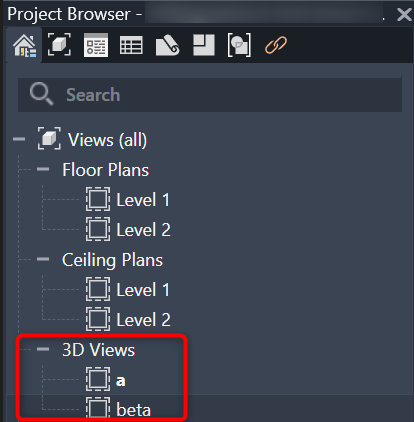
- Beim Import einer Navisworks-Datei (.nwd/.nwc) wird ein Modell anhand der Dateileser-Einstellungen positioniert, die beim Anhängen der Dateien im Navisworks-Projekt verwendet wurden.
- Beim Import einer IFC-, JT-, DWG-, DGN-, STP- oder STEP-Datei wird ein Modell anhand der Einstellungen positioniert, die beim Exportieren oder Erzeugen der Datei in der Modellierungssoftware verwendet wurden.
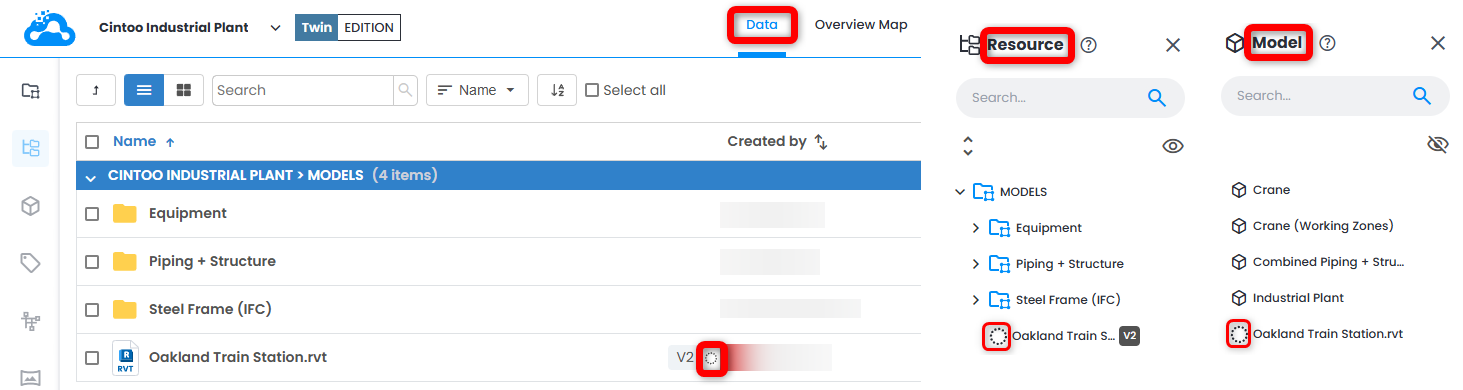
- Klicken Sie auf Hochladen. Das Modell erscheint sofort mit dem Status „ausstehend“, erkennbar an einem Ladesymbol, im Ressourcen-Explorer, in der Registerkarte Daten und im Modell-Explorer. Sobald das Modell in Cintoo angezeigt werden kann, wird eine E-Mail-Benachrichtigung gesendet. Den Fortschritt verfolgen Sie im Bereich Aufgabenfortschritt oben rechts.
 Warnung: Bei NWD-Modellen werden nur Mesh-Daten importiert; Texturen und Farben werden derzeit nicht unterstützt.
War dieser Artikel hilfreich?
Das ist großartig!
Vielen Dank für das Feedback
Leider konnten wir nicht helfen
Vielen Dank für das Feedback
Feedback gesendet
Wir wissen Ihre Bemühungen zu schätzen und werden versuchen, den Artikel zu korrigieren