Cet article décrit la procédure d'enregistrement de Cintoo dans l'environnement Autodesk BIM 360 afin d'établir la connexion. L'application Cintoo doit être ajoutée au compte BIM 360 avant toute tentative d'import de modèles de BIM 360 vers Cintoo.
Autorisations : les utilisateurs disposant du niveau d'accès Account Admin dans BIM 360 peuvent enregistrer Cintoo auprès d'Autodesk BIM 360.
- Les entreprises qui comptent plus de 100 utilisateurs de BIM 360 sont automatiquement inscrites aux
APIs / Integrations de BIM 360 et peuvent suivre les instructions ci-dessous. - Les entreprises comptant moins de 100 utilisateurs de BIM 360 doivent envoyer un e-mail à bim360appsactivations@autodesk.com en indiquant l'ID de compte BIM 360 ou l'adresse e-mail d'un Account Admin afin d'activer les APIs / Integrations, puis suivre les instructions ci-dessous.
1. Connectez-vous à BIM 360 et accédez à la page Account Admin.

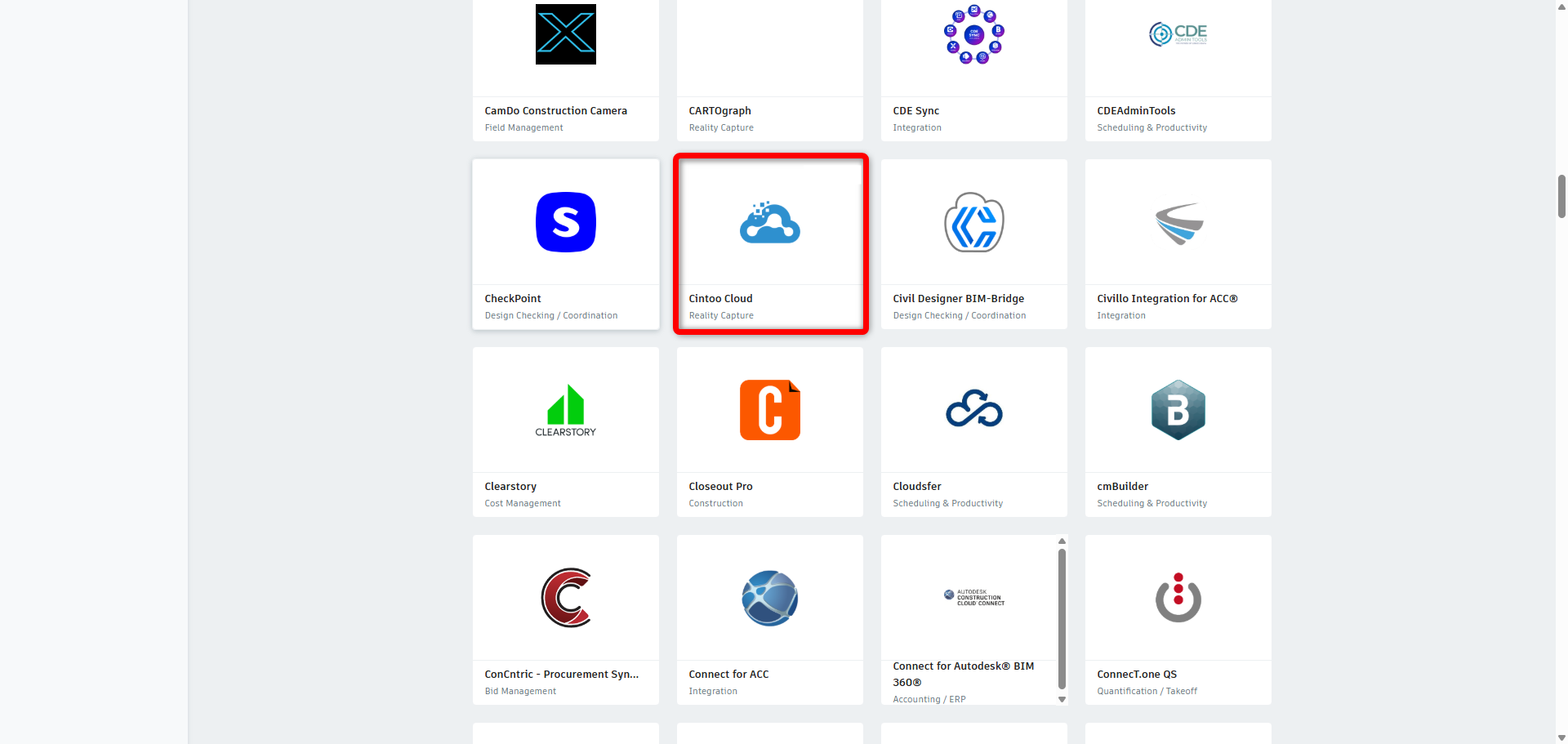
2. Cliquez sur Apps, puis faites défiler la page pour trouver l'application Cintoo.
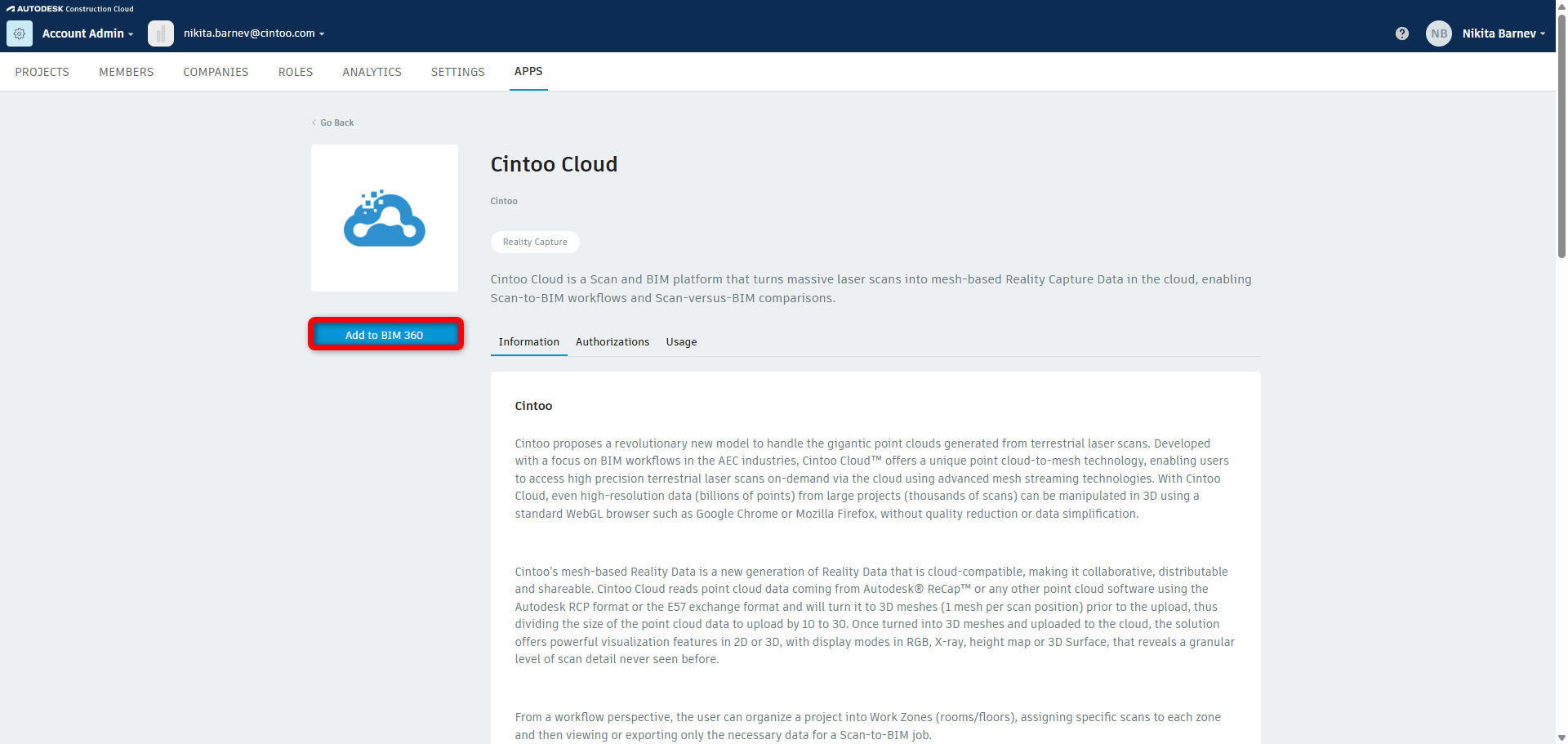
3. Cliquez sur l'application Cintoo, puis sur Add to BIM360.
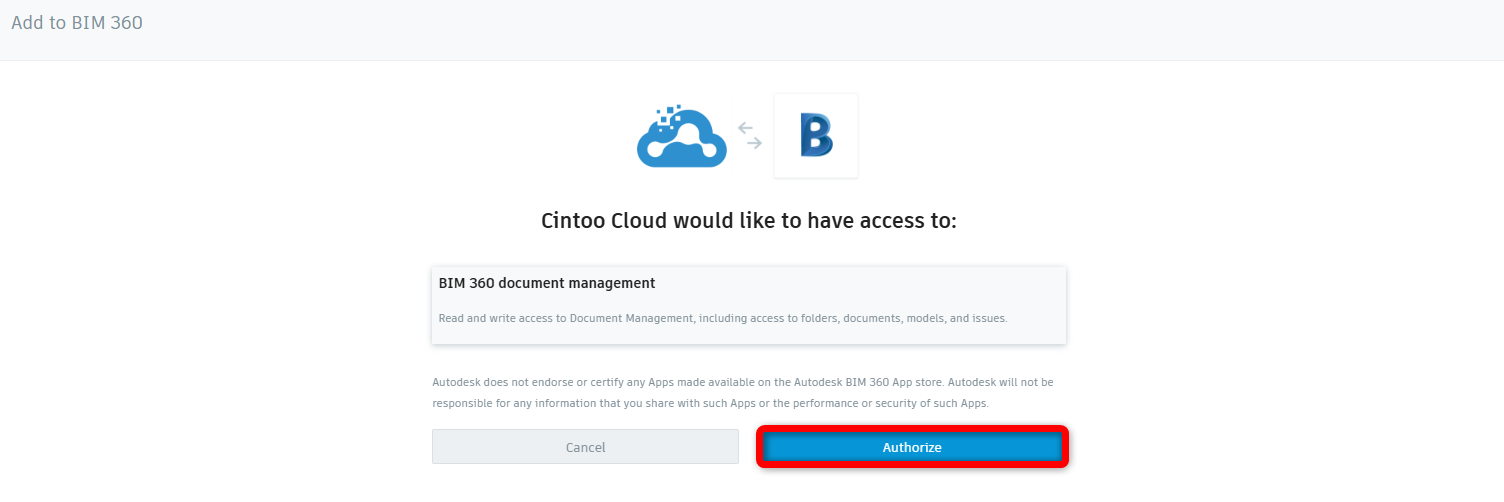
4. Cliquez sur Authorize.
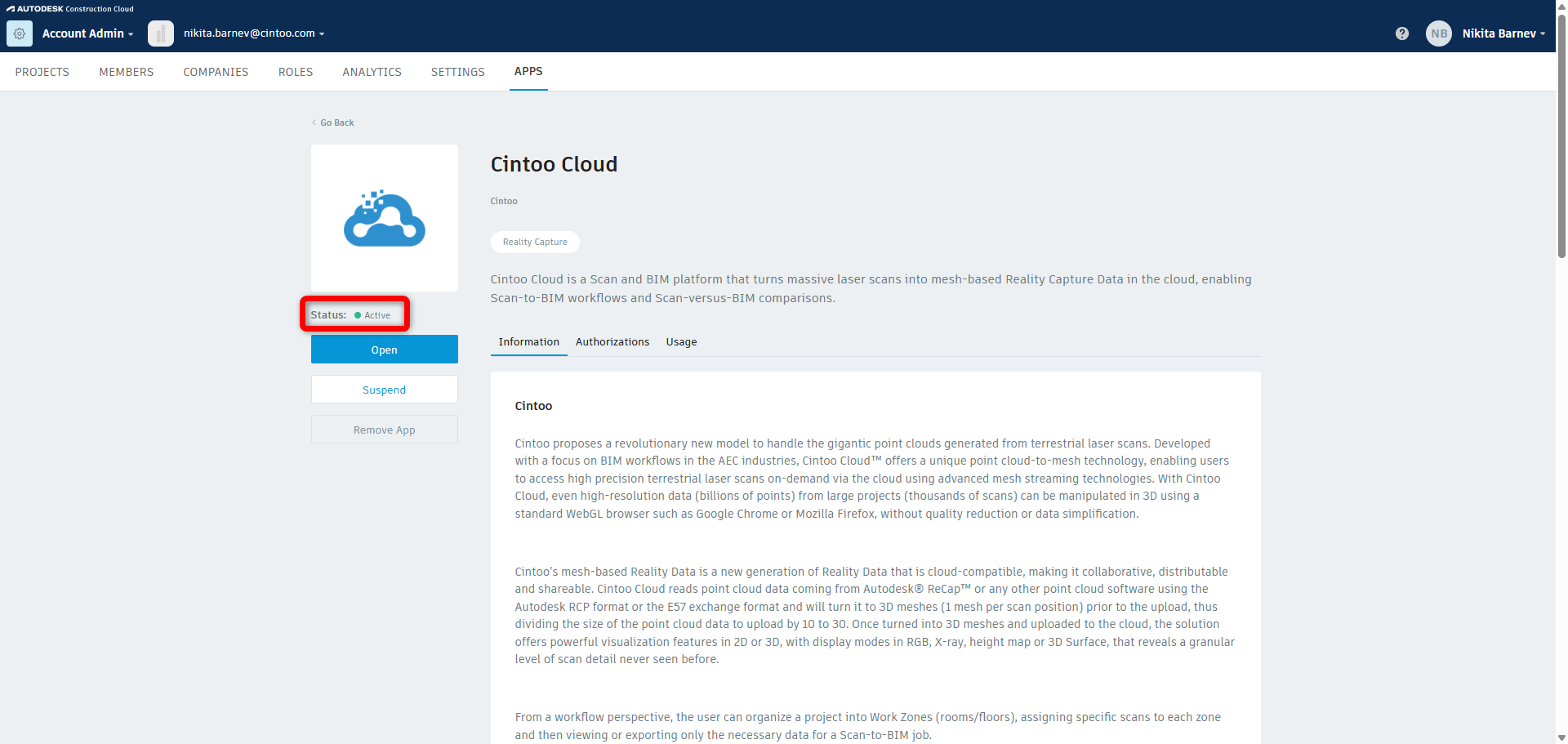
5. L'application Cintoo doit maintenant être ajoutée au compte BIM 360 avec le statut Activated. Pour importer des modèles de BIM 360 vers Cintoo, consultez ces instructions : Importer des modèles BIM.
Avertissement : n'utilisez pas le bouton Open de l'interface. Accédez au site web de Cintoo que vous utilisez habituellement.
Cet article a-t-il été utile ?
C'est super !
Merci pour votre commentaire
Désolé ! Nous n'avons pas pu vous être utile
Merci pour votre commentaire
Commentaires envoyés
Nous apprécions vos efforts et nous allons corriger l'article