Dieser Artikel beschreibt, wie Sie Cintoo-Anmerkungen als Issues an Autodesk BIM 360/Autodesk Forma übertragen.
- Notizen und Probleme, die in Cintoo erstellt wurden, können an BIM 360/Autodesk Forma übertragen werden.
- Private Notizen, die in Cintoo erstellt wurden, werden nicht an BIM 360/Autodesk Forma übertragen. Sie sind ausschließlich für die private Zusammenarbeit innerhalb von Cintoo gedacht.
1. Cintoo-Projekt mit einem BIM 360/Autodesk Forma-Projekt verlinken
- Wählen Sie auf der Registerkarte Bericht Integrationen aus

- Wählen Sie unter Integrationen bei Autodesk die Option Projekt verlinken... aus

- Wenn Sie in derselben Sitzung noch nicht von Cintoo aus bei BIM 360/Autodesk Forma angemeldet sind, melden Sie sich bitte bei Ihrem Autodesk-Konto an und autorisieren Sie Cintoo für den Zugriff auf Hubs und Projekte.

- Klicken Sie nach der Anmeldung bei BIM 360/Autodesk Forma erneut auf Projekt verlinken... unter Autodesk. Daraufhin wird das folgende Fenster angezeigt, in dem Sie den Hub und das Projekt in BIM 360/Autodesk Forma auswählen:

- Sobald ein Projekt ausgewählt wurde, erscheint es oben links auf der Registerkarte Bericht, und neben allen aufgeführten Cintoo-Notizen oder -Problemen wird ein graues Autodesk-Logo angezeigt.

2. Cintoo-Notizen oder -Probleme an BIM 360/Autodesk Forma übertragen
- Es ist möglich, entweder Notizen oder Probleme zu übertragen, auch solche, die von anderen Cintoo-Teammitgliedern erstellt wurden.
- Das Übertragen von Notizen und Problemen im Namen anderer Cintoo-Teammitglieder ist nur möglich, wenn diese Teammitglieder sich in derselben Sitzung bereits von Cintoo aus bei Autodesk angemeldet und Cintoo für den Zugriff auf ihre Hubs und Projekte autorisiert haben.
- Notizen und Probleme können einzeln oder alle auf einmal an BIM 360/Autodesk Forma übertragen werden.
- Zum einzelnen Übertragen klicken Sie auf das ausgegraute Autodesk-Symbol der jeweiligen Notiz oder des jeweiligen Problems. Das Symbol blinkt dann, bis es stabil und farbig angezeigt wird:

- Um alle Notizen und Probleme auf einmal zu übertragen, klicken Sie auf Integrationen und anschließend auf Verknüpfung von Anmerkungen zu Projektname unter Autodesk.

- Zum einzelnen Übertragen klicken Sie auf das ausgegraute Autodesk-Symbol der jeweiligen Notiz oder des jeweiligen Problems. Das Symbol blinkt dann, bis es stabil und farbig angezeigt wird:
3. Auf Cintoo-Notizen und -Probleme in BIM 360/Autodesk Forma zugreifen
Ein Klick auf das Logo Autodesk neben dem Namen des BIM 360/Autodesk Forma-Projekts oben links auf der Registerkarte Bericht in Cintoo öffnet das verlinkte BIM 360/Autodesk Forma-Projekt.

Ein Klick auf das farbige Autodesk-Logo neben einer Notiz oder einem Problem, die auf der Registerkarte Bericht in Cintoo aufgeführt sind, öffnet das zugehörige Issue in BIM 360/Autodesk Forma.

Die folgenden Informationen aus Cintoo-Notizen werden Autodesk Issues zugeordnet:
- Titel
- Beschreibung
- Eigentümer/Ersteller des Issues
Die folgenden Informationen aus Cintoo-Problemen werden Autodesk Issues zugeordnet:
- Titel
- Beschreibung
- Zugeordnet zu
- Fälligkeitsdatum
- Eigentümer/Ersteller des Issues
- Damit bei in Cintoo erstellten Problemen die zugewiesene Person einem Autodesk Issue zugeordnet werden kann, muss sich diese Person in derselben Sitzung bei Autodesk angemeldet und Cintoo für den Zugriff auf ihre Hubs und Projekte autorisiert haben.
- Andernfalls wird die zugewiesene Person keinem Autodesk Issue zugeordnet, alle anderen Attribute werden jedoch übernommen.
Kopieren Sie in den Autodesk-Issue Details den im Feld Description enthaltenen Hyperlink und fügen Sie ihn ein, um die zugehörige Notiz oder das zugehörige Problem in Cintoo zu öffnen.
- Damit der Hyperlink funktioniert, muss der Nutzer Mitglied des Cintoo-Projekts sein, in dem die zugehörige Notiz oder das zugehörige Problem erstellt wurde.

4. Projektlinks bearbeiten oder löschen
Auf der Registerkarte Bericht in Cintoo gibt es unter Integrationen eine Option zum Bearbeiten oder Löschen von Projektlinks.
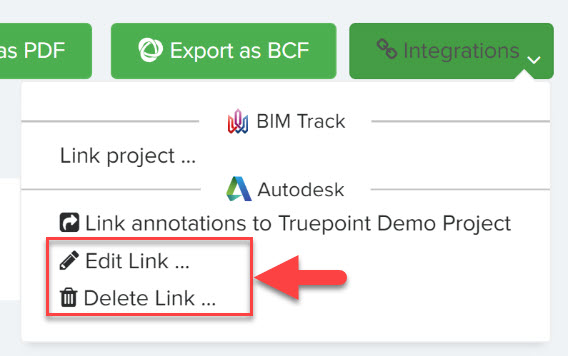
Durch das Bearbeiten eines Links ändern sich der Ziel-Hub und das Zielprojekt im Autodesk-Konto, an die neue Notizen oder Probleme übertragen werden. Notizen und Probleme, die bereits übertragen wurden, bleiben mit dem vorherigen Hub und Projekt in BIM 360/Autodesk Forma verlinkt.
Durch das Löschen eines Links werden die Links zu allen bereits übertragenen Notizen und Problemen gelöscht. Diese erhalten dann ein ausgegrautes Autodesk-Symbol und müssen erneut an ein neues Projekt in BIM 360/Autodesk Forma übertragen werden.
Das Löschen eines Links in Cintoo hat keine Auswirkungen auf vorhandene Autodesk Issues. Alle Notizen oder Probleme, die vor dem Löschen des Links von Cintoo mit BIM 360/Autodesk Forma synchronisiert wurden, bleiben als Issues im Autodesk-Projekt bestehen.
War dieser Artikel hilfreich?
Das ist großartig!
Vielen Dank für das Feedback
Leider konnten wir nicht helfen
Vielen Dank für das Feedback
Feedback gesendet
Wir wissen Ihre Bemühungen zu schätzen und werden versuchen, den Artikel zu korrigieren