この記事では、Cintooの注釈をAutodesk BIM 360/Autodesk Formaに問題としてプッシュする方法について説明します。
- Cintooで作成したメモと問題は、BIM 360/Autodesk Formaにプッシュできます。
- Cintooで作成したプライベートメモは、BIM 360/Autodesk Formaにプッシュされません。プライベートメモは、Cintoo内だけでの非公開の共同作業を目的としています。
1. CintooプロジェクトをBIM 360/Autodesk Formaプロジェクトにリンクする
- レポートタブで、インテグレーションを選択します。

- インテグレーションのAutodeskで、プロジェクトをリンク...を選択します。

- 同じセッションでCintooからBIM 360/Autodesk Formaにまだログインしていない場合は、Autodeskアカウントにログインし、Cintooにハブとプロジェクトへのアクセスを許可してください。

- BIM 360/Autodesk Formaにサインインしたら、プロジェクトをリンク...をAutodeskの下でもう一度クリックします。BIM 360/Autodesk Formaのハブとプロジェクトを選択する次のウィンドウが表示されます。

- プロジェクトを選択すると、レポートタブの左上にそのプロジェクトが表示され、一覧表示されているCintooのメモまたは問題の横に、グレーのAutodeskロゴが表示されます。

2. Cintooのメモまたは問題をBIM 360/Autodesk Formaにプッシュする
- メモまたは問題をプッシュできます。Cintooの他のチームメンバーが作成したものも同様にプッシュできます。
- 他のCintooチームメンバーに代わってメモと問題をプッシュできるのは、そのチームメンバーが同じセッションでCintooからAutodeskにすでにログインしており、Cintooにハブとプロジェクトへのアクセスを許可している場合のみです。
- メモと問題は、BIM 360/Autodesk Formaに1件ずつ、またはすべて一度にプッシュできます。
- 1件ずつプッシュするには、各メモまたは問題に関連付けられているグレーのAutodeskアイコンをクリックします。アイコンは点滅し、安定して色付きになります。

- メモと問題をすべて一度にプッシュするには、インテグレーションをクリックし、Autodeskの下にある注釈を Project Name にリンクをクリックします。

- 1件ずつプッシュするには、各メモまたは問題に関連付けられているグレーのAutodeskアイコンをクリックします。アイコンは点滅し、安定して色付きになります。
3. BIM 360/Autodesk FormaでCintooのメモと問題にアクセスする
Cintooのレポートタブの左上にあるBIM 360/Autodesk Formaプロジェクト名の横のAutodeskロゴをクリックすると、リンクされているBIM 360/Autodesk Formaプロジェクトが開きます。

Cintooのレポートタブに一覧表示されているメモまたは問題の横にある色付きのAutodeskロゴをクリックすると、関連するBIM 360/Autodesk Formaの問題が開きます。

Cintooのメモに含まれる次の情報が、Autodeskの問題にマッピングされます。
- タイトル
- 説明
- オーナー/問題の作成者
Cintooの問題に含まれる次の情報が、Autodeskの問題にマッピングされます。
- タイトル
- 説明
- 割り当て先
- 期日
- オーナー/問題の作成者
- Cintooで作成した問題の担当者をAutodeskの問題にマッピングするには、担当者が同じセッションでAutodeskにログインしており、Cintooにハブとプロジェクトへのアクセスを許可している必要があります。
- そうでない場合、担当者はAutodeskの問題にマッピングされませんが、その他の属性はすべてマッピングされます。
AutodeskのIssue Detailsで、Descriptionフィールドに含まれるハイパーリンクをコピーして貼り付けると、関連するCintooのメモまたは問題が開きます。
- ハイパーリンクが機能するには、関連するメモまたは問題が作成されたCintooプロジェクトのメンバーである必要があります。

4. プロジェクトリンクの編集または削除
Cintooのレポートタブのインテグレーションに、プロジェクトリンクを編集または削除するオプションがあります。
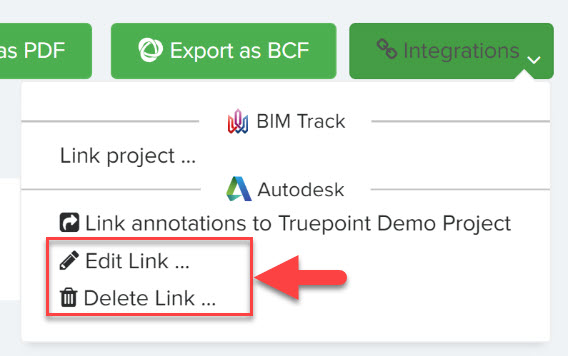
リンクを編集すると、今後プッシュされる新しいメモまたは問題の送信先となる、Autodeskアカウント内のハブとプロジェクトが変更されます。すでにプッシュされたメモと問題は、BIM 360/Autodesk Formaの以前のハブとプロジェクトにリンクされたままになります。
リンクを削除すると、すでにプッシュされたすべてのメモと問題へのリンクが削除されます。それらにはグレーアウトしたAutodeskアイコンが表示され、BIM 360/Autodesk Formaの新しいプロジェクトに再度プッシュする必要があります。
Cintooでリンクを削除しても、既存のAutodeskの問題には影響しません。リンクが削除される前にCintooからBIM 360/Autodesk Formaに同期されたメモや問題は、Autodeskプロジェクトに問題として残ります。
この記事は役に立ちましたか?
それは素晴らしい!
フィードバックありがとうございます
お役に立てず申し訳ございません!
フィードバックありがとうございます
フィードバックを送信しました
記事の改善におけるご協力ありがとうございます。