Führen Sie die folgenden Schritte aus, um die Cintoo App als Custom Integration in einem Autodesk BIM 360- oder Autodesk Forma-Konto hinzuzufügen.
Berechtigungen: Nutzer mit der Zugriffsebene Account Admin in BIM 360/Autodesk Forma können die Cintoo-Integration in Autodesk BIM 360/Autodesk Forma hinzufügen.
- Öffnen Sie in BIM 360 den Bereich Account Admin und navigieren Sie zu Settings.


- Öffnen Sie Custom Integrations und klicken Sie auf Add Custom Integration.

- Stellen Sie sicher, dass der Zugriff auf BIM 360 Account Administration und Document Management aktiviert ist, und klicken Sie auf Next.
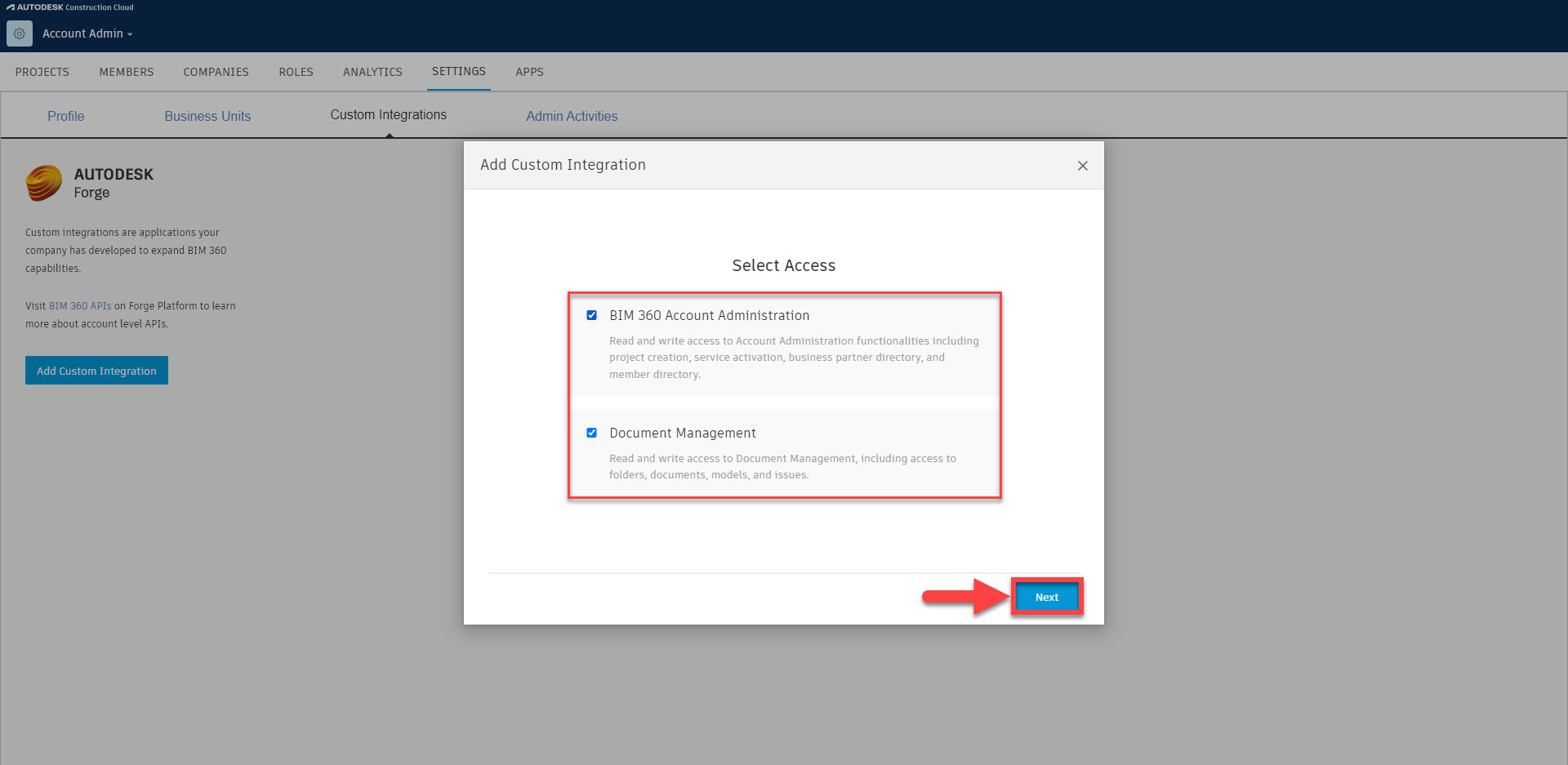
- Wählen Sie I'm the developer und klicken Sie auf Next.

- Aktivieren Sie im Dialogfeld Add Custom Integration das Kontrollkästchen neben der BIM 360 Account ID und geben Sie Folgendes ein:
- Geben Sie für Forge Client ID CKFmo9sfsUFhqej6Q6JHClxyfKC9NXFA ein
- Geben Sie für App Name Cintoo ein

- Scrollen Sie nach unten und klicken Sie auf Save.

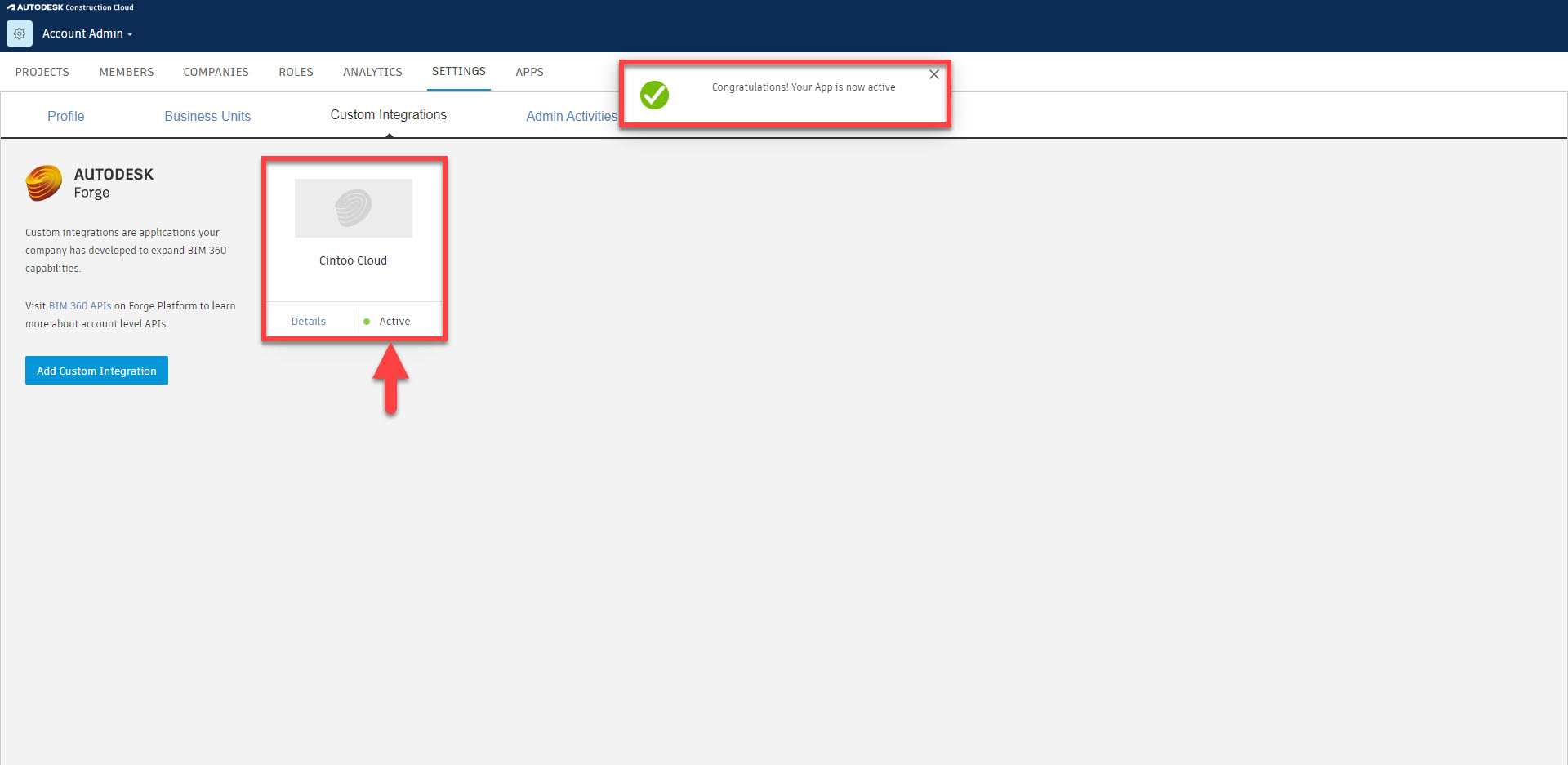
- Die Cintoo App sollte nun mit dem Status Active zum Konto in BIM 360 / Autodesk Forma hinzugefügt sein. Um Modelle aus dem Konto in BIM 360 / Autodesk Forma nach Cintoo zu importieren, befolgen Sie diese Anleitung: 3D-Modelle aus Autodesk BIM 360/Autodesk Forma importieren.
War dieser Artikel hilfreich?
Das ist großartig!
Vielen Dank für das Feedback
Leider konnten wir nicht helfen
Vielen Dank für das Feedback
Feedback gesendet
Wir wissen Ihre Bemühungen zu schätzen und werden versuchen, den Artikel zu korrigieren